
Am schnellsten duplizieren Sie ein Element mit der Zeilenaktion Kopieren. Sie ist in beiden Editionen verfügbar und überspringt alle Vorbereitungsschritte: Sie kopiert alles und öffnet den neuen Entwurf im Editor.
Wo Sie sie finden: in den Inhaltslisten Ihres WordPress-Adminbereichs (Beiträge, Seiten, Produkte und benutzerdefinierte Beitragstypen), wenn Sie mit der Maus über ein Element fahren.
Ein Element kopieren
- Öffnen Sie die Liste, die das Element enthält, zum Beispiel Seiten.
- Fahren Sie mit der Maus über das Element und klicken Sie auf Kopieren.
- Clonex erstellt die Kopie als Entwurf und öffnet sie im Editor.
- Ändern Sie, was abweichen soll, und veröffentlichen Sie die Kopie, sobald sie fertig ist.
Der Link Kopieren erscheint nur für Benutzer, die dieses Element bearbeiten dürfen.
Was die Aktion Kopieren kopiert
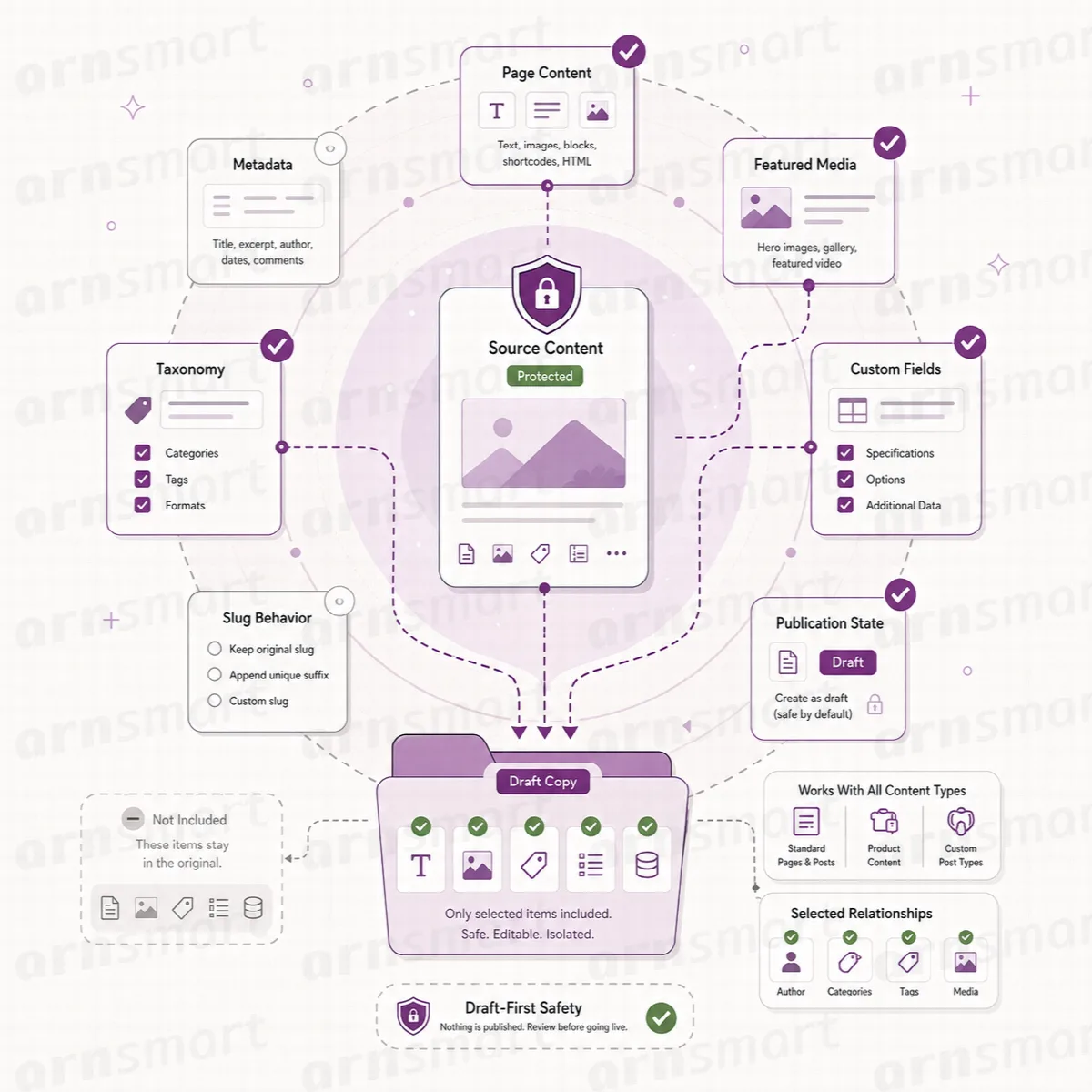
Die Aktion Kopieren erstellt eine exakte Kopie. Der Entwurf erhält:
- den Titel mit dem Zusatz „(Copy)“ (in Clonex Pro das Titelmuster aus den Einstellungen), den Inhalt und den Textauszug;
- das Beitragsbild;
- Kategorien, Schlagwörter und Begriffe benutzerdefinierter Taxonomien;
- benutzerdefinierte Felder, ACF-Felder und SEO-Felder;
- Builder-Daten wie das Elementor-Layout und die Seiteneinstellungen;
- die übergeordnete Seite und ein Seitenpasswort, falls die Quelle diese hat.
Clonex kopiert keine Bearbeitungssperren, alten Slugs oder eigenen Tracking-Felder. Bei Elementor-Seiten leert Clonex die generierten Styles der Kopie, sodass Elementor für die neue Seite neue Styles erzeugt. Der Slug der Kopie wird aus ihrem Titel abgeleitet, und WordPress hält jeden Slug eindeutig.
Da die Kopie exakt ist, verweisen Links in der Kopie weiterhin auf dieselben Ziele wie die Links der Quelle. Damit Links zwischen gemeinsam kopierten Elementen auf deren Kopien zeigen, kopieren Sie sie in einem Durchgang mit (Pro) Massenduplizierung; siehe Layouts, Felder, Begriffe und Links in einer Kopie.
Kopien sind unabhängig
Jede Kopie ist ein neuer WordPress-Datensatz mit eigener ID, eigenem Status und eigenem Bearbeitungsverlauf und gehört dem Benutzer, der sie erstellt hat. Clonex liest die Quelle und schreibt nur in den neuen Datensatz, sodass das Original seinen Inhalt, Status und seine Adresse behält. Spätere Bearbeitung, Veröffentlichung oder Löschung der Kopie ändert die Quelle nicht.
WooCommerce-Produkte
Eine Produktkopie behält die eigenen Felder des Produkts, etwa Preis, Lagerbestand und Galerie. Clonex kopiert den Produktdatensatz selbst; die separaten Variantendatensätze eines variablen Produkts werden nicht mitkopiert. Für die Produktduplizierung ist WooCommerce erforderlich.
Weitere Möglichkeiten, eine Kopie zu starten
| Wo | Verwenden, wenn | Edition |
|---|---|---|
| Zeilenaktion Kopieren | Sie möchten mit einem Klick einen exakten Entwurf | Free und Pro |
| Workflow-Seite (Free) oder Einfacher Modus (Pro) | Sie möchten einen anderen Status, einen neuen Titel oder mehrere Kopien | Free und Pro |
| Seite Duplizieren | Sie möchten festlegen, welche Teile die Kopie behält, sowie Slug und Beziehungsoptionen wählen | Pro |
| Massenaktionen Massenduplizierung und Massenweise als Entwurf duplizieren | Sie möchten mehrere ausgewählte Elemente aus einer Liste kopieren | Pro |