
項目を複製する最も速い方法は、コピー 行アクションです。両エディションで利用でき、準備ステップをすべて省略します。すべてをコピーし、新しい下書きをエディターで開きます。
場所: WordPress 管理画面のコンテンツ一覧(投稿、ページ、商品、カスタム投稿タイプ)で、項目にマウスを重ねると表示されます。
項目をコピーする
- 項目を含む一覧(例: ページ)を開きます。
- 項目にマウスを重ね、コピー をクリックします。
- Clonex がコピーを下書きとして作成し、エディターで開きます。
- 変更が必要な箇所を編集し、準備ができたらコピーを公開します。
コピー リンクは、その項目を編集できるユーザーにのみ表示されます。
コピーアクションでコピーされる内容
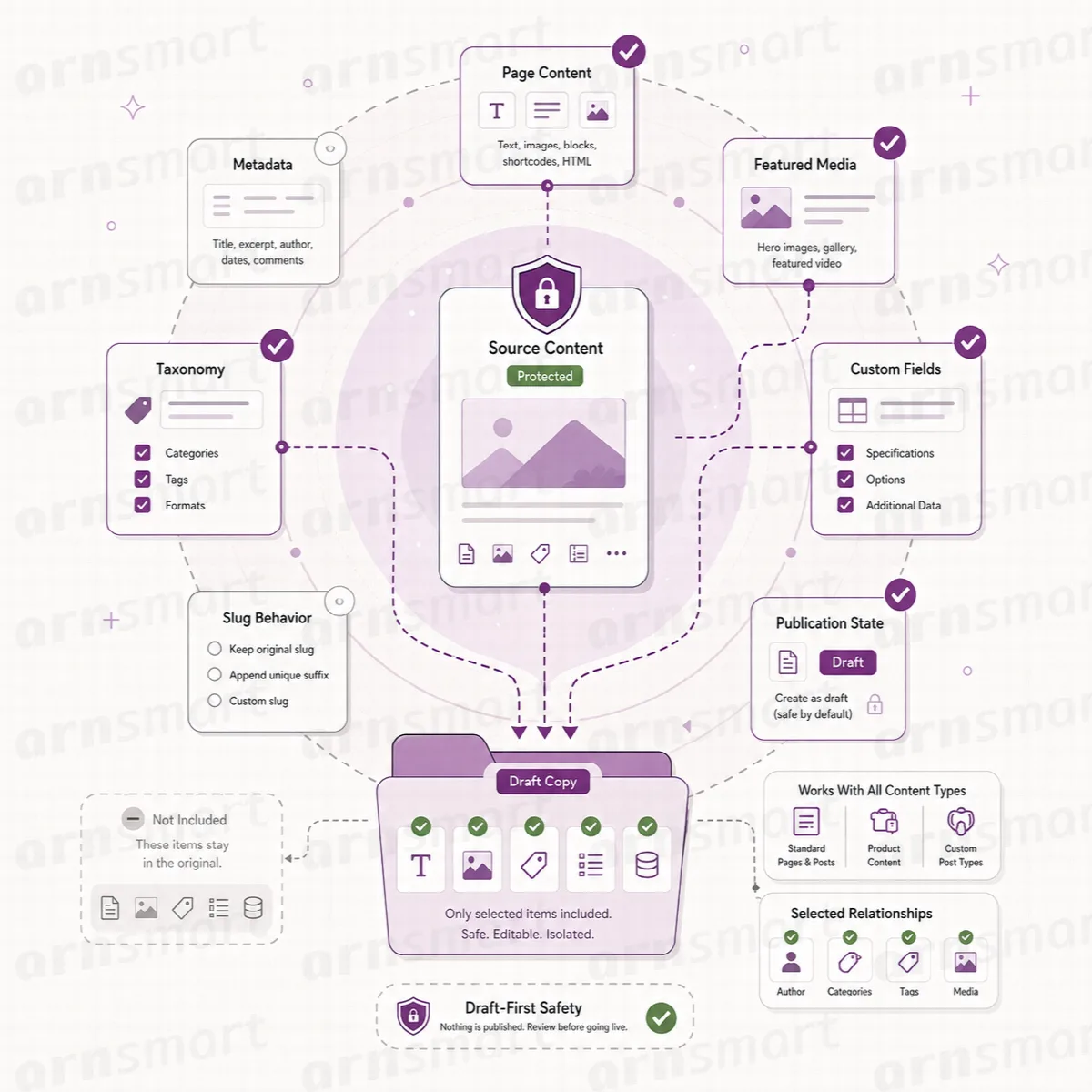
コピーアクションは正確なコピーを作成します。下書きには以下が含まれます。
- 「(Copy)」が付加されたタイトル(Clonex Pro では設定の タイトルパターン)、コンテンツ、抜粋
- アイキャッチ画像
- カテゴリー、タグ、カスタムタクソノミーのターム
- カスタムフィールド、ACF フィールド、SEO フィールド
- Elementor のレイアウトやページ設定などのビルダーデータ
- ソースにある場合は、親ページとページのパスワード
Clonex は、編集ロック、古いスラッグ、独自のトラッキングフィールドはコピーしません。Elementor のページでは、Clonex がコピーの生成済みスタイルをクリアするため、Elementor が新しいページ用にスタイルを新たに生成します。コピーのスラッグはタイトルから生成され、WordPress がすべてのスラッグを一意に保ちます。
コピーは正確に複製されるため、コピー内のリンクはソースのリンクと同じリンク先を指したままです。一緒にコピーした項目間のリンクをそれぞれのコピーに向けるには、(Pro)一括複製 で 1 回の実行でコピーしてください。コピー内のレイアウト、フィールド、ターム、リンクをご覧ください。
コピーは独立しています
各コピーは、独自の ID、ステータス、編集履歴を持つ新しい WordPress レコードであり、作成したユーザーに属します。Clonex はソースを読み取り、新しいレコードにのみ書き込むため、元の項目のコンテンツ、ステータス、アドレスはそのまま保たれます。後でコピーを編集、公開、削除しても、ソースは変更されません。
WooCommerce 商品
商品のコピーには、価格、在庫、ギャラリーなど商品固有のフィールドが保持されます。Clonex がコピーするのは商品レコード自体で、可変商品の個別のバリエーションレコードは一緒にコピーされません。商品の複製には WooCommerce が必要です。
コピーを開始するその他の方法
| 場所 | 使用する場面 | エディション |
|---|---|---|
| コピー 行アクション | ワンクリックで完全な下書きを作成したい場合 | Free と Pro |
| ワークフロー画面(Free)または シンプルモード(Pro) | 別のステータス、新しいタイトル、または複数のコピーが必要な場合 | Free と Pro |
| 複製 画面 | コピーに残す部分、スラッグ、関連付けのオプションを選びたい場合 | Pro |
| 一括複製 および 下書きとして一括複製 一括操作 | 一覧で選択した複数の項目をコピーしたい場合 | Pro |