
يُبقي Clonex Pro المشكلات التشغيلية ظاهرة في وحدة تحكم التصحيح. ويتيح كلا الإصدارين للمسؤول تحديد ما إذا كانت بيانات الإضافة تُزال عند حذف الإضافة.
وحدة تحكم التصحيح (الاحترافية)
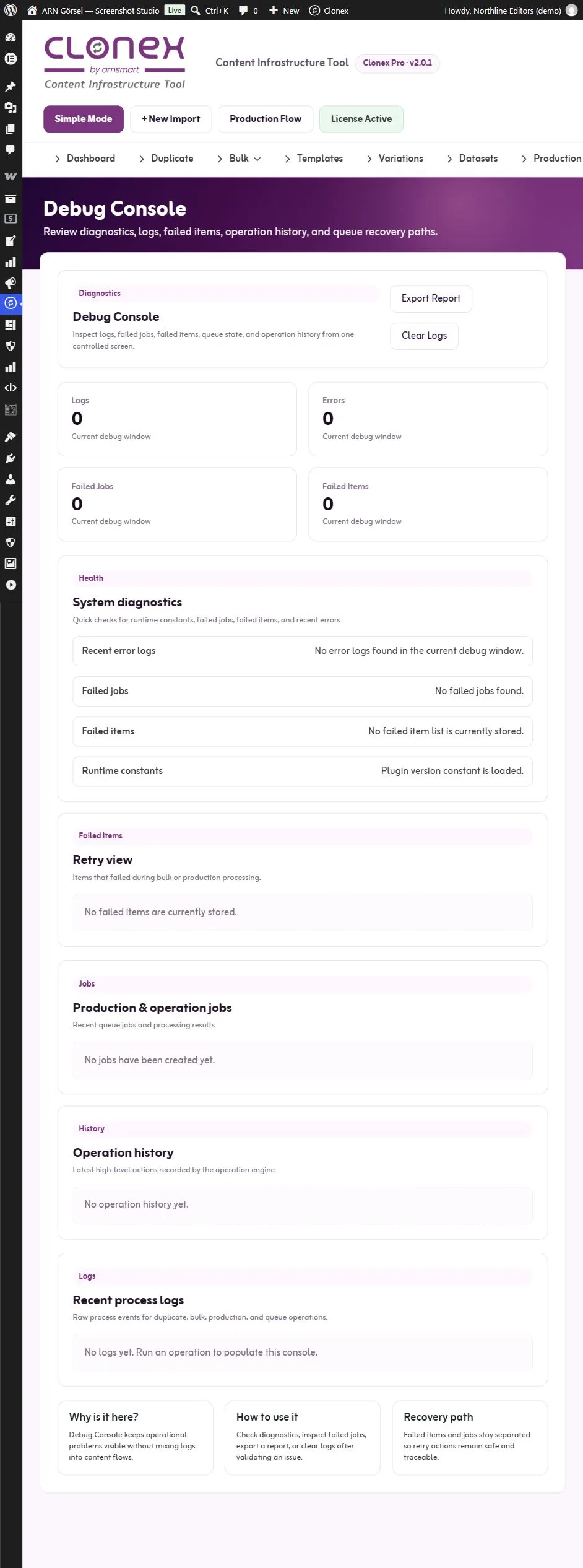
مكان العثور عليها: ARN Clonex ← وحدة تحكم التصحيح، أو الإعدادات ← وحدة تحكم التصحيح في قائمة تنقل Clonex. لا يمكن فتحها إلا للمسؤولين.
| القسم | ما يعرضه |
|---|---|
| السجلات، الأخطاء، المهام الفاشلة، العناصر الفاشلة | الأعداد خلال نافذة التصحيح الحالية |
| تشخيصات النظام | فحوصات سريعة: سجلات الأخطاء الأخيرة، والمهام الفاشلة، والعناصر الفاشلة، وما إذا كانت ثوابت تشغيل الإضافة محمّلة |
| العناصر الفاشلة · عرض إعادة المحاولة | العناصر التي فشلت في المهام الجماعية أو مهام الإنتاج أو استيراد الروابط الجماعي، مع الخطأ وزر إعادة المحاولة |
| مهام الإنتاج والعمليات | المهام الأخيرة مع نوعها وحالتها وتقدّمها |
| سجل العمليات | أحدث الإجراءات العامة التي سجّلها Clonex |
| سجلات العمليات الأخيرة | أحداث العمليات الخام لعمليات التكرار والعمليات الجماعية والإنتاج وقائمة الانتظار، مُعلَّمة مثلًا بـ [SUCCESS] أو [WARNING] أو [ERROR] |
يحتفظ Clonex بآخر 200 إدخال في السجل، وتعرض وحدة التحكم أحدث 150 منها.
إعادة محاولة العناصر الفاشلة
انقر على إعادة المحاولة بجوار العنصر الفاشل. ينقل Clonex العناصر الفاشلة في تلك المهمة إلى مهمة جديدة ويعالج دفعتها الأولى فورًا. راجع معالجة المهام وإعادة محاولة العناصر الفاشلة.
تصدير تقرير
انقر على تصدير التقرير لتنزيل ملف نصي (arn-clonex-debug-report-….txt). يحتوي على إصدار Clonex، وأعداد الملخص، والتشخيصات، والمهام الأخيرة مع أخطائها، والسجلات الأخيرة مع تفاصيلها، مثل نتيجة كل فحص للنسخ. أرفقه بطلب الدعم.
مسح السجلات
يُفرغ مسح السجلات سجل العمليات. احتفظ بالسجلات حتى تفهم المشكلة؛ فبعد المسح يختفي سجل الأحداث السابقة.
بيانات الإضافة عند حذف Clonex
افتراضيًا، يُبقي حذف الإضافة بياناتها في مكانها، بحيث تستأنف من حيث توقفت عند إعادة التثبيت لاحقًا. لا تُحذف أبدًا المقالات والصفحات والمنتجات والصور التي أنشأتها باستخدام Clonex، ولا يزيل أي إصدار بيانات الإصدار الآخر.
| العنصر | Clonex Pro | Clonex Free |
|---|---|---|
| الإعداد | حذف جميع بيانات Clonex عند حذف الإضافة في الإعدادات ← السلامة | حذف جميع بيانات Content Toolkit عند حذف الإضافة ضمن بيانات الإضافة أسفل شاشة ARN Clonex |
| من يمكنه تغييره | المسؤولون | المسؤولون |
| الافتراضي | معطّل | معطّل |
| ما يُزال عند التفعيل | إعدادات Clonex والقوالب ومجموعات البيانات وملفات التنويعات والمهام والسجل التاريخي والسجلات وحقول تتبّع Clonex في المقالات | إعدادات Toolkit وسجل الإجراءات وسجل العمليات وبيانات Similar Draft المؤقتة وحقول التتبّع التي أضافها إلى المقالات والصور |
في Clonex Free، انقر على حفظ بعد تغيير الإعداد. عند تفعيل الإعداد، تُزال أيضًا إعدادات ARN Free AI المشتركة ومفاتيح API المحفوظة وسجل الاستخدام، ولكن فقط إذا لم تعد أي إضافة ARN Free أخرى مثبّتة تستخدمها.
في شبكة المواقع المتعددة، يتبع كل موقع إعداده الخاص.
ملاحظة: النسخ التجريبية والمواقع المستقلة المُستخرَجة من شبكة ونسخة التراجع الخاصة بعملية الدفع هي مواقع وبيانات محفوظة وليست إعدادات. حذف Clonex Pro لا يحذفها أبدًا، ولا يحذف مجلداتها أو جداول قاعدة بياناتها. عند تشغيل حذف جميع بيانات Clonex عند حذف الإضافة، تُزال قائمة هذه النسخ ومهام نسخ المواقع، فلا يعرض Clonex بعد إعادة تثبيته هذه النسخ، ويجب إزالة مجلداتها وجداولها على الخادم. احذف النسخ التجريبية التي لم تعد تحتاجها، وأزِل نسخ التراجع التي لم تعد تحتاجها، من ARN Smart ← ARN Clonex ← Staging قبل حذف الإضافة.
ملاحظة: بدءًا من Clonex Pro 2.0.3، يتبع الترخيص الإعداد نفسه. عند إيقاف الإعداد، يحتفظ حذف Clonex Pro ببيانات الترخيص على الموقع، فلا تحتاج إعادة التثبيت على الموقع نفسه إلى رمز تفعيل جديد. وعند تشغيله (في شبكة مواقع متعددة: على أي موقع)، تُزال بيانات الترخيص أيضًا، بينما يبقى الترخيص مرتبطًا بعنوان الموقع على خادم التراخيص؛ ولتثبيت Clonex مجددًا على الموقع نفسه، اطلب رمز تفعيل جديدًا عبر الرابط في رسالة الترخيص الإلكترونية وفعّله في ARN Smart ← ARN Center ← التراخيص. كانت الإصدارات Clonex Pro 2.0.2 وما قبلها تزيل بيانات الترخيص دائمًا. لاستخدام الترخيص على موقع آخر، ينقله فريق دعم ARN Smart؛ راجع تفعيل ترخيص Clonex Pro.
الحصول على المساعدة
افتح تذكرة على support.arnsmart.com. وأرفق ما يلي:
- إصدار Clonex ورقم نسخته، وإصدارَي WordPress وPHP لديك؛
- الشاشة والإجراء اللذين استخدمتهما، ونوع محتوى المصدر، والخطوات التي اتبعتها؛
- ما كنت تتوقعه وما حدث فعلًا، مع نص رسالة الخطأ بالضبط ولقطة شاشة؛
- مع Clonex Pro، التقرير من وحدة تحكم التصحيح ← تصدير التقرير.
أخفِ المحتوى الخاص في لقطات الشاشة. ولا ترسل أبدًا رمز التفعيل أو مفتاح الترخيص.