
Clonex Pro macht betriebliche Probleme in der Debug-Konsole sichtbar. In beiden Editionen kann ein Administrator festlegen, ob Plugin-Daten beim Löschen des Plugins entfernt werden.
Debug-Konsole (Pro)
So finden Sie sie: ARN Clonex → Debug-Konsole oder Einstellungen → Debug-Konsole in der Clonex-Navigation. Nur Administratoren können sie öffnen.
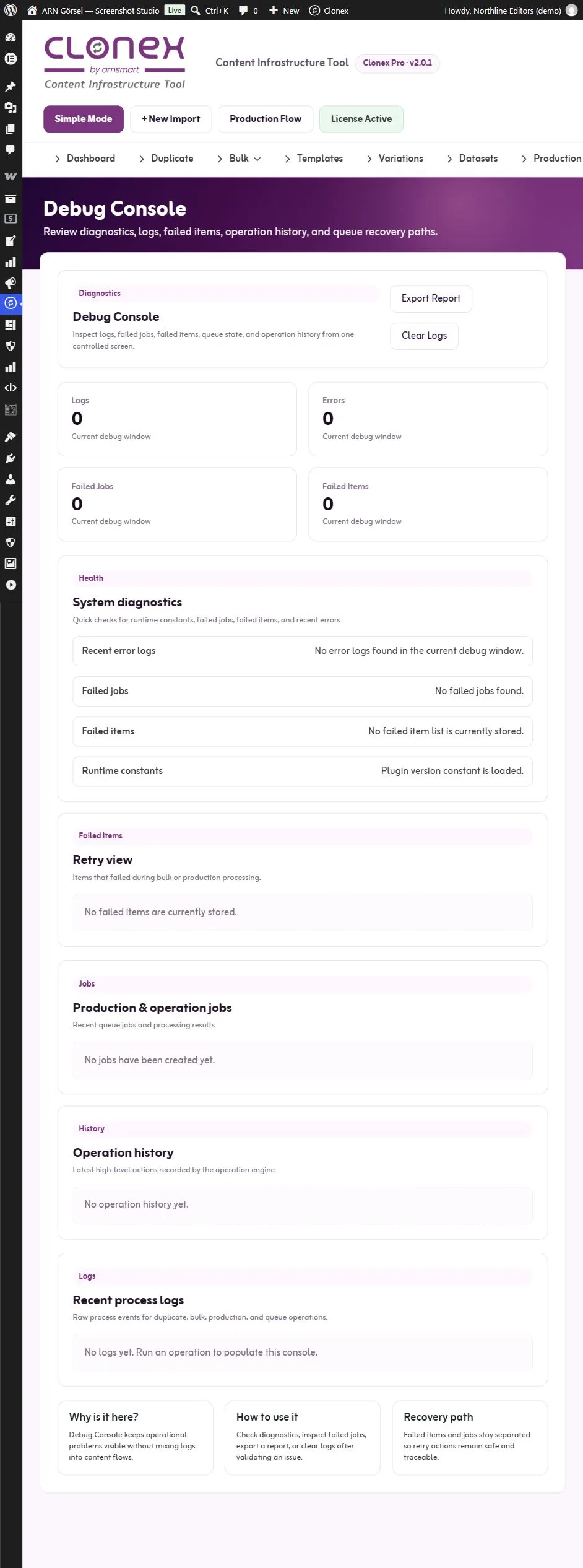
| Bereich | Was er zeigt |
|---|---|
| Protokolle, Fehler, fehlgeschlagene Jobs, fehlgeschlagene Elemente | Zähler für das aktuelle Debug-Fenster |
| Systemdiagnose | Schnellprüfungen: aktuelle Fehlerprotokolle, fehlgeschlagene Jobs, fehlgeschlagene Elemente und ob die Laufzeitkonstanten des Plugins geladen sind |
| Fehlgeschlagene Elemente · Wiederholungsansicht | Elemente, die bei Massen-, Produktions- oder Bulk-URL-Import-Jobs fehlgeschlagen sind, mit dem Fehler und einer Schaltfläche Erneut versuchen |
| Produktions- und Vorgangsjobs | Aktuelle Jobs mit Typ, Status und Fortschritt |
| Vorgangsverlauf | Die neuesten von Clonex erfassten übergeordneten Aktionen |
| Aktuelle Prozessprotokolle | Rohe Prozessereignisse von Duplizier-, Massen-, Produktions- und Warteschlangenvorgängen, gekennzeichnet zum Beispiel mit [SUCCESS], [WARNING] oder [ERROR] |
Clonex speichert die letzten 200 Protokolleinträge; die Konsole zeigt die neuesten 150.
Fehlgeschlagene Elemente erneut verarbeiten
Klicken Sie neben einem fehlgeschlagenen Element auf Erneut versuchen. Clonex verschiebt die fehlgeschlagenen Elemente dieses Jobs in einen neuen Job und verarbeitet dessen ersten Stapel sofort. Siehe Jobs verarbeiten und fehlgeschlagene Elemente erneut versuchen.
Einen Bericht exportieren
Klicken Sie auf Bericht exportieren, um eine Textdatei (arn-clonex-debug-report-….txt) herunterzuladen. Sie enthält die Clonex-Version, die Zusammenfassungszähler, die Diagnose, die aktuellen Jobs mit ihren Fehlern und die aktuellen Protokolle mit Details, etwa der Bewertung jeder Kopieprüfung. Hängen Sie sie an eine Supportanfrage an.
Protokolle löschen
Protokolle löschen leert das Prozessprotokoll. Behalten Sie die Protokolle, bis Sie ein Problem verstanden haben; nach dem Löschen ist der Verlauf früherer Ereignisse verloren.
Plugin-Daten beim Löschen von Clonex
Standardmäßig bleiben die Daten beim Löschen des Plugins erhalten, sodass Sie nach einer Neuinstallation dort weitermachen, wo Sie aufgehört haben. Mit Clonex erstellte Beiträge, Seiten, Produkte und Bilder werden nie gelöscht, und keine Edition entfernt die Daten der anderen Edition.
| Element | Clonex Pro | Clonex Free |
|---|---|---|
| Einstellung | Alle Clonex-Daten löschen, wenn das Plugin gelöscht wird unter Einstellungen → Integrität | Alle Content-Toolkit-Daten beim Löschen des Plugins entfernen unter Plugin-Daten unten auf der Seite ARN Clonex |
| Wer sie ändern kann | Administratoren | Administratoren |
| Standard | Aus | Aus |
| Entfernt, wenn aktiviert | Clonex-Einstellungen, Vorlagen, Datensätze, Variantenprofile, Jobs, Verlauf, Protokolle und die Clonex-Tracking-Felder an Beiträgen | Die Einstellungen des Toolkits, Aktionsverlauf, Prozessprotokoll, temporäre Similar-Draft-Daten und die Tracking-Felder, die es Beiträgen und Bildern hinzugefügt hat |
Klicken Sie in Clonex Free nach dem Ändern der Einstellung auf Speichern. Bei aktivierter Einstellung werden auch die gemeinsamen ARN Free AI-Einstellungen, gespeicherten API-Schlüssel und der Nutzungsverlauf entfernt, jedoch nur, wenn kein anderes installiertes ARN-Free-Plugin sie noch verwendet.
In einem Multisite-Netzwerk folgt jede Website ihrer eigenen Einstellung.
Hinweis: Staging-Kopien, aus einem Netzwerk herausgelöste Einzel-Websites und die Rückgängig-Kopie einer Übertragung sind Websites und gespeicherte Daten, keine Einstellungen. Beim Löschen von Clonex Pro werden sie, ihre Ordner und ihre Datenbanktabellen nie gelöscht. Ist Alle Clonex-Daten löschen, wenn das Plugin gelöscht wird aktiviert, werden die Liste dieser Kopien und die Website-Kopieraufgaben entfernt, sodass ein neu installiertes Clonex die Kopien nicht mehr anzeigt und ihre Ordner und Tabellen auf dem Server entfernt werden müssen. Löschen Sie nicht mehr benötigte Staging-Kopien und Rückgängig-Kopien unter ARN Smart → ARN Clonex → Staging, bevor Sie das Plugin löschen.
Hinweis: Ab Clonex Pro 2.0.3 folgt die Lizenz derselben Einstellung. Ist die Einstellung deaktiviert, bleiben beim Löschen von Clonex Pro seine Lizenzdaten auf der Website erhalten, sodass eine Neuinstallation auf derselben Website keinen neuen Aktivierungscode benötigt. Ist die Einstellung aktiviert (in einem Multisite-Netzwerk: auf irgendeiner Website), werden auch die Lizenzdaten entfernt, während die Lizenz auf dem Lizenzserver an die Website-Adresse gebunden bleibt; um Clonex auf derselben Website erneut zu installieren, fordern Sie über den Link in Ihrer Lizenz-E-Mail einen neuen Aktivierungscode an und aktivieren Sie ihn unter ARN Smart → ARN Center → Lizenzen. Clonex Pro 2.0.2 und früher entfernte die Lizenzdaten immer. Um die Lizenz auf einer anderen Website zu nutzen, überträgt der ARN Smart Support sie; siehe Ihre Clonex Pro-Lizenz aktivieren.
Hilfe erhalten
Eröffnen Sie ein Ticket unter support.arnsmart.com. Geben Sie Folgendes an:
- Clonex-Edition und -Version sowie Ihre WordPress- und PHP-Versionen;
- die verwendete Seite und Aktion, den Inhaltstyp der Quelle und Ihre Schritte;
- was Sie erwartet haben und was passiert ist, mit der genauen Fehlermeldung und einem Screenshot;
- bei Clonex Pro den Bericht aus Debug-Konsole → Bericht exportieren.
Verbergen Sie private Inhalte in Screenshots. Senden Sie niemals Ihren Aktivierungscode oder Lizenzschlüssel.