
Clonex Pro では、運用上の問題を デバッグコンソール で確認できます。どちらのエディションでも、プラグイン削除時にプラグインデータを消去するかどうかを管理者が決められます。
デバッグコンソール(Pro)
場所: ARN Clonex → デバッグコンソール、または Clonex ナビゲーションの 設定 → デバッグコンソール。管理者のみが開けます。
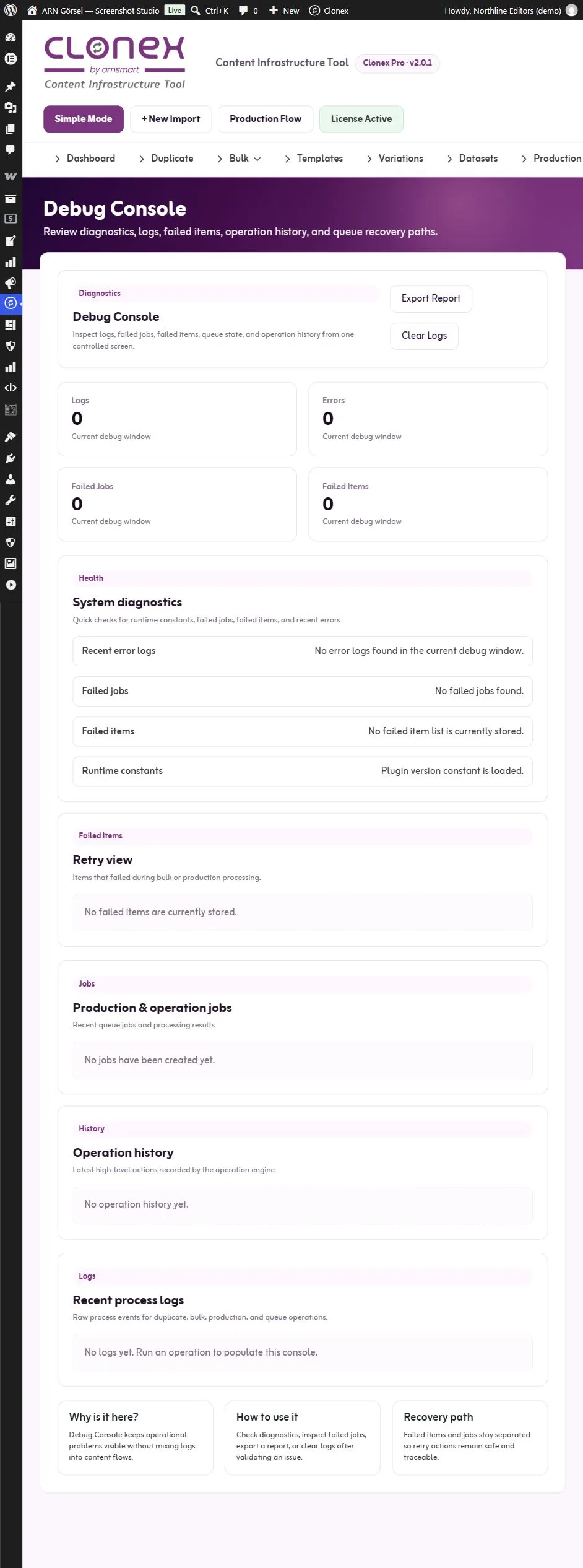
| セクション | 表示内容 |
|---|---|
| ログ、エラー、失敗したジョブ、失敗した項目 | 現在のデバッグ期間の件数 |
| システム診断 | 簡易チェック:最近のエラーログ、失敗したジョブ、失敗した項目、プラグインのランタイム定数が読み込まれているか |
| 失敗した項目・再試行ビュー | 一括、Production、Bulk URL Import ジョブで失敗した項目と、そのエラーおよび 再試行 ボタン |
| Production・操作ジョブ | 最近のジョブとその種類、ステータス、進捗 |
| 操作履歴 | Clonex が記録した最新の主要な操作 |
| 最近の処理ログ | 複製、一括、Production、キュー操作の生の処理イベント。例えば [SUCCESS]、[WARNING]、[ERROR] と表示されます |
Clonex は直近 200 件のログを保持し、コンソールには最新の 150 件が表示されます。
失敗した項目を再試行する
失敗した項目の横にある 再試行 をクリックします。Clonex はそのジョブの失敗した項目を新しいジョブに移し、最初のバッチをすぐに処理します。ジョブの処理と失敗した項目の再試行をご覧ください。
レポートをエクスポートする
レポートをエクスポート をクリックすると、テキストファイル(arn-clonex-debug-report-….txt)がダウンロードされます。Clonex のバージョン、集計件数、診断結果、最近のジョブとそのエラー、各コピーチェックのスコアなどの詳細を含む最近のログが含まれます。サポート依頼に添付してください。
ログを消去する
ログを消去 は処理ログを空にします。問題を把握するまではログを残しておいてください。消去すると、それまでのイベント履歴は失われます。
Clonex を削除したときのプラグインデータ
初期設定では、プラグインを削除してもデータは残るため、後で再インストールすれば続きから使えます。Clonex で作成した投稿、固定ページ、商品、画像が削除されることはなく、一方のエディションがもう一方のデータを消去することもありません。
| 項目 | Clonex Pro | Clonex Free |
|---|---|---|
| 設定 | 設定 → 整合性 の プラグイン削除時に Clonex のすべてのデータを削除 | ARN Clonex 画面下部の プラグインデータ にある プラグイン削除時に Content Toolkit のすべてのデータを削除する |
| 変更できるユーザー | 管理者 | 管理者 |
| 初期値 | オフ | オフ |
| オン時に削除されるもの | Clonex の設定、テンプレート、データセット、バリエーションプロファイル、ジョブ、履歴、ログ、投稿の Clonex 追跡フィールド | Toolkit の設定、操作履歴、処理ログ、一時的な Similar Draft データ、投稿や画像に追加した追跡フィールド |
Clonex Free では、設定を変更した後に 保存 をクリックしてください。設定がオンの場合、共有の ARN Free AI 設定、保存済みの API キー、使用履歴も削除されますが、インストール済みの他の ARN Free プラグインがそれらを使用していない場合に限ります。
マルチサイトネットワークでは、各サイトがそれぞれの設定に従います。
注: ステージングコピー、ネットワークから切り出した単一サイト、プッシュの取り消し用コピーは、設定ではなくサイトおよび保存データです。Clonex Pro を削除しても、これらやそのフォルダー、データベーステーブルが削除されることはありません。プラグイン削除時に Clonex のすべてのデータを削除 がオンの場合、これらのコピーの一覧とサイトコピーのタスクが削除されるため、再インストールした Clonex にはコピーが表示されなくなり、フォルダーとテーブルはサーバー上で削除する必要があります。プラグインを削除する前に、ARN Smart → ARN Clonex → ステージング で不要なステージングコピーと取り消し用コピーを削除してください。
注: Clonex Pro 2.0.3 以降、ライセンスも同じ設定に従います。設定がオフの場合、Clonex Pro を削除してもライセンスデータはサイトに残るため、同じサイトへの再インストールで新しいアクティベーションコードは不要です。設定がオン(マルチサイトネットワークではいずれかのサイトでオン)の場合はライセンスデータも削除されますが、ライセンスはライセンスサーバー上でサイトのアドレスに紐付いたままです。同じサイトに Clonex を再インストールするには、ライセンスメール内のリンクから新しいアクティベーションコードを申請し、ARN Smart → ARN Center → ライセンス で有効化してください。Clonex Pro 2.0.2 以前では常にライセンスデータが削除されていました。別のサイトでライセンスを使用する場合は ARN Smart サポートが移行します。Clonex Pro ライセンスを有効化するをご覧ください。
サポートを受ける
support.arnsmart.com でチケットを作成してください。以下を含めてください:
- Clonex のエディションとバージョン、WordPress と PHP のバージョン
- 使用した画面と操作、元のコンテンツタイプ、行った手順
- 期待した結果と実際の結果(正確なエラーメッセージとスクリーンショットを添えて)
- Clonex Pro の場合は、デバッグコンソール → レポートをエクスポート のレポート
スクリーンショット内の非公開コンテンツは隠してください。アクティベーションコードやライセンスキーは絶対に送らないでください。