
Die Seite Duplizieren ist der Ablauf in Clonex Pro für eine Kopie mit voller Kontrolle. Sie umfasst fünf Schritte: Eingabe, Konfigurieren, Vorschau, Verarbeiten und Ergebnis.
So finden Sie sie: ARN Clonex → Duplizieren, Duplizieren in der Clonex-Navigation, Inhalt duplizieren im Dashboard oder Erweitertes Duplizieren auf der Seite Einfacher Modus.
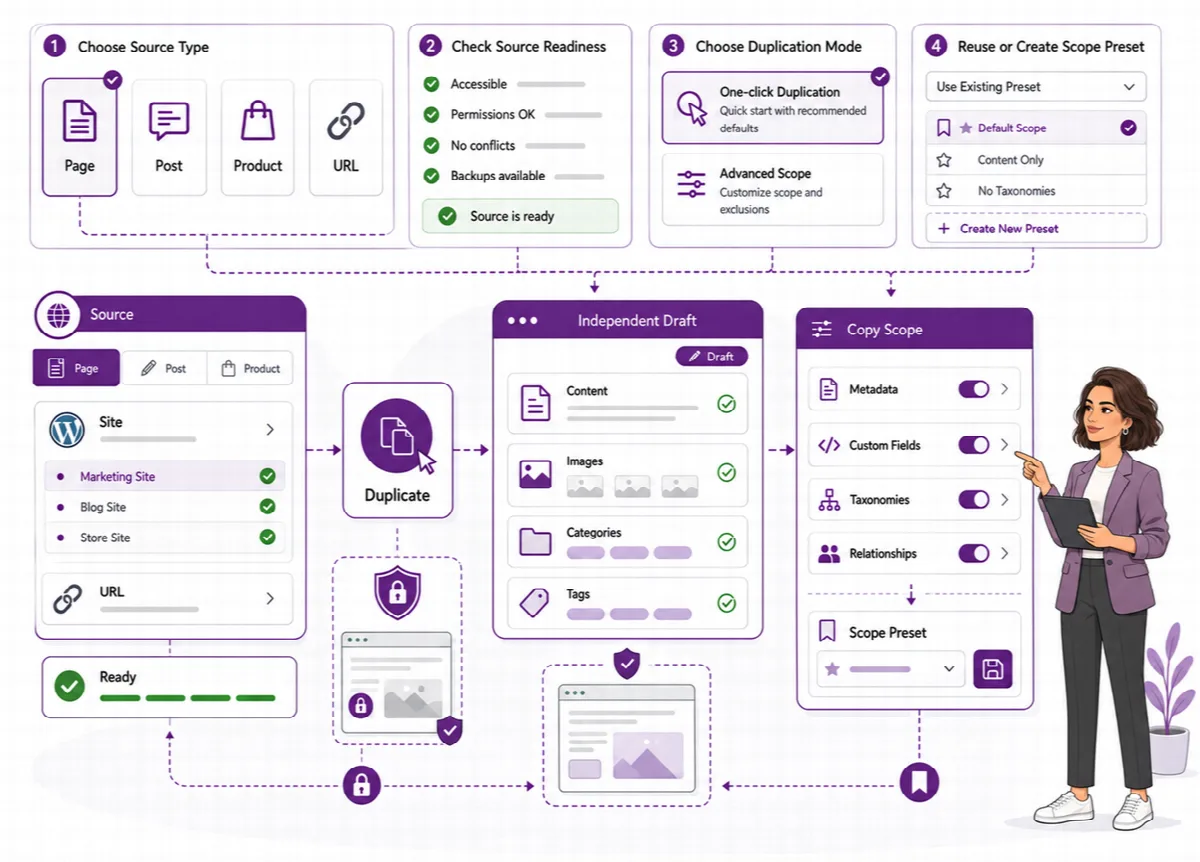
Bevor Sie beginnen
- Stellen Sie sicher, dass Ihr Konto die Quelle bearbeiten und Inhalte dieses Typs erstellen darf.
- Erstellen Sie die Kopie beim ersten Versuch am besten als Entwurf.
Schritt 1 · Eingabe
- Wählen Sie den Inhaltstyp, zum Beispiel Seiten oder Produkte.
- Geben Sie etwas in Titel suchen ein, um die Gefilterte Quellliste zu filtern. Bei Inhaltstypen mit Kategorien oder anderen Taxonomien können Sie zusätzlich nach Taxonomie und Begriff filtern.
- Wählen Sie ein Element in der Liste aus.
- Legen Sie unter Klon-Optionen fest, was die Kopie behält. Standardmäßig sind alle Teile aktiviert.
| Klon-Option | Was sie kopiert |
|---|---|
| Titel | Den Titel der Quelle (oder den neuen Titel aus Schritt 2) |
| Inhalt | Den Editor-Inhalt einschließlich Blöcken |
| Textauszug | Den Textauszug |
| Beitragsbild | Das Beitragsbild |
| Begriffe | Kategorien, Schlagwörter und Begriffe eigener Taxonomien |
| Meta | Mit dem Datensatz gespeicherte benutzerdefinierte Felder |
| SEO-Meta | Felder von SEO-Plugins wie Yoast SEO, Rank Math und All in One SEO |
| Builder-Daten | Page-Builder-Daten, etwa das Elementor-Layout und die Seiteneinstellungen |
| ACF-Referenzen | Die verborgenen Referenzen, die ACF-Werte mit ihren Felddefinitionen verbinden |
Lassen Sie Builder-Daten bei Builder-Seiten aktiviert und Meta sowie ACF-Referenzen, wenn die Seite von Feldwerten abhängt.
Klicken Sie auf Weiter: Konfigurieren.
Schritt 2 · Konfigurieren
Unter Ausgabeeinstellungen:
- Neuer Titel: der Titel der Kopie. Lassen Sie das Feld leer, um das Titelmuster aus den Einstellungen zu verwenden (standardmäßig "{title} (Copy)").
- Neuer Slug: eine optionale Adresse für die Kopie. Clonex hält sie eindeutig.
- Status: Wie Original, Entwurf, Ausstehend, Veröffentlichen oder Privat. Der Standardwert stammt aus Einstellungen → Allgemein. Für eine veröffentlichte oder private Kopie benötigen Sie die Berechtigung, diesen Inhaltstyp zu veröffentlichen.
- Slug-Modus und Slug-Muster: wie die Adresse gebildet wird, wenn Sie Neuer Slug leer lassen.
| Slug-Modus | Ergebnis |
|---|---|
| Auto | Aus dem Titel der Kopie gebildet, mit "-copy" am Ende |
| Quell-Slug beibehalten | Beginnt mit dem Slug der Quelle; da dieser bereits vergeben ist, wird eine Zahl angehängt |
| Muster | Aus dem Slug-Muster gebildet, zum Beispiel {title}-copy |
| SEO-freundlich | Aus dem Titel gebildet, mit vorangestellten Werten wie Dienstleistung, Produkt oder Stadt, sofern Ihre Platzhalter diese liefern |
Im Slug-Muster können Sie {title}, {slug}, {id}, {year}, {month}, {day}, {post_type} und {author} verwenden. Platzhalter ohne Wert werden in der Adresse weggelassen.
Wählen Sie dann die Beziehungsoptionen:
- Interne Links umschreiben: Links und Referenzen, die auf ein im selben Vorgang kopiertes Element verweisen, verweisen auf dessen Kopie.
- Eltern/Kind neu aufbauen: Eine Unterseite, die zusammen mit ihrer übergeordneten Seite kopiert wird, wird unter der Kopie der übergeordneten Seite eingeordnet.
- Woo-Beziehungen korrigieren: Upsells, Cross-Sells, gruppierte Produkte und Galeriebilder, die auf im selben Vorgang kopierte Elemente verweisen, verweisen auf die Kopien.
Ihre Standardwerte stammen aus Einstellungen → Integrität. Siehe Layouts, Felder, Begriffe und Links in einer Kopie.
Klicken Sie auf Weiter: Vorschau.
Schritt 3 · Vorschau
Vorschau vor dem Duplizieren zeigt die Ausgewählte Quelle und die Vorschau des Titelmusters. Prüfen Sie diese und gehen Sie mit Zurück zurück, falls etwas nicht stimmt. Die Vorschau spiegelt Ihre Einstellungen wider; sie ist keine gerenderte Ansicht der fertigen Seite.
Klicken Sie auf Weiter: Verarbeitung.
Schritt 4 · Verarbeitung
Klicken Sie auf Inhalt duplizieren. Clonex erstellt die Kopie.
Schritt 5 · Ergebnis
Der Schritt Ergebnis öffnet sich erst, nachdem die Kopie erstellt wurde oder fehlgeschlagen ist.
- Bei Erfolg sehen Sie Duplizierung erfolgreich abgeschlossen. und die neue Inhalts-ID. Klicken Sie auf Geklonten Inhalt öffnen, um die Kopie im Editor zu öffnen, auf Weitere Duplizierung starten für die nächste Kopie oder auf Einfachen Modus öffnen.
- Bei einem Fehler sehen Sie Duplizierung fehlgeschlagen. mit dem Grund, zum Beispiel einer fehlenden Berechtigung. Klicken Sie auf Zurück zur Verarbeitung, nachdem Sie die Ursache behoben haben.
Mit einer gespeicherten Vorlage beginnen
Klicken Sie unter ARN Clonex → Vorlagen bei einer gespeicherten Vorlage auf Verwenden. Der Bildschirm „Duplizieren“ öffnet sich mit dem Quellelement der Vorlage. Siehe Eine Seite als wiederverwendbare Vorlage speichern.