
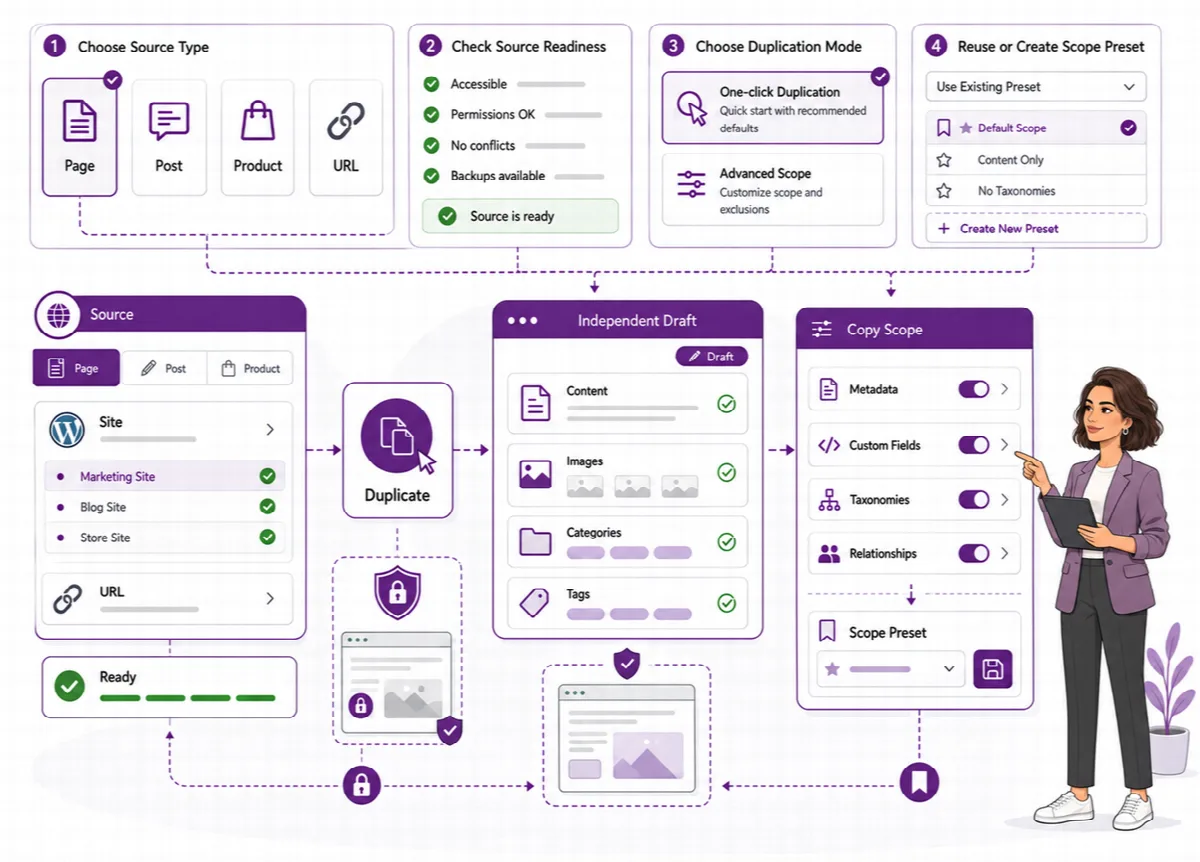
複製 画面は、1 件のコピーを詳細に設定して作成する Clonex Pro の機能です。入力、設定、プレビュー、処理、結果 の 5 ステップで進みます。
場所: ARN Clonex → 複製、Clonex ナビゲーションの 複製、ダッシュボードの コンテンツを複製、またはシンプルモード画面の 高度な複製。
始める前に
- ご自身のアカウントで元のコンテンツを編集でき、その種類のコンテンツを作成できることを確認してください。
- 初めて試す場合は、コピーを 下書き として作成することをおすすめします。
ステップ 1・入力
- コンテンツタイプ を選びます(例:固定ページ、商品)。
- タイトルを検索 に入力して 絞り込まれた元のリスト を絞り込みます。カテゴリーなどのタクソノミーを持つコンテンツタイプでは、タクソノミー と ターム でも絞り込めます。
- リストから項目を 1 つ選択します。
- 複製の設定 で、コピーに残す内容を選びます。初期設定ではすべてオンです。
| 複製の設定 | コピーされる内容 |
|---|---|
| タイトル | 元のタイトル(またはステップ 2 の新しいタイトル) |
| コンテンツ | ブロックを含むエディターのコンテンツ |
| 抜粋 | 抜粋 |
| アイキャッチ画像 | アイキャッチ画像 |
| ターム | カテゴリー、タグ、カスタムタクソノミーのターム |
| メタ | レコードに保存されたカスタムフィールド |
| SEO メタ | Yoast SEO、Rank Math、All in One SEO などの SEO プラグインのフィールド |
| ビルダーデータ | Elementor のレイアウトやページ設定などのページビルダーデータ |
| ACF 参照 | ACF の値をフィールド定義に結び付ける非表示の参照 |
ビルダーで作成したページでは ビルダーデータ をオンのままにし、ページがフィールド値に依存する場合は メタ と ACF 参照 もオンにしてください。
次へ: 設定 をクリックします。
ステップ 2 · 設定
出力設定 で次を設定します。
- 新しいタイトル: コピーのタイトルです。空欄にすると、設定のタイトルパターン(既定は「{title} (Copy)」)が使われます。
- 新しいスラッグ: コピーのアドレス(任意)です。Clonex が重複しないように調整します。
- ステータス: 元と同じ、下書き、レビュー待ち、公開、非公開 から選びます。既定値は 設定 → 一般 で決まります。公開または非公開のコピーを作成するには、そのコンテンツタイプを公開する権限が必要です。
- スラッグモード と スラッグパターン: 新しいスラッグ を空欄にした場合のアドレスの作り方です。
| スラッグモード | 結果 |
|---|---|
| 自動 | コピーのタイトルから作成し、末尾に「-copy」を付けます |
| 元のスラッグを維持 | 元のスラッグを基にします。そのスラッグは使用済みのため、番号が追加されます |
| パターン | スラッグパターン から作成します(例: {title}-copy) |
| SEO フレンドリー | タイトルから作成し、プレースホルダーで値が指定されていれば、サービス、商品、都市などの値を前に付けます |
スラッグパターン では {title}、{slug}、{id}、{year}、{month}、{day}、{post_type}、{author} を使用できます。値のないプレースホルダーはアドレスから除外されます。
次に、関連付けのオプションを選びます。
- 内部リンクを書き換え: 同じ操作でコピーされた項目を指すリンクや参照が、そのコピーを指すようになります。
- 親子関係を再構築: 親と一緒にコピーされた子ページが、親のコピーの下に配置されます。
- Woo の関連を修正: 同じ操作でコピーされた項目を指すアップセル、クロスセル、グループ商品、ギャラリー画像が、コピーを指すようになります。
これらの既定値は 設定 → 整合性 で決まります。コピーでのレイアウト、フィールド、ターム、リンク をご覧ください。
次へ: プレビューをクリックします。
ステップ 3 · プレビュー
複製前のプレビュー には 選択した元のコンテンツ と タイトルパターンのプレビュー が表示されます。内容を確認し、問題があれば 戻る で戻ってください。プレビューは設定内容を反映したもので、完成ページを表示したものではありません。
次へ: 処理 をクリックします。
ステップ 4 · 処理
コンテンツを複製 をクリックすると、Clonex がコピーを作成します。
ステップ 5 · 結果
結果 ステップは、コピーの作成が完了したか失敗した後にのみ開きます。
- 成功すると、複製が完了しました。 と新しいコンテンツ ID が表示されます。複製したコンテンツを開く でコピーをエディターで開くか、別の複製を開始 で次のコピーを作成するか、シンプルモードを開く をクリックします。
- 失敗すると、複製に失敗しました。 と理由(権限不足など)が表示されます。原因を解決してから 処理に戻る をクリックしてください。
保存したテンプレートから開始する
ARN Clonex → テンプレート で、保存したテンプレートの 使用 をクリックします。テンプレートの元の項目が選択された状態で複製画面が開きます。ページを再利用可能なテンプレートとして保存する をご覧ください。