
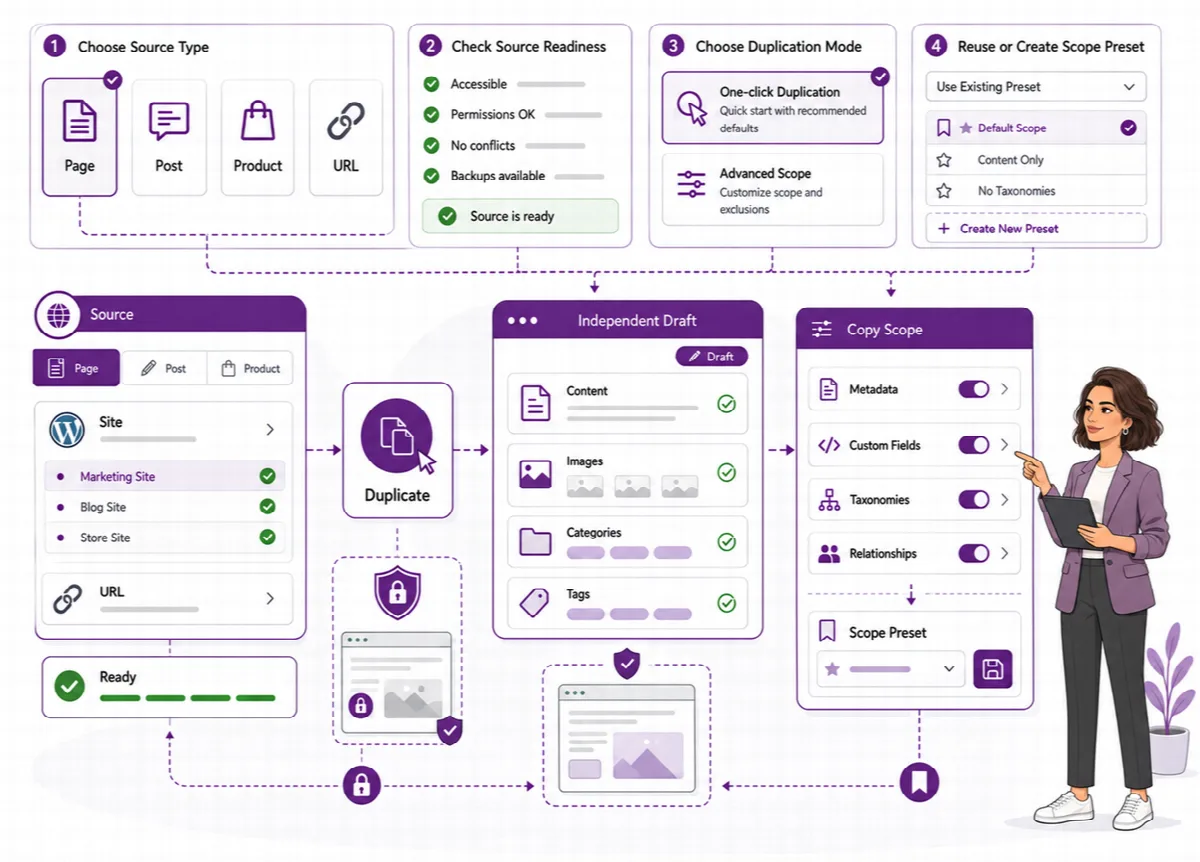
Çoğalt ekranı, tek bir kopyayı tam kontrolle oluşturmaya yönelik Clonex Pro akışıdır. Beş adımda çalışır: Girdi, Yapılandır, Önizleme, İşle ve Sonuç.
Nerede bulunur: ARN Clonex → Çoğalt, Clonex gezinmesindeki Çoğalt, Kontrol Paneli'ndeki İçeriği Çoğalt veya Basit Mod ekranındaki Gelişmiş Çoğaltma.
Başlamadan önce
- Hesabınızın kaynağı düzenleyebildiğinden ve o türde içerik oluşturabildiğinden emin olun.
- İlk deneme için kopyayı Taslak olarak oluşturmayı planlayın.
Adım 1 · Girdi
- İçerik türü seçin, örneğin Sayfalar veya Ürünler.
- Filtrelenmiş Kaynak Listesi'ni filtrelemek için Başlıkta Ara alanına yazın. Kategorileri veya başka taksonomileri olan içerik türlerinde Taksonomi ve Terim ile de filtreleyebilirsiniz.
- Listede bir öğe seçin.
- Klonlama Ayarları altında kopyanın neleri koruyacağını seçin. Tüm bölümler varsayılan olarak açıktır.
| Klonlama ayarı | Neyi kopyalar |
|---|---|
| Başlık | Kaynağın başlığı (veya 2. adımdaki yeni başlık) |
| İçerik | Bloklar dahil düzenleyici içeriği |
| Özet | Özet |
| Öne Çıkan Görsel | Öne çıkan görsel |
| Terimler | Kategoriler, etiketler ve özel taksonomi terimleri |
| Meta | Kayıtla birlikte saklanan özel alanlar |
| SEO Meta | Yoast SEO, Rank Math ve All in One SEO gibi SEO eklentilerinin alanları |
| Oluşturucu Verileri | Elementor düzeni ve sayfa ayarları gibi sayfa oluşturucu verileri |
| ACF Referansları | ACF değerlerini alan tanımlarına bağlayan gizli referanslar |
Oluşturucu sayfaları için Oluşturucu Verileri seçeneğini, sayfa alan değerlerine bağlıysa Meta ve ACF Referansları seçeneklerini açık tutun.
Sonraki: Yapılandır düğmesine tıklayın.
Adım 2 · Yapılandırma
Çıktı Ayarları altında:
- Yeni Başlık: kopyanın başlığı. Ayarlar'daki başlık kalıbını (varsayılan olarak "{title} (Copy)") kullanmak için boş bırakın.
- Yeni Kısa Ad: kopya için isteğe bağlı bir adres. Clonex bu adresin benzersiz kalmasını sağlar.
- Durum: Orijinalle aynı, Taslak, Beklemede, Yayımla veya Özel. Varsayılan değer Ayarlar → Genel bölümünden gelir. Yayımlanmış veya özel bir kopya için o içerik türünü yayımlama izni gerekir.
- Kısa Ad Modu ve Kısa Ad Deseni: Yeni Kısa Ad alanını boş bıraktığınızda adresin nasıl oluşturulacağı.
| Kısa Ad Modu | Sonuç |
|---|---|
| Otomatik | Kopyanın başlığından oluşturulur, sonuna "-copy" eklenir |
| Kaynak Kısa Adını Koru | Kaynağın kısa adından başlar; bu kısa ad zaten kullanıldığı için bir sayı eklenir |
| Desen | Kısa Ad Deseni'nden oluşturulur, örneğin {title}-copy |
| SEO Dostu | Başlıktan oluşturulur; yer tutucularınız sağladığında başına hizmet, ürün veya şehir gibi değerler eklenir |
Kısa Ad Deseni alanında {title}, {slug}, {id}, {year}, {month}, {day}, {post_type} ve {author} kullanabilirsiniz. Değeri olmayan yer tutucular adrese eklenmez.
Ardından ilişki seçeneklerini belirleyin:
- Dahili Bağlantıları Yeniden Yaz: aynı işlemde kopyalanan bir öğeyi gösteren bağlantılar ve referanslar, onun kopyasını gösterir.
- Üst / Alt İlişkisini Yeniden Kur: üst sayfasıyla birlikte kopyalanan bir alt sayfa, üst sayfanın kopyasının altına yerleştirilir.
- Woo İlişkilerini Düzelt: aynı işlemde kopyalanan öğeleri gösteren yukarı satışlar, çapraz satışlar, gruplanmış ürünler ve galeri görselleri kopyaları gösterir.
Bunların varsayılanları Ayarlar → Bütünlük bölümünden gelir. Bkz. Bir kopyadaki düzenler, alanlar, terimler ve bağlantılar.
Sonraki: Önizleme düğmesine tıklayın.
Adım 3 · Önizleme
Çoğaltmadan Önce Önizle, Seçilen Kaynak ve Başlık Kalıbı Önizlemesi bilgilerini gösterir. Bunları kontrol edin, bir sorun varsa Geri ile geri dönün. Önizleme ayarlarınızı yansıtır; tamamlanmış sayfanın işlenmiş bir görünümü değildir.
Sonraki: İşle düğmesine tıklayın.
Adım 4 · İşleme
İçeriği Çoğalt düğmesine tıklayın. Clonex kopyayı oluşturur.
Adım 5 · Sonuç
Sonuç adımı yalnızca kopya oluşturulduktan veya işlem başarısız olduktan sonra açılır.
- İşlem başarılı olursa Çoğaltma başarıyla tamamlandı. mesajını ve yeni içerik kimliğini görürsünüz. Kopyayı düzenleyicide açmak için Klonlanan İçeriği Aç, bir sonraki kopya için Yeni Bir Çoğaltma Başlat veya Basit Modu Aç düğmesine tıklayın.
- İşlem başarısız olursa Çoğaltma başarısız oldu. mesajını nedeniyle birlikte görürsünüz, örneğin eksik bir izin. Nedeni giderdikten sonra İşleme Dön düğmesine tıklayın.
Kaydedilmiş bir şablondan başlayın
ARN Clonex → Şablonlar bölümünde, kaydedilmiş bir şablonda Kullan düğmesine tıklayın. Çoğaltma ekranı şablonun kaynak öğesiyle açılır. Bkz. Bir sayfayı yeniden kullanılabilir şablon olarak kaydetme.