
Clonex ist ein WordPress-Plugin von ARN Smart. Es dupliziert Seiten, Beiträge, WooCommerce-Produkte und benutzerdefinierte Inhaltstypen in eigenständige Kopien, die standardmäßig als Entwürfe angelegt werden. Die Kopie übernimmt Layout, Felder, SEO-Felder und Begriffe der Quelle; die Quelle selbst bleibt unverändert.
Clonex Pro ergänzt Werkzeuge für größere Mengen: einen schrittweisen Bildschirm zum Duplizieren, Massenduplizierung und Massenänderungen an Inhalten, Vorlagen, Variantenprofile, Datensätze, Produktionsaufträge, URL-Importe und eine Debug-Konsole. Ab Clonex Pro 3.0.0 kopiert es auch ganze Websites: eine private Staging-Kopie der Website, die Sie mit 7 Tagen Rückgängig-Möglichkeit auf die Live-Website übertragen, sowie Website-Kopien in einem Multisite-Netzwerk.
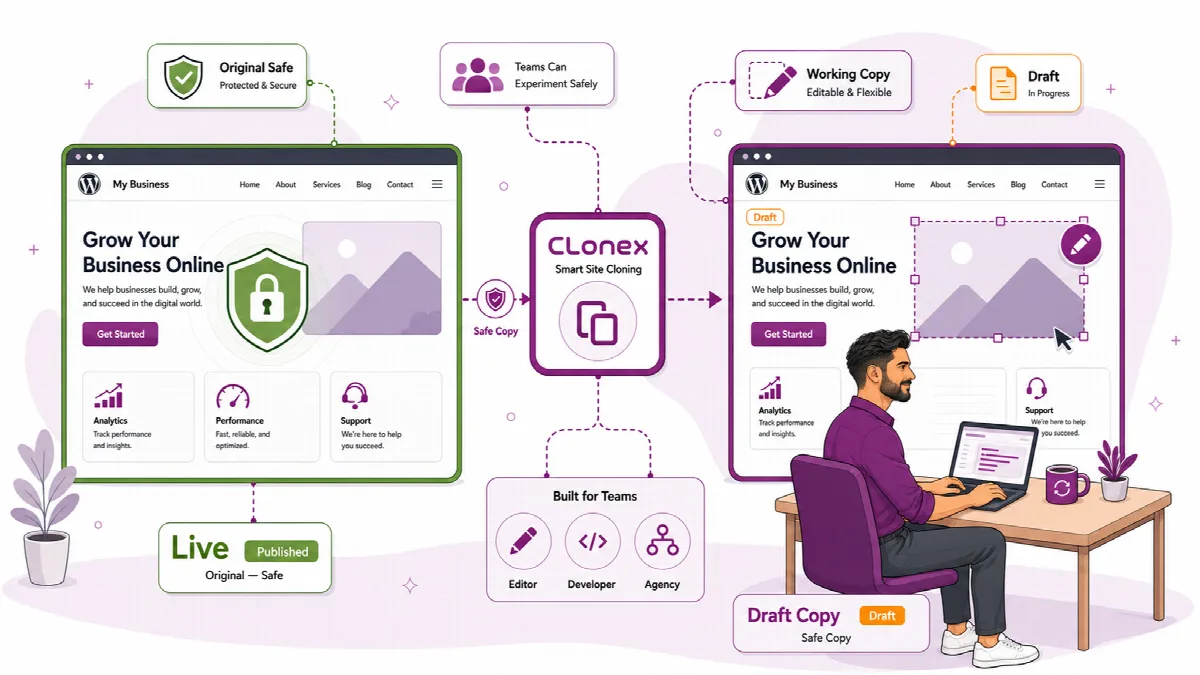
So funktioniert Clonex
- Quelle auswählen. Wählen Sie eine vorhandene Seite, einen Beitrag, ein Produkt oder ein Element eines benutzerdefinierten Inhaltstyps in der Beitragsliste, im einfachen Modus oder (Pro) in der Duplizieren-Ansicht. Sie können auch von einer öffentlichen URL ausgehen, die Sie zuerst prüfen.
- Kopie vorbereiten. Geben Sie der Kopie einen neuen Titel, Slug und Status. In Clonex Pro legen Sie außerdem fest, welche Bestandteile die Kopie übernimmt.
- Kopien erstellen. Erstellen Sie eine Kopie, bis zu zehn Kopien eines Elements in der Workflow-Ansicht von Clonex Free oder im einfachen Modus von Clonex Pro, oder verbinden Sie (Pro) eine Vorlage mit einem Datensatz und erzeugen Sie stapelweise eine ganze Reihe von Entwürfen.
- Selbst prüfen und veröffentlichen. Öffnen Sie jede Kopie im Editor, prüfen Sie sie und veröffentlichen Sie sie, sobald Sie bereit sind.
Jede Kopie ist ein neuer WordPress-Datensatz mit eigener ID, eigenem Status und eigenem Bearbeitungsverlauf. Bearbeiten, Veröffentlichen oder Löschen der Kopie ändert niemals das Original. Inhaltskopien werden innerhalb einer Website erstellt.
Kopien ganzer Websites (Pro)
- Staging (Einzelwebsites): ARN Smart → ARN Clonex → Staging kopiert die gesamte Website, Dateien und Datenbank, in einen privaten Ordner derselben Website, etwa
example.com/staging. Nur Administratoren können sie öffnen. Übertragen Sie die gewünschten Teile zurück auf die Live-Website und machen Sie die letzte Übertragung innerhalb von 7 Tagen rückgängig. Siehe Private Staging-Kopie der gesamten Website erstellen. - Netzwerkkopien (Multisite): Unter Netzwerkverwaltung → ARN Clonex kopiert ein Netzwerkadministrator eine Website in eine neue Website des Netzwerks, löst eine Website als einzelne WordPress-Website heraus oder bindet eine Einzelwebsite auf demselben Server in das Netzwerk ein. Siehe Netzwerk-Websites kopieren, herauslösen und einbinden.
Kopien ganzer Websites bleiben auf Ihrem Server. Clonex ist kein Backup- oder Migrationswerkzeug: Es erstellt keine herunterladbaren Backups und verschiebt keine Website auf einen anderen Server oder Host.
Die beiden Editionen
Clonex Free ist auf WordPress.org als ARN Smart Content Toolkit veröffentlicht. Es ergänzt Ihre Inhaltslisten um eine Aktion Kopieren, eine Workflow-Ansicht für Entwurfsvorbereitung, Titeländerungen, Verschieben von Begriffen und Textersetzung sowie Ähnlicher Entwurf, um einen Entwurf aus einer öffentlichen URL vorzubereiten. Es benötigt weder Konto noch Lizenz.
Clonex Pro ist das Plugin ARN Smart Clonex, erhältlich auf arnsmart.com. Es benötigt eine Lizenz, die Sie einmal pro Website (bzw. einmal pro Multisite-Netzwerk) aktivieren.
Beide Editionen erscheinen als ARN Clonex im WordPress-Adminmenü. Ab Clonex Pro 3.0.0 befindet sich Clonex Pro im Menü ARN Smart oberhalb von Erscheinungsbild als ARN Smart → ARN Clonex, neben ARN Center.
| Funktion | Clonex Free | Clonex Pro |
|---|---|---|
| Kopieraktion für Seiten, Beiträge, Produkte und benutzerdefinierte Inhaltstypen | Ja | Ja |
| Layout, Felder, SEO-Felder und Begriffe bleiben in der Kopie erhalten | Ja | Ja |
| Bis zu 10 Kopien eines Elements, neuer Titel, Verschieben von Begriffen und Textersetzung mit Mini-Vorschau | Ja (Workflow-Ansicht) | Ja (einfacher Modus) |
| Entwurf aus einer öffentlichen URL | Ähnlicher Entwurf, 3 gespeicherte Entwürfe pro Tag und Website | URL-Import ohne Tageslimit, zusätzlich Massen-URL-Import |
| Duplizieren-Ansicht mit Kopierbestandteilen, Status, Slug-Regeln und Beziehungsoptionen | Nicht enthalten | Enthalten |
| Massenduplizierung, Taxonomie-Bearbeitung, Kategorie-Verschiebung und Inhaltsersetzung | Nicht enthalten | Enthalten |
| Vorlagen, Variationsprofile, Datensätze und Produktionsaufträge | Nicht enthalten | Enthalten |
| Prüfung nach jeder Kopie | Einfachere Prüfung | Vollständige Prüfung mit Bewertung, protokolliert in der Debug-Konsole |
| Debug-Konsole, Wiederholung fehlgeschlagener Elemente und Vorgangsverlauf | Nicht enthalten | Enthalten |
| Staging-Kopie der gesamten Website, Übertragung auf Live und 7 Tage Rückgängig | Nicht enthalten | Enthalten (Einzelwebsites) |
| Kopien von Netzwerk-Websites | Nicht enthalten | Enthalten (Multisite) |
| Optionales Entfernen der Plugin-Daten beim Löschen des Plugins | Ja | Ja |
| Konto oder Lizenz | Keines | Lizenz mit einem ARNA-Aktivierungscode |
Funktionen für Elementor, WooCommerce und ACF setzen diese Plugins auf Ihrer Website voraus. Clonex selbst sendet keine Inhalte an einen KI-Anbieter. Der mitgelieferte KI-Einstellungsbildschirm (Einstellungen → ARN Free AI in Free, ARN Smart → ARN Center in Pro) wird mit anderen ARN Smart Plugins geteilt.
Über diese Dokumentation
Diese Dokumentation beschreibt Clonex Pro 3.0.0 und Clonex Free 1.1.2. Wenn eine davon das Verhalten einer früheren Version geändert hat, nennt der Artikel die Version. Funktionen, die nur Clonex Pro bietet, sind mit „(Pro)“ gekennzeichnet.