
Clonex Pro の 設定 は、すべてのコピーの出発点を決めます。デフォルトのステータスとタイトル、アドレスの作り方、リンクと関連付けの扱いです。各画面では、1 回の実行ごとにこれらを上書きすることもできます。
場所: ARN Clonex → 設定(管理者のみ)
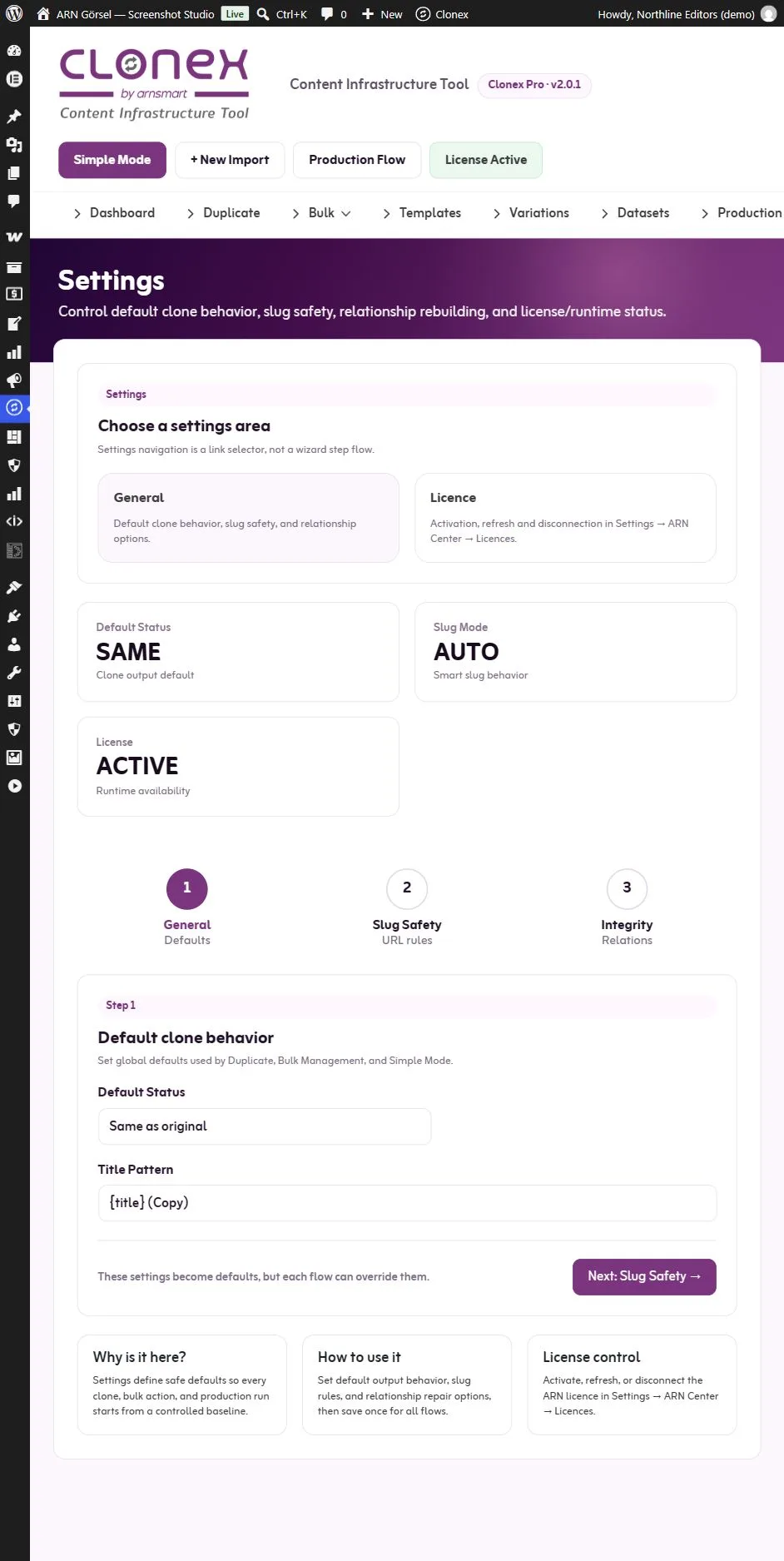
画面上部には、現在の デフォルトのステータス、スラッグモード、ライセンス の状態が表示されます。設定自体は 3 つのステップに分かれています。次へ と 戻る で移動し、最後のステップで 設定を保存 をクリックしてください。
ステップ 1 · 一般
| 設定 | デフォルト | 内容 |
|---|---|---|
| デフォルトのステータス | 元と同じ | 複製画面と一括複製で最初に選択されるステータスです:元と同じ、下書き、レビュー待ち、公開。シンプルモードでは、これが下書き・レビュー待ち・公開の場合はその値で、それ以外の場合は下書きで開始します |
| タイトルパターン | {title} (Copy) | 新しいタイトルを入力しなかった場合のコピーのタイトルです。コピー アクションとシンプルモードでも使われます。{title} は元のタイトルです。プロダクションでは使用されず、生成される下書きはテンプレートの元のタイトルを使います |
注意: 元と同じ の場合、公開権限のあるアカウントでは、公開済みページのコピーがすぐに公開されます。すべてのコピーを下書きで始めたい場合は 下書き を選んでください。
ステップ 2 · スラッグの安全性
| 設定 | デフォルト | 内容 |
|---|---|---|
| スラッグモード | 自動 | 新しいスラッグを入力しなかった場合のアドレスの作り方 |
| スラッグパターン | {title}-copy | パターン スラッグモードで使われるパターン |
| スラッグを小文字にする | オン | アドレスを小文字で作成します |
| ストップワードを削除 | オフ | 短い付属語をアドレスから除外します |
| 翻字を有効にする | オン | アクセント付き文字や特殊文字を通常の文字に変換します |
| 予約済みスラッグを保護 | オン | cart、checkout、shop、login、wp-admin など、WordPress や WooCommerce 自体が使うアドレスに「-copy」を追加します |
設定の スラッグモード リストには、複製画面と同じモード(自動、元のスラッグを保持、パターン、SEO 向け)があります。Pro 2.0.0 では代わりに Original + suffix があり、自動 と同じ結果になっていました。これを保存していたサイトでは、現在 自動 と表示されます。一括複製では、設定のスラッグモードが最初に選択されます。すべてのスラッグモードとパターンのプレースホルダーについては、詳細に制御して複製する をご覧ください。
Clonex は常にアドレスを一意に保ちます。アドレスが使用済みの場合は番号が追加されます。
ステップ 3 · 整合性
| 設定 | デフォルト | 内容 |
|---|---|---|
| 内部リンクを書き換え | オン | 同じ操作でコピーされた項目へのリンクを、それぞれのコピーを指すようにします |
| 親子関係を再構築 | オン | 親と一緒にコピーされた子ページを、親のコピーの下に配置します |
| WooCommerce の関連付けを修正 | オン | アップセル、クロスセル、グループ商品、ギャラリー画像がコピーを指すようにします |
| プラグイン削除時に Clonex のデータをすべて削除 | オフ | デバッグコンソール、プラグインデータとサポート をご覧ください |
これらの関連付けオプションは、複製画面とコンテンツ一覧の一括操作のデフォルトになります。コピーに含まれるレイアウト、フィールド、ターム、リンク をご覧ください。
各画面で使われるステータス
| 場所 | 選べるステータス | 初期選択 |
|---|---|---|
| コピーアクション、類似下書き(Free)、URL インポート(Pro) | 下書き | 下書き |
| Free のワークフロー画面 | 下書き、レビュー待ち、公開 | 下書き |
| シンプルモード(Pro) | 下書き、レビュー待ち、公開 | 設定のデフォルトのステータスが下書き・レビュー待ち・公開の場合はその値、それ以外は下書き |
| 複製画面(Pro) | 元と同じ、下書き、レビュー待ち、公開、非公開 | 設定のデフォルトのステータス |
| 一括管理の一括複製(Pro) | 元と同じ、下書き、レビュー待ち、公開、非公開 | 設定のデフォルトのステータス |
| コンテンツ一覧の一括操作(Pro) | 各元と同じ、または下書き | 操作によって決定 |
| プロダクション(Pro) | 下書き、レビュー待ち、公開、非公開、予約 | 下書き |
| 一括 URL インポート(Pro) | 下書き、レビュー待ち、非公開、公開 | 下書き |
実行する前に、使用している画面のステータスを必ず確認してください。公開・予約・非公開のコピーには、そのコンテンツタイプを公開する権限が必要です。権限がない場合、Clonex は実行を拒否します。コピー後にステータスを変更するのは、ご自身の権限の範囲内で行う通常の WordPress の操作です。
ライセンス
設定画面の ライセンス カードから ARN Smart → ARN Center → ライセンス を開き、Clonex Pro ライセンスの有効化、更新、接続解除を行います。Clonex Pro ライセンスを有効化する をご覧ください。
Pro 2.0.1 で削除された設定
Clonex Pro 2.0.0 には、Clone Strategy オプション(複製、一括管理、テンプレート、設定の各画面)と Conflict Strategy 設定がありました。どちらもコピーの作成方法を変えるものではなく、Pro 2.0.1 で削除されました。コピーには常に新しい名前が付き、スラッグはスラッグ設定に従います。