
Eine Seite ist mehr als ihr sichtbarer Text. Ihr Layout, ihre Feldwerte und Begriffe bestimmen, wie sie aussieht und sich verhält. Diese Anleitung erklärt, was Clonex in eine Kopie übernimmt, wie es Verknüpfungen zwischen kopierten Elementen behandelt und was es nach jeder Kopie prüft.
Elementor-Layouts
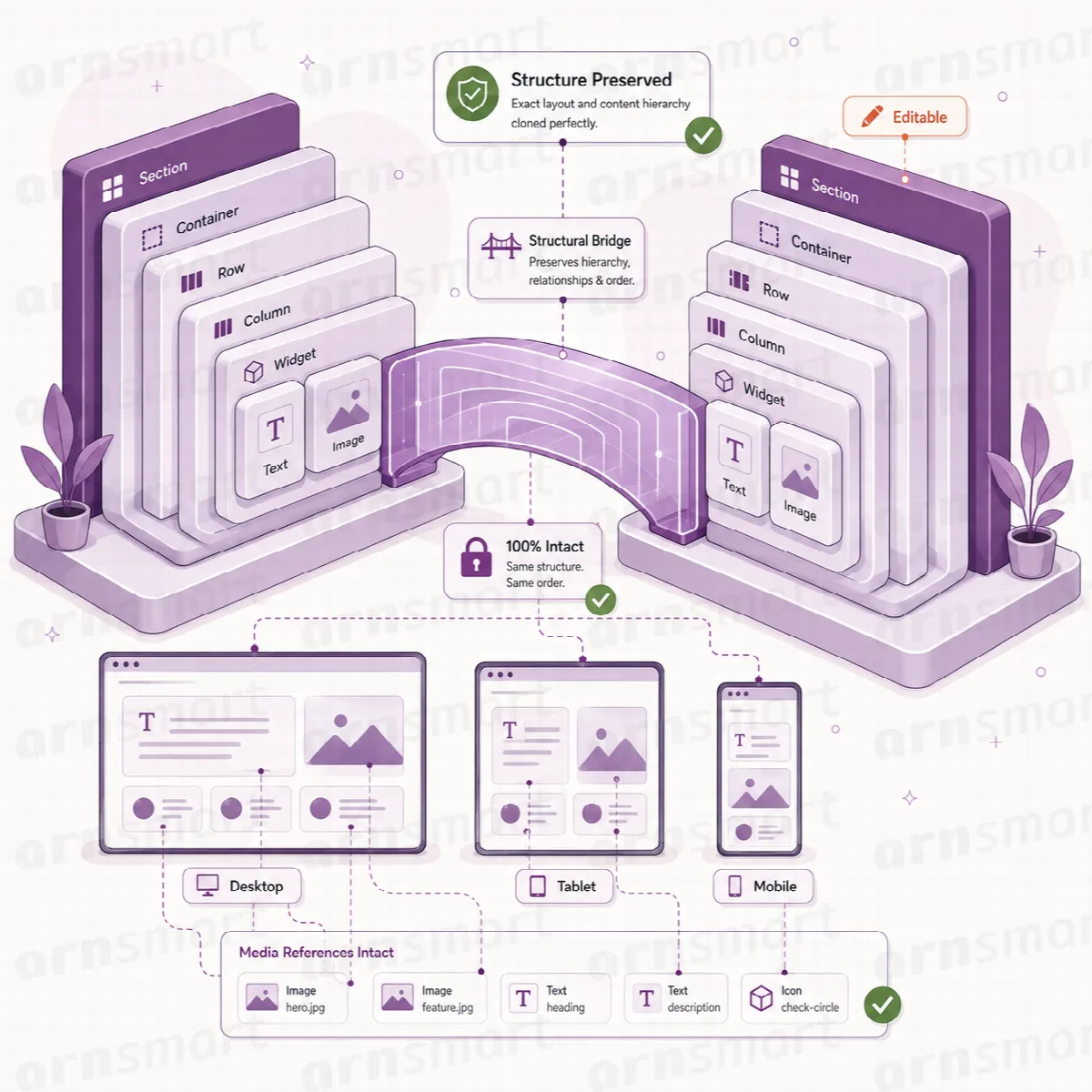
Clonex behält das Elementor-Layout bei, wenn es eine Seite dupliziert. Elementor speichert das Layout als Builder-Daten, die an die Seite angehängt sind, nicht als reinen Editortext. Clonex kopiert diese Daten so, wie sie gespeichert sind, sodass sich die Kopie in Elementor mit demselben Layout wie die Quelle öffnet und vollständig bearbeitbar bleibt. Beide Editionen tun dies.
- Layoutdaten und Seiteneinstellungen werden so kopiert, wie sie gespeichert sind, und nicht aus der dargestellten Seite neu aufgebaut.
- Neue Seitenstile: Wenn die Aktion Kopieren eine exakte Kopie erstellt, löscht Clonex die generierten Stile der Kopie, sodass Elementor neue Stile für die neue Seite erstellt.
- Bearbeitbares Ergebnis: Ändern Sie Abschnitte, Text und Bilder in der Kopie, ohne die Quelle zu verändern.
Gutenberg-Blöcke
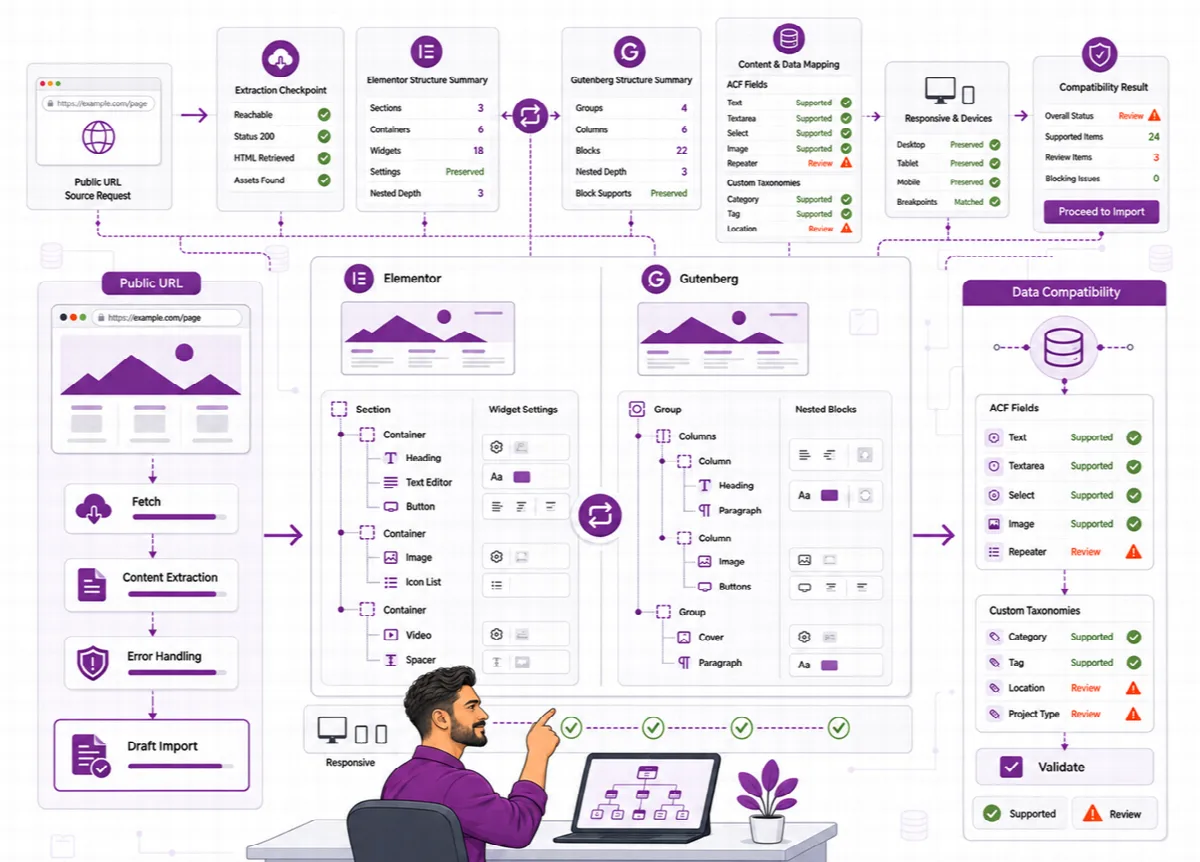
Das Block-Markup wird so kopiert, wie es gespeichert ist, sodass sich die Kopie im Block-Editor mit denselben Blöcken in derselben Reihenfolge öffnet. Absätze, Überschriften, Bilder, Gruppen und andere Blöcke kommen als Blöcke an, nicht als abgeflachtes HTML. Text ersetzen arbeitet mit dem gespeicherten Blockinhalt.
Inhalte aus Blockbibliotheken von Drittanbietern hängen davon ab, wie diese Blöcke ihre Daten speichern. Prüfen Sie die Kopie nach dem Duplizieren im Editor.
Andere Page Builder
Daten anderer Page Builder wie Beaver Builder, Divi, WPBakery, Avada, Oxygen, Bricks, GenerateBlocks, Kadence und Stackable werden ebenfalls mit dem Eintrag kopiert. Geprüft ist der Umfang für Elementor und den Block-Editor. Die Ergebnisse können je nach Builder-Version, Theme, Widgets von Drittanbietern und der Art, wie ein Projekt seine Inhalte speichert, variieren. Öffnen Sie daher die Kopie einer Builder-Seite immer in ihrem Builder und prüfen Sie sie.
Benutzerdefinierte Felder, ACF und SEO-Felder
Clonex kopiert die mit einem Eintrag gespeicherten benutzerdefinierten Felder:
- ACF-Felder: Advanced Custom Fields speichert jeden Wert zusammen mit einer versteckten Referenz auf seine Felddefinition. Clonex kopiert beides, sodass ACF die Felder in der Kopie erkennt.
- SEO-Felder: Titel, Beschreibungen und andere Werte, die von Yoast SEO, Rank Math und All in One SEO gespeichert werden.
- Weitere benutzerdefinierte Felder: Werte, die Ihr Theme und Ihre Plugins speichern, etwa ein Preis, eine Adresse oder eine Bewertung.
Clonex kopiert keine Bearbeitungssperren, alten Slugs oder eigenen Tracking-Felder. Die gespeicherten Werte werden unabhängig davon kopiert, ob das zugehörige Plugin aktiv ist; zum Anzeigen und Bearbeiten von ACF- oder SEO-Feldern wird dieses Plugin jedoch weiterhin benötigt. In Clonex Pro können Sie Meta, SEO-Meta, Builder-Daten und ACF-Referenzen auf dem Duplizieren-Bildschirm, in Vorlagen und beim Massen-Duplizieren ein- oder ausschalten.
Kategorien, Schlagwörter und benutzerdefinierte Taxonomien
Der Kopie werden dieselben Begriffe wie der Quelle zugewiesen, sodass sie nach der Veröffentlichung in denselben Archiven und Filtern erscheint. Das gilt für Kategorien, Schlagwörter und Begriffe benutzerdefinierter Taxonomien, etwa einen Standort oder einen Produkttyp. Beim Duplizieren legt Clonex keine neuen Begriffe an.
Schalten Sie in Clonex Pro Begriffe auf dem Duplizieren-Bildschirm oder in einer Vorlage aus, wenn die Kopie ohne Begriffe beginnen soll. Um vorhandene Inhalte von einem Begriff zu einem anderen zu verschieben, verwenden Sie den Einfachen Modus oder (Pro) Taxonomie bearbeiten und Kategorie verschieben.
Links zwischen kopierten Elementen
Werden verbundene Elemente im selben Vorgang kopiert, verweist Clonex die Kopien aufeinander statt zurück auf die Originale:
| Beziehung | Was Clonex tut |
|---|---|
| Eltern- und Kindseiten | Eine zusammen mit ihrer Elternseite kopierte Kindseite wird unter der Kopie der Elternseite eingeordnet. Bei Massenläufen werden Elternseiten zuerst kopiert. |
| Interne Links | Links und Referenzen in Inhalt, Textauszug, Feldern und Builder-Daten, die auf ein im selben Vorgang kopiertes Element verweisen, verweisen auf dessen Kopie. |
| WooCommerce-Beziehungen | Upsells, Cross-Sells, gruppierte Produkte und Galeriebilder, die auf im selben Vorgang kopierte Elemente verweisen, verweisen auf die Kopien. |
- Der Einfache Modus wendet in beiden Editionen alle drei an.
- In Clonex Pro können Sie Interne Links umschreiben, Eltern/Kind neu aufbauen und Woo-Beziehungen korrigieren pro Lauf schalten; die Standardwerte legen Sie unter Einstellungen → Integrität fest.
- Die Aktion Kopieren erstellt eine exakte Kopie und behält die Elternseite und die Referenzen der Quelle unverändert bei.
- Eine ohne ihre Elternseite kopierte Kindseite behält ihre ursprüngliche Elternseite nur bei der Aktion Kopieren. Andernfalls ordnet Clonex sie bei aktivierter Option Eltern/Kind neu aufbauen unter der neuesten Clonex-Kopie dieser Elternseite ein oder auf oberster Ebene, wenn keine existiert; bei deaktivierter Option auf oberster Ebene.
Dies umfasst Beziehungen, die Clonex zwischen den kopierten Elementen erkennt. Wenn Ihre Inhalte Beziehungen nutzen, die von Plugins von Drittanbietern gespeichert werden, prüfen Sie die Kopien.
Die Prüfung nach jeder Kopie
Clonex prüft jede Kopie, sobald sie existiert, und speichert das Ergebnis mit der Kopie. Clonex Free führt eine einfachere Version der Prüfung aus und legt das Ergebnis in einem versteckten Feld der Kopie ab, ohne es anzuzeigen; Clonex Pro führt die vollständige Prüfung aus und schreibt das Ergebnis in das Protokoll der Debug-Konsole.
| Befund | Clonex Free | Clonex Pro |
|---|---|---|
| Leerer Titel | Geprüft | Gemeldet |
| Beitragsbild, das nicht mehr in der Mediathek existiert | Geprüft | Gemeldet |
Nicht ausgefüllter Platzhalter wie {city} | In Titel und Inhalt | In Titel, Slug, Inhalt und Textauszug |
| Links und IDs, die noch auf eine im selben Vorgang kopierte Quelle verweisen | Nicht geprüft | Gemeldet |
| Produktgaleriebilder und Bilder im Inhalt, die nicht mehr existieren | Nicht geprüft | Gemeldet |
| Leerer Slug, leere Elementor-Daten oder leerer Seitentemplate-Wert | Nicht geprüft | Gemeldet |
| Begriffe der Kopie, die von der Quelle abweichen | Nicht geprüft | Gemeldet, und die Begriffe der Quelle werden erneut zugewiesen |
| Bewertung von 0 bis 100 für jede Kopie | Nicht angezeigt | Im Bericht der Debug-Konsole |
In Clonex Pro erscheint jede Prüfung in der Debug-Konsole unter Letzte Prozessprotokolle als „Content integrity validation completed.“, gekennzeichnet mit [SUCCESS] oder mit [WARNING], wenn Probleme gefunden wurden. Die Bewertung sowie die Anzahl der Probleme und Warnungen finden Sie im Textbericht, den Sie mit Bericht exportieren herunterladen. Siehe Debug-Konsole, Plugin-Daten und Support.
Abgesehen von der erneuten Zuweisung der Quellbegriffe (Pro) meldet die Prüfung nur; sie verändert die Kopie nicht. Sie ersetzt keine visuelle Kontrolle der Kopie in ihrem Editor oder Builder.