
ページは表示されるテキストだけではありません。レイアウト、フィールド値、タームによって見た目や動作が決まります。このガイドでは、Clonex がコピーに引き継ぐ内容、コピーしたアイテム間のリンクの扱い、各コピー後に行うチェックについて説明します。
Elementor レイアウト
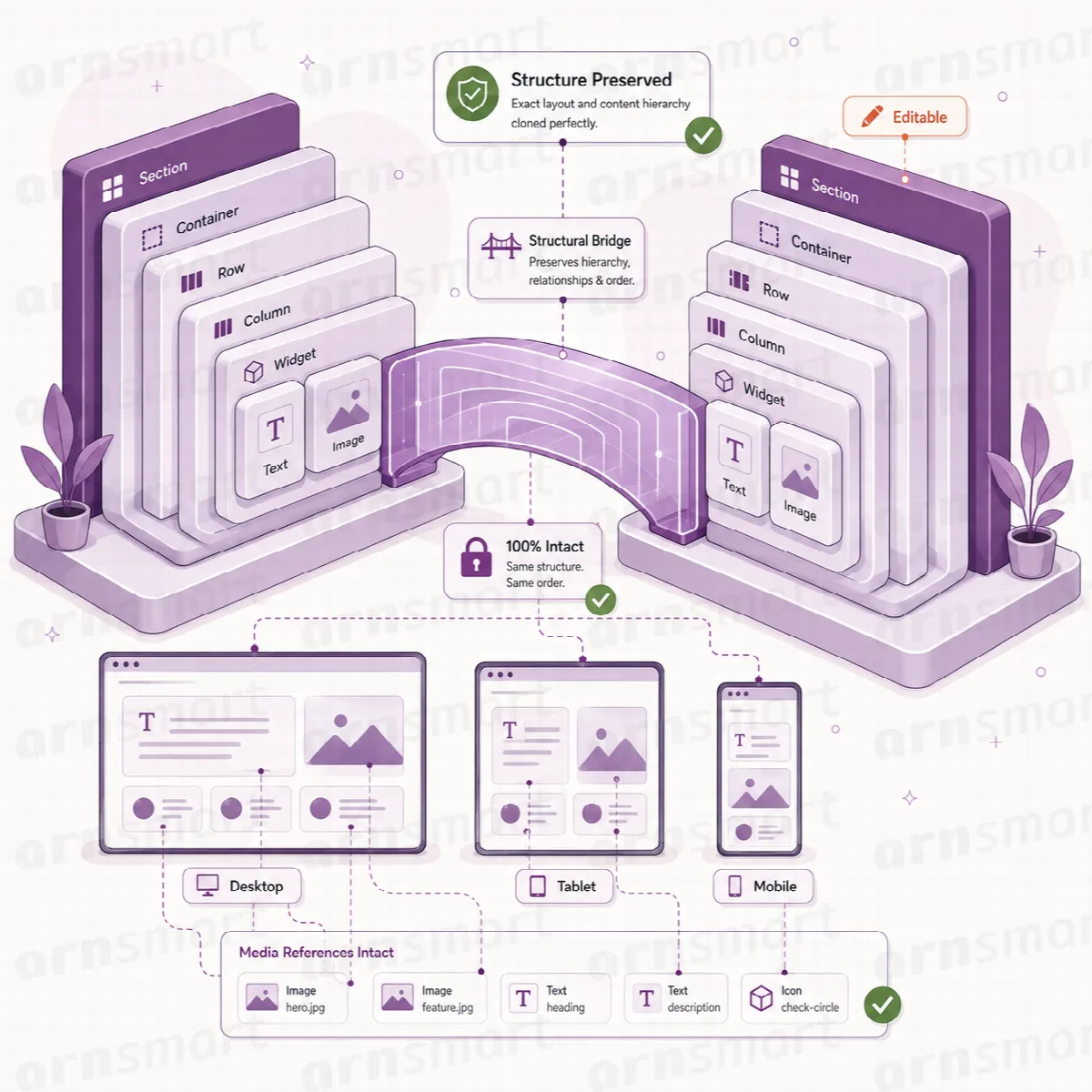
Clonex はページを複製する際に Elementor レイアウトを保持します。Elementor はレイアウトを通常のエディターテキストではなく、ページに紐づくビルダーデータとして保存します。Clonex はそのデータを保存されたままコピーするため、コピーは Elementor でソースと同じレイアウトで開き、完全に編集できます。両エディションとも同様です。
- レイアウトデータとページ設定 は、表示されたページから再構築するのではなく、保存されたままコピーされます。
- 新しいページスタイル: コピー 操作で完全なコピーを作成すると、Clonex はコピーの生成済みスタイルを消去し、Elementor が新しいページ用のスタイルを新たに生成します。
- 編集可能な結果: ソースに影響を与えずに、コピーのセクション、テキスト、画像を変更できます。
Gutenberg ブロック
ブロックのマークアップは保存されたままコピーされるため、コピーはブロックエディターで同じブロックが同じ順序で開きます。段落、見出し、画像、グループなどのブロックは、平坦化された HTML ではなくブロックとして引き継がれます。Replace Text は保存されたブロックコンテンツに対して動作します。
サードパーティ製ブロックライブラリのコンテンツは、各ブロックのデータ保存方法によって異なります。複製後はエディターでコピーを確認してください。
その他のページビルダー
Beaver Builder、Divi、WPBakery、Avada、Oxygen、Bricks、GenerateBlocks、Kadence、Stackable など、他のページビルダーが保存したデータもレコードと一緒にコピーされます。動作検証済みの範囲は Elementor とブロックエディターです。結果はビルダーのバージョン、テーマ、サードパーティ製ウィジェット、プロジェクトでのコンテンツの保存方法によって異なる場合があるため、ビルダーページのコピーは必ずそのビルダーで開いて確認してください。
カスタムフィールド、ACF、SEO フィールド
Clonex は、レコードと一緒に保存されたカスタムフィールドをコピーします。
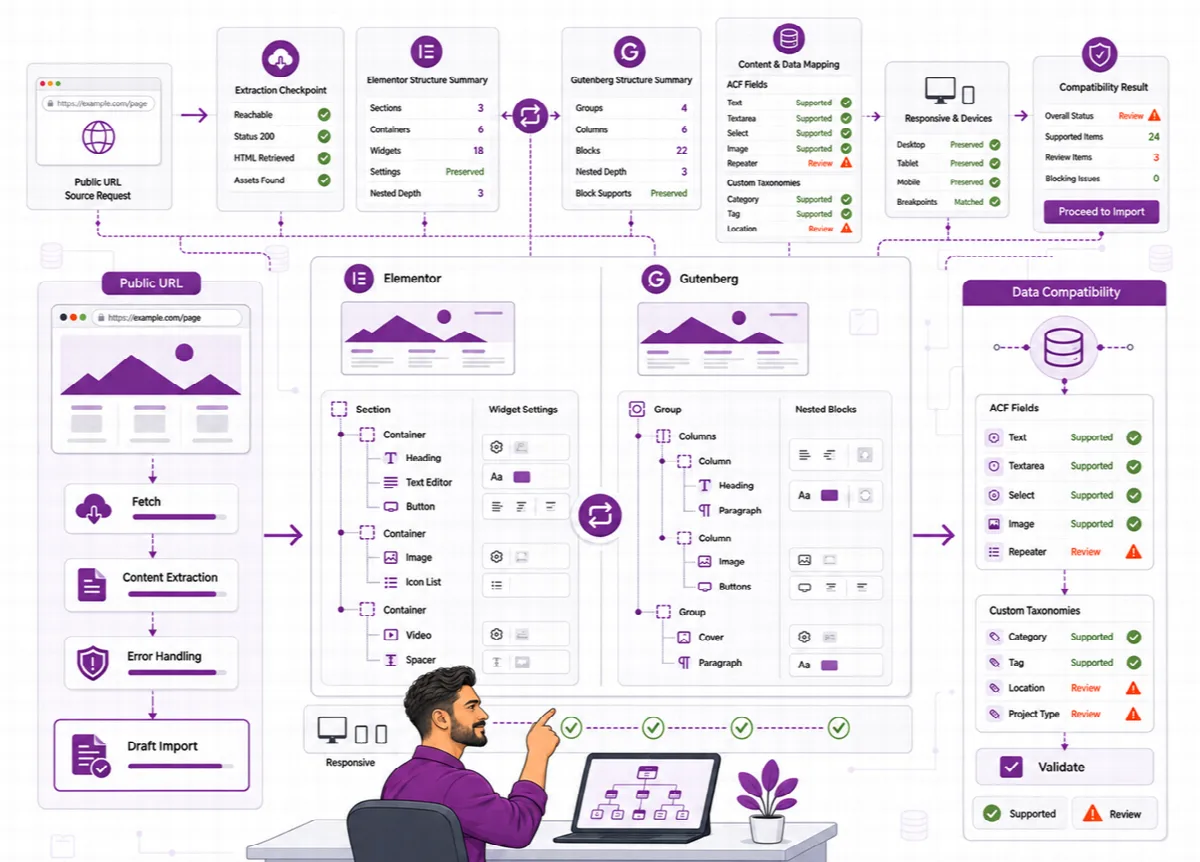
- ACF フィールド: Advanced Custom Fields は、各値をフィールド定義への非表示の参照と一緒に保存します。Clonex は両方をコピーするため、ACF はコピー内のフィールドを認識できます。
- SEO フィールド: Yoast SEO、Rank Math、All in One SEO が保存したタイトル、ディスクリプションなどの値。
- その他のカスタムフィールド: 価格、住所、評価など、テーマやプラグインが保存した値。
Clonex は編集ロック、古いスラッグ、Clonex 独自の追跡用フィールドはコピーしません。保存された値は、関連プラグインが有効かどうかにかかわらずコピーされますが、ACF や SEO フィールドを表示・編集するにはそのプラグインが必要です。Clonex Pro では、複製画面、テンプレート、一括複製で メタ、SEO メタ、ビルダーデータ、ACF 参照 をそれぞれオン・オフできます。
カテゴリー、タグ、カスタムタクソノミー
コピーには元と同じタームが割り当てられるため、公開後は同じアーカイブやフィルターに表示されます。対象はカテゴリー、タグ、および地域や商品タイプなどのカスタムタクソノミーのタームです。Clonex は複製時に新しいタームを作成しません。
Clonex Pro では、タームなしでコピーを始めたい場合、複製画面またはテンプレートで ターム をオフにしてください。既存のコンテンツをあるタームから別のタームへ移動するには、シンプルモードまたは(Pro)タクソノミー編集とカテゴリー移動を使用します。
コピーしたアイテム間のリンク
関連するアイテムを同じ操作でコピーした場合、Clonex はコピー同士が元のアイテムではなく互いを参照するように設定します。
| 関係 | Clonex の処理 |
|---|---|
| 親ページと子ページ | 親と一緒にコピーされた子ページは、親のコピーの下に配置されます。一括実行では親が先にコピーされます。 |
| 内部リンク | 本文、抜粋、フィールド、ビルダーデータ内のリンクや参照のうち、同じ操作でコピーされたアイテムを指すものは、そのコピーを指すようになります。 |
| WooCommerce の関連付け | アップセル、クロスセル、グループ商品、ギャラリー画像のうち、同じ操作でコピーされたアイテムを指すものは、コピーを指すようになります。 |
- シンプルモード では、両エディションとも 3 つすべてが適用されます。
- Clonex Pro では、内部リンクを書き換え、親子関係を再構築、Woo の関連付けを修正 を実行ごとに切り替えられます。既定値は 設定 → 整合性 で設定します。
- コピー操作 は完全なコピーを作成し、元の親と参照をそのまま維持します。
- 親なしでコピーされた子ページ が元の親を維持するのは、コピー操作の場合のみです。それ以外では、親子関係を再構築 がオンのとき、Clonex はその親の最新の Clonex コピーの下に配置し、コピーがなければ最上位に配置します。オプションがオフのときは最上位に配置します。
これは、Clonex がコピーするアイテム間で認識できる関係が対象です。サードパーティ製プラグインが保存する関係をコンテンツで使用している場合は、コピーを確認してください。
コピー後のチェック
Clonex は各コピーが作成されるとすぐにチェックし、その結果をコピーと一緒に保存します。Clonex Free は簡易版のチェックを行い、結果を画面に表示せずにコピーの非表示フィールドに保存します。Clonex Pro は完全なチェックを行い、結果をデバッグコンソールのログに書き込みます。
| 検出項目 | Clonex Free | Clonex Pro |
|---|---|---|
| 空のタイトル | チェック | 報告 |
| メディアライブラリに存在しなくなったアイキャッチ画像 | チェック | 報告 |
{city} などの未入力のプレースホルダー | タイトルと本文 | タイトル、スラッグ、本文、抜粋 |
| 同じ操作でコピーされた元アイテムを指したままのリンクと ID | チェックなし | 報告 |
| 存在しなくなった商品ギャラリー画像と本文内の画像 | チェックなし | 報告 |
| 空のスラッグ、空の Elementor データ、空のページテンプレート値 | チェックなし | 報告 |
| 元と異なるコピーのターム | チェックなし | 報告し、元のタームを再割り当て |
| 各コピーの 0〜100 のスコア | 表示なし | デバッグコンソールのレポートに表示 |
Clonex Pro では、すべてのチェックがデバッグコンソールの 最近の処理ログ に「Content integrity validation completed.」として表示され、[SUCCESS]、問題が見つかった場合は [WARNING] が付きます。スコアと問題・警告の件数は、レポートをエクスポート でダウンロードするテキストレポートに記載されます。デバッグコンソール、プラグインデータ、サポートをご覧ください。
元のタームの再割り当て(Pro)を除き、チェックは報告のみを行い、コピーを変更しません。エディターやビルダーでのコピーの目視確認の代わりにはなりません。