
Der Auto-Modus wiederholt die abgesicherte Bereinigung nach Zeitplan. Ein geplanter Durchlauf nutzt dieselben Stufen wie ein manueller: Scan, Klassifizierung, Verifizierung, Sicherheits-Snapshot, Bereinigung und Audit. Die Automatisierung ändert, wann die Pipeline läuft, nicht wie sorgfältig sie arbeitet. Der Auto-Modus ist in beiden Editionen enthalten.
So finden Sie es: Einstellungen → Automatisierung.
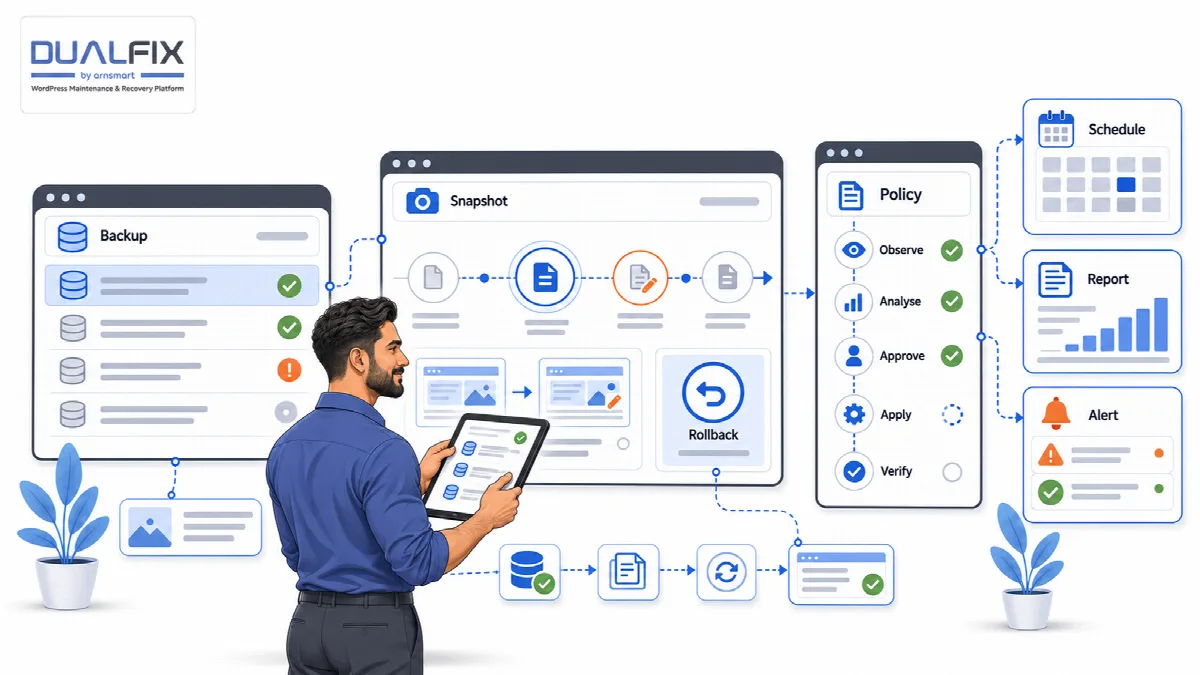
Nichts läuft, bevor Sie es aktivieren
Der Auto-Modus ist nach der Installation Deaktiviert. Die Installation von DualFix startet keine geplante Bereinigung; der erste automatische Durchlauf erfolgt erst, nachdem Sie eine Auto-Modus-Stufe gewählt und gespeichert haben. Wenn Sie ihn wieder ausschalten, werden künftige Durchläufe gestoppt; abgeschlossene Durchläufe und ihre Snapshots bleiben verfügbar.
Führen Sie zunächst mehrere manuelle Bereinigungen durch, bis Sie den Klassifizierungen für Ihre Website vertrauen.
Stufen des Auto-Modus
| Auto-Modus | Was ein geplanter Durchlauf tut |
|---|---|
| Deaktiviert (Standard) | Nichts wird geplant |
| Nur vorschlagen | Scannt jeden Bereich und meldet, was sich ansammelt; nichts wird in der Vorschau angezeigt, verifiziert oder bereinigt |
| Freigabe erforderlich | Führt zusätzlich Vorschau und Verifizierung aus und stoppt dann; die Bereinigung wartet, bis Sie auf Bereinigung bestätigen klicken |
| Sicher automatisch / Geplant sicher automatisch | Führt die vollständige abgesicherte Pipeline aus und bereinigt nach einem Sicherheits-Snapshot nur die Bereiche, deren Verifizierung bestanden wurde |
Auto-Modus einrichten
- Öffnen Sie Einstellungen → Automatisierung.
- Wählen Sie unter Konfiguration die Stufe für Auto-Modus und die Häufigkeit des Auto-Modus: Täglich, Wöchentlich (Standard) oder Monatlich.
- Nur DualFix Pro: Lassen Sie Vor automatischer Bereinigung einen Sicherheits-Snapshot verlangen aktiviert.
- Klicken Sie auf Automatisierungseinstellungen speichern.
- Prüfen Sie die Statuskarten: Status, Nächster Durchlauf, Letzter Durchlauf und Beim letzten Durchlauf bereinigt. Lesen Sie nach den ersten Durchläufen Letzter Durchlauf — pro Bereich und Letzte Durchläufe.
| Zeitplan | Geeignet für |
|---|---|
| Täglich | Stark frequentierte Websites, auf denen sich Transients und Revisionen schnell ansammeln |
| Wöchentlich | Die meisten Unternehmenswebsites und Shops |
| Monatlich | Websites mit wenig Traffic, die sich selten ändern |
In DualFix Pro läuft der monatliche Auto-Modus ab Version 2.0.1.
Zusätzliche Schutzmaßnahmen für unbeaufsichtigte Durchläufe (Pro)
- Sicherer Modus. Ist Sicherer Modus (überall konservative Standardwerte) unter Einstellungen → Allgemein aktiviert (Standard), löscht die automatische Bereinigung nur die Elemente, die Smart Auto Review für automatische Durchläufe freigibt. Die übrigen, einschließlich WooCommerce-Rückständen, warten auf Ihre Bestätigung.
- Snapshot erforderlich. Ist Vor automatischer Bereinigung einen Sicherheits-Snapshot verlangen aktiviert (Standard), wird eine Datei, von der der Snapshot keine Kopie aufbewahren konnte, etwa eine Datei über 5 MB, nicht gelöscht. Sie wartet auf Ihre Bestätigung, der Grund wird protokolliert und die übrigen Elemente werden bereinigt. Kann gar kein Snapshot erstellt werden, wird die automatische Bereinigung gestoppt.
Geplante Scans (Pro)
Geplante Scans unter Einstellungen → Automatisierung scannt jeden Bereich gemäß seiner eigenen Scan-Häufigkeit und speichert nur die Ergebnisse, wie ein Scan aus den Bildschirmen. Es wird nie etwas in der Vorschau angezeigt oder bereinigt. Nutzen Sie dies, um Befunde und Health Score ohne automatische Bereinigung aktuell zu halten.
- Standardmäßig ist die Funktion deaktiviert.
- Sie wird übersprungen, solange der Auto-Modus gleich oft oder häufiger läuft, und läuft nie gleichzeitig mit einem Durchlauf des Auto-Modus.
(Nach einem Update von 2.0.0 ist Geplante Scans deaktiviert; aktivieren Sie die Funktion bei Bedarf erneut.)
So funktionieren geplante Durchläufe
- Ein geplanter Durchlauf führt pro Anfrage bis zu 20 Sekunden lang neue Schritte aus, oder die Hälfte von PHPs
max_execution_time, falls dieser Wert niedriger ist, speichert dann seinen Fortschritt und setzt in der nächsten Anfrage fort. - Bricht eine Anfrage unerwartet ab, wird dieser Bereich als unterbrochen gemeldet und der Durchlauf mit dem nächsten Bereich fortgesetzt.
- Solange Backup vor der Bereinigung aktiviert ist (Standard, Backup & Wiederherstellung → Speicherung & Aufbewahrung), erstellt ein Durchlauf ein Datenbank-Backup, bevor er einen Bereich bereinigt. Kann das Backup nicht erstellt werden, wird dieser Bereich nicht bereinigt und der Grund beim Bereich und im Protokoll angezeigt.
- Ein bereinigender Durchlauf endet mit einem Audit und einer Aktualisierung des Health Score. Beim letzten Durchlauf bereinigt, die Zeilen pro Bereich, Letzte Durchläufe und die Warnung nennen die Anzahl der entfernten Elemente. (In DualFix Pro ist die Anzahl ab Version 2.0.1 korrekt; frühere Versionen zeigten 0.)
- Geplante Durchläufe hängen von geplanten Aufgaben in WordPress ab. Auf einer Website ohne Besuche kann der Zeitplan später als vorgesehen ausgeführt werden.
Stoßen Durchläufe an Hosting-Limits, bestätigen Sie im Einrichtungsassistenten das Hosting-Profil, das zu Ihrem Server passt, oder legen Sie unter Einstellungen → Allgemein eine kleinere Batch-Größe fest. Siehe Sicheren Modus, Konfidenzschwelle und Batch-Größe festlegen.
Eine praxisnahe Einführung
- Führen Sie manuelle Scans und Bereinigungen durch, bis Sie den Ergebnissen vertrauen.
- Wählen Sie Freigabe erforderlich mit wöchentlichem Zeitplan und bestätigen Sie die Bereinigungen einige Wochen lang selbst.
- Verbinden Sie einen Benachrichtigungskanal, aktivieren Sie Auto-Modus-Ausführungen unter Ereignisse und senden Sie eine Testwarnung.
- Wechseln Sie zu Sicher automatisch, wenn die freigegebenen Bereinigungen Ihren Erwartungen entsprechen.
- Lesen Sie nach den ersten geplanten Durchläufen Audit und Health Score und passen Sie den Zeitplan an.