
DualFix sichert die gesamte Website oder nur den Teil, den Sie gleich ändern möchten, bei Bedarf oder nach Zeitplan. Jedes Archiv wird geprüft, bevor es als wiederherstellungsbereit gilt, und Backups werden dort aufbewahrt, wo der Webserver sie nicht ausliefern kann. Backups sind in beiden Editionen enthalten.
So finden Sie es: Backup & Wiederherstellung mit den Tabs Backup-Center, Snapshots & Rollback, Wiederherstellungsassistent und Speicherung & Aufbewahrung. Wo Backups gespeichert werden, legen Sie unter Einstellungen → Backup fest.
Backup-Typen
| Schaltfläche | Inhalt | Typische Verwendung |
|---|---|---|
| Full Backup | Die Datenbank sowie die Ordner für Uploads, Plugins, Themes und Must-Use-Plugins; WordPress-Core-Dateien und wp-config.php sind nicht enthalten | Vor größeren Änderungen oder Migrationen |
| Database Only | Die Datenbank | Vor einer Datenbankbereinigung |
| Media Only (Pro) / Uploads Only (Free) | Der Uploads-Ordner | Vor einer Medienbereinigung |
| Plugins/Themes Only | Die Ordner für Plugins, Themes und Must-Use-Plugins | Vor Updates, dem Entfernen oder Wechseln von Plugins oder Themes |
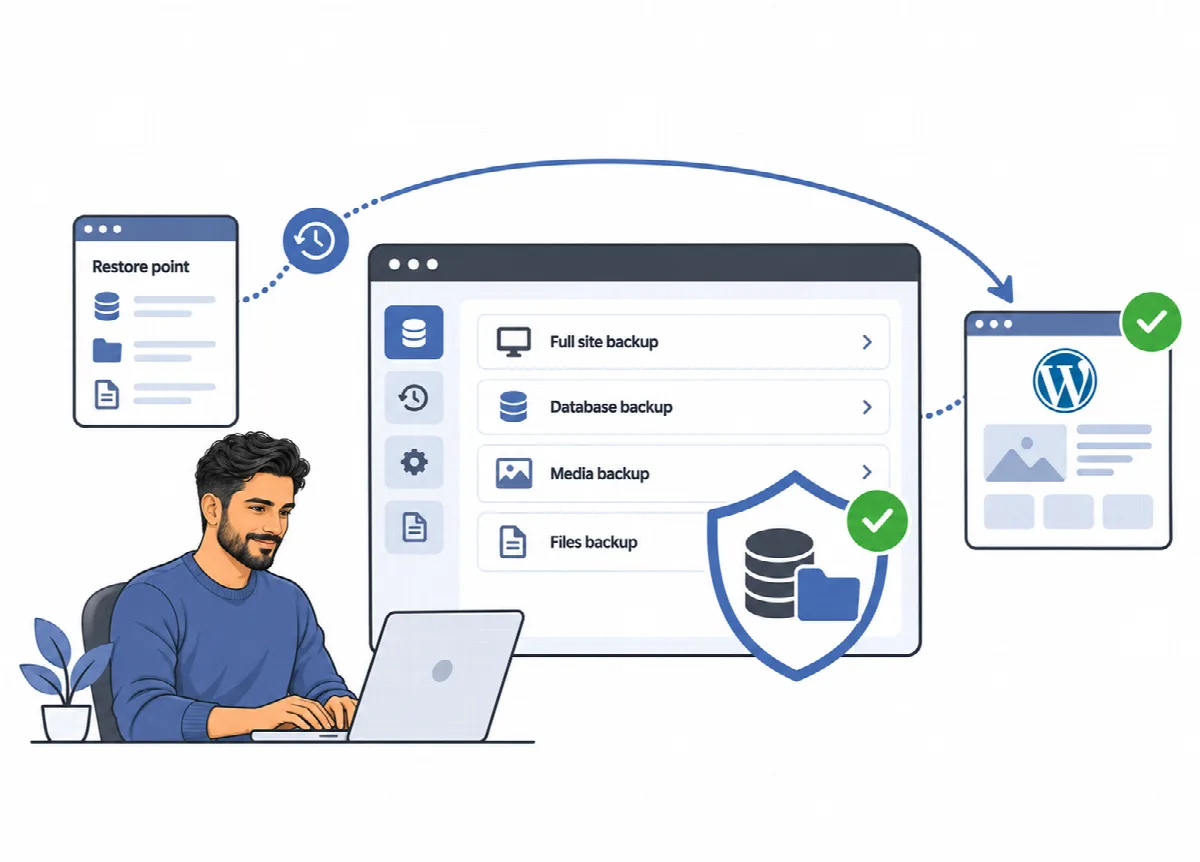
Backup erstellen und prüfen
- Öffnen Sie Backup & Wiederherstellung und klicken Sie auf die gewünschte Backup-Schaltfläche.
- Warten Sie, bis das Backup abgeschlossen ist. Es erscheint unter Neueste Backups im Tab Backup-Center mit Typ, Zeitpunkt und Status.
- Prüfen Sie, ob es als Wiederherstellungsbereit angezeigt wird. Nur wiederherstellungsbereite Backups werden zur Wiederherstellung angeboten.
- Klicken Sie auf Prüfen, wann immer Sie das Archiv erneut kontrollieren möchten, und auf Herunterladen, um eine Kopie auf Ihrem Computer zu speichern.
Jedes Backup enthält ein Manifest mit Prüfsummen, signiert mit einem Schlüssel, der aus den eigenen Schlüsseln Ihrer Website abgeleitet wird. Ein außerhalb von DualFix bearbeitetes Manifest besteht die Prüfung vor einer Wiederherstellung nicht. Ein angeklickter Button ist kein Beweis für ein nutzbares Backup: Achten Sie immer auf den Status „wiederherstellungsbereit“.
Der Tab Backup-Center zeigt außerdem den Backup-Gesundheitswert, die Anzahl der Backups, das Alter des neuesten Backups und den von den Backups belegten Speicher sowie Empfehlungen. Wenn Backup before cleanup deaktiviert ist und sichere Bereinigungskandidaten warten, wird ein Backup vor der Bereinigung empfohlen.
Backup vor der Bereinigung
Solange Backup before cleanup aktiviert ist (Standard, im Tab Speicherung & Aufbewahrung), erstellt DualFix direkt vor jeder Bereinigung ein Datenbank-Backup – unabhängig davon, ob Sie auf Bereinigung bestätigen klicken oder der Auto Mode sie ausführt – und zwar vor dem Safety Snapshot. Kann dieses Backup nicht erstellt werden, wird die Bereinigung nicht ausgeführt und DualFix zeigt den Grund an. Deaktivieren Sie die Einstellung nur, wenn Sie ohne dieses Backup bereinigen möchten.
Die neuesten drei dieser Backups werden separat aufbewahrt. Sie zählen nicht zu Retention count und verdrängen nie Ihre vollständigen, geplanten oder manuellen Backups.
Backups planen und Aufbewahrung festlegen
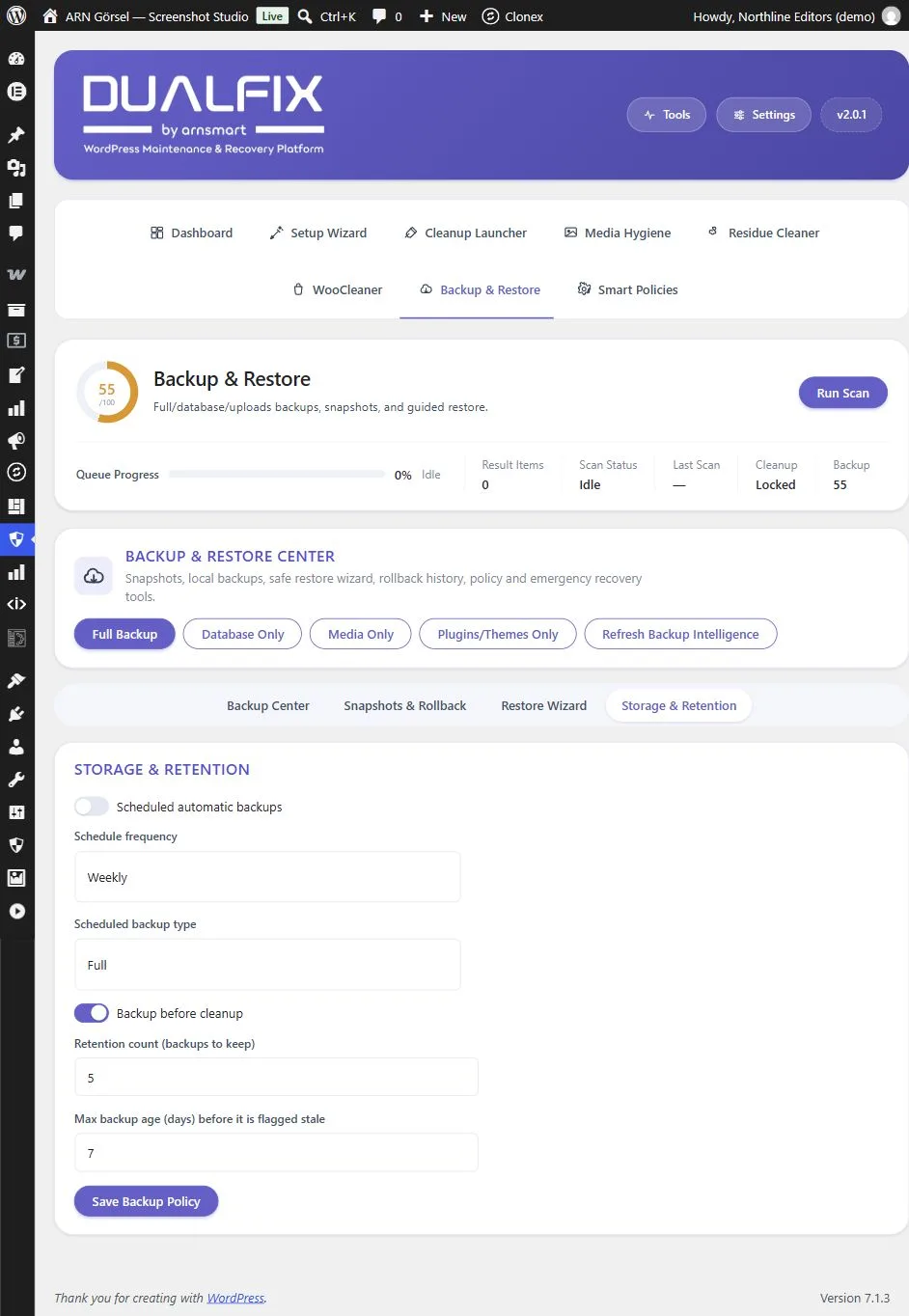
Öffnen Sie den Tab Speicherung & Aufbewahrung:
| Einstellung | Standard | Funktion |
|---|---|---|
| Scheduled automatic backups | Aus | Aktiviert geplante Backups |
| Schedule frequency | Wöchentlich | Täglich, wöchentlich oder monatlich |
| Scheduled backup type | Vollständig | Vollständig, Datenbank, Uploads oder Plugins und Themes |
| Backup before cleanup | An | Erstellt direkt vor jeder Bereinigung ein Datenbank-Backup; die neuesten drei werden separat aufbewahrt |
| Retention count (backups to keep) | 5 | 1 bis 50; ältere Backups über dieser Anzahl werden gelöscht, ohne die vor Bereinigungen erstellten Backups mitzuzählen |
| Max backup age (days) before it is flagged stale | 7 | 1 bis 90; ältere Backups werden als veraltet markiert |
Klicken Sie auf Backup-Richtlinie speichern. Geplante Backups laufen in zeitlich begrenzten Schritten über geplante WordPress-Aufgaben: Jede Anfrage speichert ihren Fortschritt und die nächste setzt fort, sodass große Websites nicht an das Zeitlimit des Hostings stoßen. Ein unerwartet abgebrochener Lauf wird als fehlgeschlagen markiert und gemeldet. In DualFix Pro laufen „monatliche“ Zeitpläne ab Version 2.0.1.
Stellen Sie sicher, dass die Aufbewahrungsanzahl nicht das einzige Backup löscht, auf das Sie sich verlassen, und dass der Server genug Platz für die aufbewahrten Backups hat.
Wo Backups gespeichert werden
Backups werden auf Ihrem eigenen Server in einem Ordner mit zufälligem Namen gespeichert, der durch .htaccess geschützt ist: unter uploads/dualfix/ in DualFix Pro und unter uploads/arnsmtclarc/ in DualFix Free.
Prüfung des Ordnerzugriffs. Server, die .htaccess ignorieren, etwa Nginx und IIS, können diesen Ordner jedem bereitstellen, der seinen Namen kennt. Einmal täglich, wenn Sie Backup & Wiederherstellung öffnen oder ein Backup starten, ruft DualFix eine Testdatei von Ihrer eigenen Website ab. Ist der Ordner über das Web erreichbar, zeigt das Backup-Center eine Warnung mit Erneut prüfen und Einstellungen > Backup öffnen.
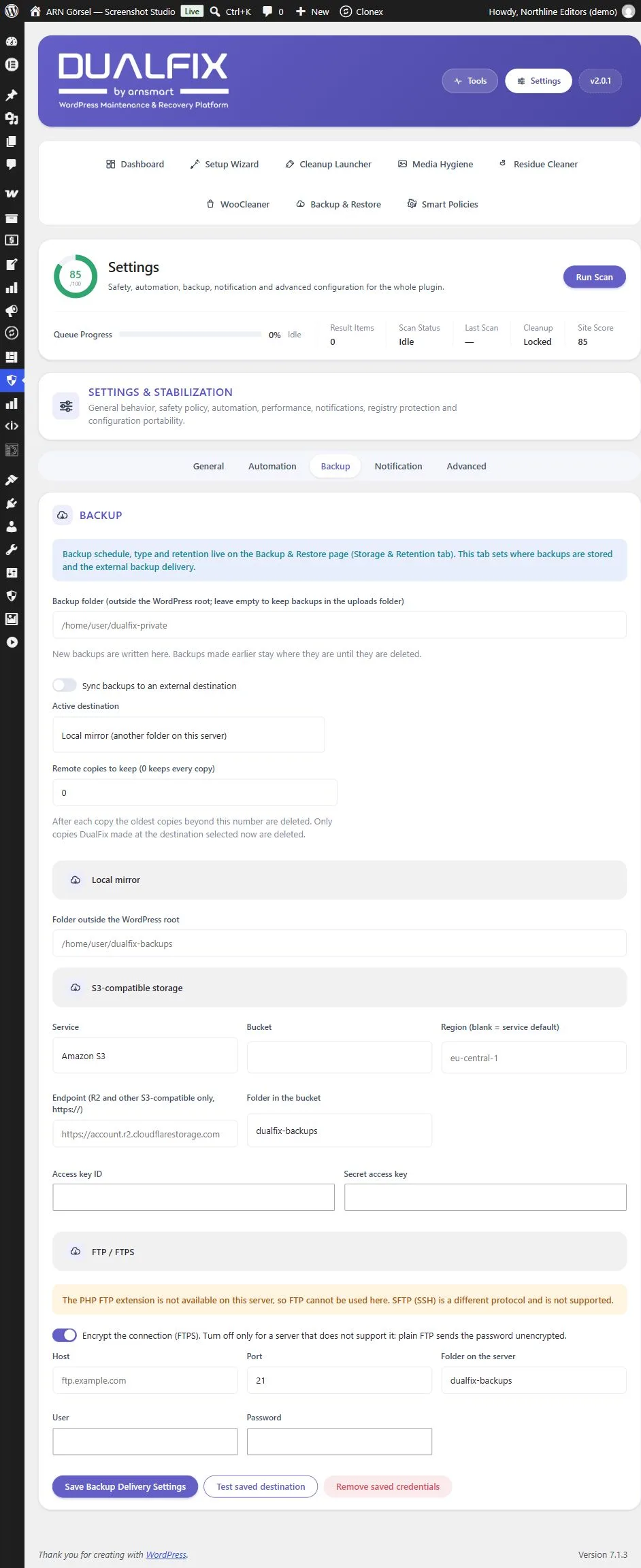
Backup-Ordner außerhalb des Web-Stammverzeichnisses. Legen Sie unter Einstellungen → Backup für Backup folder einen Ordner außerhalb des WordPress-Stammverzeichnisses, von wp-content und des Document Root fest und klicken Sie auf Backup-Übertragungseinstellungen speichern. Der Ordner wird vor dem Speichern geprüft. Neue Backups werden dort abgelegt; ältere Backups bleiben an ihrem Ort, bis Sie sie löschen. Lassen Sie das Feld leer, um Backups im Uploads-Ordner zu behalten. Statt den Ordner zu verschieben, können Sie auch eine Serverregel hinzufügen, die den Zugriff auf den Backup-Ordner verweigert.
Spiegelordner. DualFix kann jedes fertige Backup in einen zweiten Ordner auf demselben Server kopieren, der ebenfalls außerhalb des Web-Stammverzeichnisses liegen muss:
- DualFix Free: Aktivieren Sie unter Einstellungen → Backup die Option Jedes fertige Backup in einen Spiegelordner auf diesem Server kopieren und legen Sie Lokaler Spiegelpfad (außerhalb des WordPress-Stammverzeichnisses) fest.
- DualFix Pro: Aktivieren Sie unter Einstellungen → Backup die Option Backups mit einem externen Ziel synchronisieren und wählen Sie Lokale Spiegelung (anderer Ordner auf diesem Server). DualFix Pro kann Kopien auch an S3-kompatiblen Speicher oder einen FTP-Server senden. Siehe Backup-Kopien extern speichern (Pro).
Datenbank-Backups und das %-Zeichen
Ab DualFix Pro 2.0.1 behält der Datenbankteil eines Backups jedes %-Zeichen genau so bei, wie es gespeichert ist, etwa „50%“ in einem Beitrag oder einer gespeicherten Einstellung. Ein Datenbank-Backup aus einer früheren Pro-Version wird bei der Wiederherstellung repariert. Erstellen Sie nach dem Update ein neues Backup.
In einem Multisite-Netzwerk
Vollständige, Plugin- und Theme-Backups sowie die Backups der Hauptwebsite betreffen das gesamte Netzwerk. Daher kann nur ein Super Admin sie erstellen, herunterladen, prüfen, wiederherstellen oder löschen, und nur ein Super Admin legt den Backup-Ordner und den Spiegelordner fest. Ein Website-Administrator sichert und stellt nur die Datenbank und die Uploads seiner eigenen Website wieder her, im eigenen Ordner uploads/sites/<n> dieser Website.