
DualFix は、サイト全体、またはこれから変更する部分のみを、必要に応じて、またはスケジュールに従ってバックアップします。すべてのアーカイブは復元可能と見なされる前にチェックされ、バックアップは Web サーバーが配信できない場所に保管されます。バックアップは両方のエディションに含まれています。
場所: バックアップと復元 (タブ: バックアップセンター、スナップショットとロールバック、復元ウィザード、保存先と保持)。バックアップの保存場所は 設定 → バックアップ で設定します。
バックアップの種類
| ボタン | 内容 | 主な用途 |
|---|---|---|
| フルバックアップ | データベースと、uploads、plugins、themes、must-use plugins の各フォルダー。WordPress コアファイルと wp-config.php は含まれません | 大きな変更や移行の前 |
| データベースのみ | データベース | データベースのクリーンアップ前 |
| メディアのみ (Pro) / アップロードのみ (Free) | uploads フォルダー | メディアのクリーンアップ前 |
| プラグイン/テーマのみ | plugins、themes、must-use plugins の各フォルダー | プラグインやテーマの更新、削除、切り替えの前 |
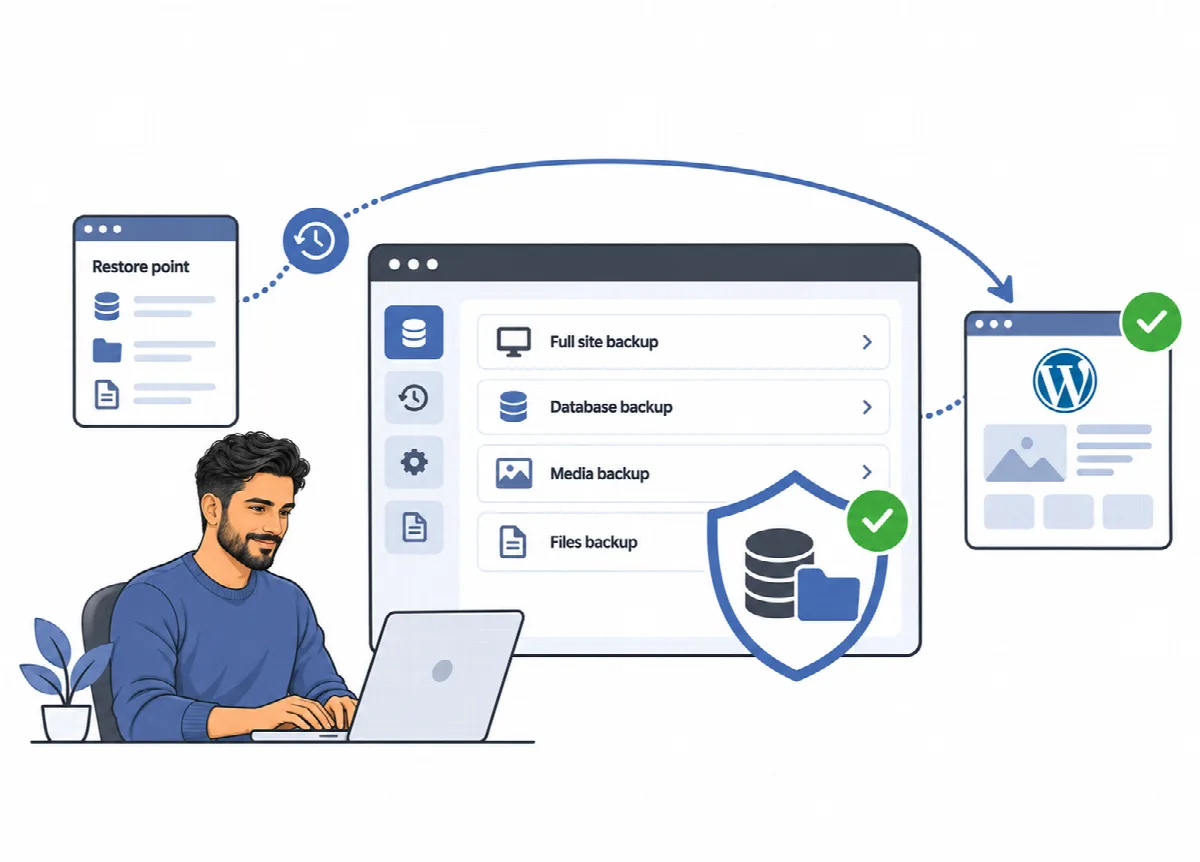
バックアップを作成して検証する
- バックアップと復元 を開き、必要なバックアップボタンをクリックします。
- バックアップが完了するまで待ちます。完了したバックアップは バックアップセンター タブの 最近のバックアップ に、種類、日時、状態とともに表示されます。
- 復元可能 と表示されていることを確認します。復元の対象として提示されるのは復元可能なバックアップのみです。
- アーカイブを改めて確認したいときは 検証 を、コンピューターにコピーを保存するには ダウンロード をクリックします。
すべてのバックアップには、チェックサムを含むマニフェストが付属し、サイト固有のキーから生成された鍵で署名されています。DualFix の外部で編集されたマニフェストは、復元前のチェックで不合格になります。ボタンをクリックしただけでは、使えるバックアップがある証明にはなりません。必ず復元可能の状態を確認してください。
バックアップセンター タブには、バックアップの健全性スコア、バックアップの数、最新バックアップの経過時間、バックアップが使用しているストレージ容量も、推奨事項 とともに表示されます。クリーンアップ前にバックアップ がオフで、安全なクリーンアップ候補が待機している場合は、クリーンアップを実行する前にバックアップを取るよう推奨されます。
クリーンアップ前のバックアップ
クリーンアップ前にバックアップ がオン (既定、保存先と保持 タブ) の間、DualFix は各クリーンアップの直前、つまり クリーンアップを確定 をクリックしたときも自動モードで実行されたときも、Safety Snapshot の前にデータベースのバックアップを取ります。このバックアップを作成できない場合、クリーンアップは実行されず、DualFix がその理由を表示します。このバックアップなしでクリーンアップしたい場合にのみ、この設定をオフにしてください。
これらのバックアップは、最新の 3 件が別枠で保持されます。保持数 にはカウントされず、フルバックアップ、スケジュールバックアップ、手動バックアップを押し出すこともありません。
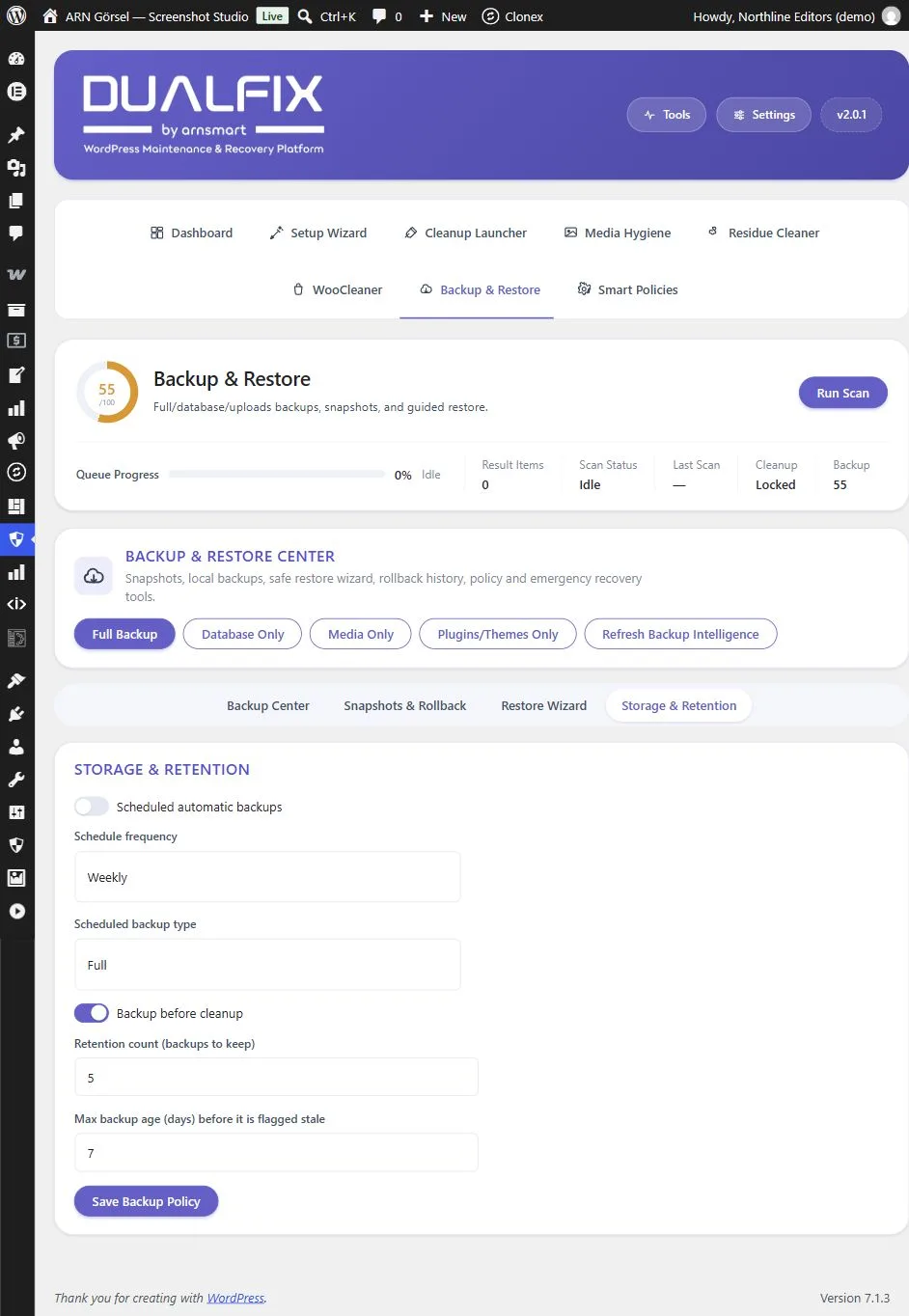
バックアップのスケジュールと保持を設定する
保存先と保持 タブを開きます。
| 設定 | デフォルト | 内容 |
|---|---|---|
| スケジュールによる自動バックアップ | オフ | スケジュールバックアップを有効にします |
| スケジュールの頻度 | 毎週 | 毎日、毎週、毎月 |
| スケジュールバックアップの種類 | フル | フル、データベース、アップロード、またはプラグインとテーマ |
| クリーンアップ前にバックアップ | オン | 各クリーンアップの直前にデータベースのバックアップを取ります。最新の 3 件は別枠で保持されます |
| 保持数 (保持するバックアップ数) | 5 | 1~50。この数を超えた古いバックアップは削除されます (クリーンアップ前のバックアップは含みません) |
| 古いと判定するまでの最大日数 | 7 | 1~90。これより古いバックアップは古いものとして警告されます |
バックアップポリシーを保存 をクリックします。スケジュールバックアップは、WordPress のスケジュールタスクを通じて時間制限付きのステップで実行されます。各リクエストが進捗を保存し、次のリクエストが続きを処理するため、大規模なサイトでもホスティングの時間制限に達しません。予期せず停止した実行は失敗としてマークされ、報告されます。DualFix Pro では、「毎月」のスケジュールはバージョン 2.0.1 から動作します。
保持数の設定によって頼りにしている唯一のバックアップが削除されないこと、また保持するバックアップに十分なサーバー容量があることを確認してください。
バックアップの保存場所
バックアップはご自身のサーバー上の、.htaccess で保護されたランダムな名前のフォルダーに保存されます。DualFix Pro では uploads/dualfix/ の下、DualFix Free では uploads/arnsmtclarc/ の下です。
フォルダーアクセスチェック。 Nginx や IIS など .htaccess を無視するサーバーでは、フォルダー名を知っている誰にでもそのフォルダーが公開される可能性があります。DualFix は 1 日 1 回、バックアップと復元を開いたときやバックアップを開始したときに、自サイトにテストファイルをリクエストします。フォルダーがウェブから開ける場合、バックアップセンターに 再確認 と 「設定 > バックアップ」を開く を含む警告が表示されます。
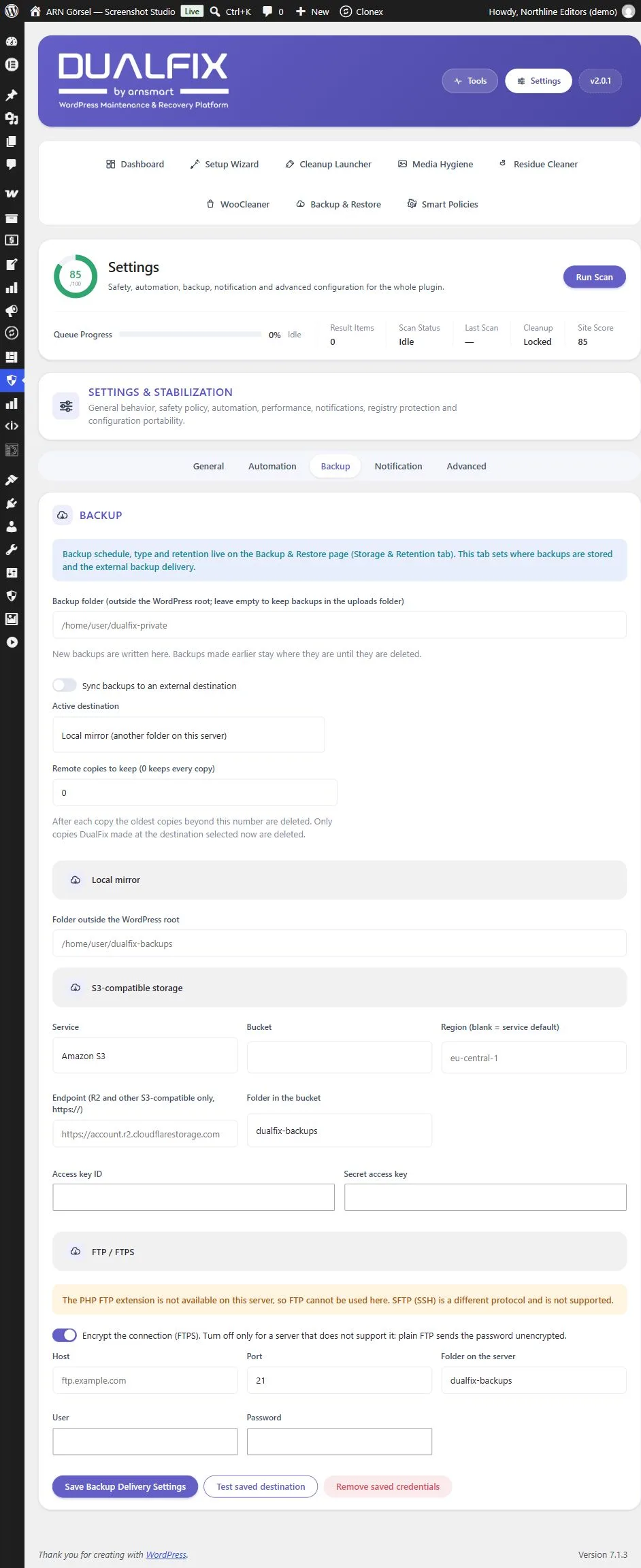
ウェブルート外のバックアップフォルダー。 設定 → バックアップ で、バックアップフォルダー に WordPress ルート、wp-content、ドキュメントルートの外にあるフォルダーを指定し、バックアップ配信設定を保存 をクリックします。フォルダーは保存前にチェックされます。新しいバックアップはそこに書き込まれ、以前に作成したバックアップは削除するまで元の場所に残ります。uploads フォルダーにバックアップを保存し続ける場合は、この欄を空のままにします。フォルダーを移動する代わりに、バックアップフォルダーへのアクセスを拒否するサーバールールを追加することもできます。
ミラーフォルダー。 DualFix は、完了した各バックアップを同じサーバー上の 2 つ目のフォルダーにコピーできます。このフォルダーもウェブルートの外にある必要があります。
- DualFix Free: 設定 → バックアップ で 完了した各バックアップをこのサーバー上のミラーフォルダーにコピー をオンにし、ローカルミラーのパス (WordPress ルートの外) を設定します。
- DualFix Pro: 設定 → バックアップ で バックアップを外部の保存先に同期 をオンにし、ローカルミラー (このサーバー上の別フォルダー) を選択します。DualFix Pro は S3 互換ストレージや FTP サーバーにコピーを送ることもできます。バックアップのコピーをオフサイトに送る (Pro) をご覧ください。
データベースバックアップと % 記号
DualFix Pro 2.0.1 以降、バックアップのデータベース部分では、投稿や保存済み設定内の「50%」など、すべての % 記号が保存されたとおりに保持されます。以前の Pro バージョンで作成したデータベースバックアップは、復元時に修復されます。アップデート後は新しいバックアップを取ってください。
マルチサイトネットワークの場合
フル、プラグイン、テーマのバックアップとメインサイトのバックアップはネットワーク全体に影響するため、作成、ダウンロード、検証、復元、削除はスーパー管理者のみが行い、バックアップフォルダーとミラーフォルダーの設定もスーパー管理者のみが行います。サイト管理者は、自分のサイトのデータベースとアップロードのみを、そのサイト専用の uploads/sites/<n> フォルダー内でバックアップおよび復元します。