
اتبع هذه الخطوات مرة واحدة بعد التثبيت. فهي تنقلك من تثبيت جديد إلى ملف شخصي مؤكَّد للموقع ونسخة احتياطية تم التحقق منها وأول تنظيف مدقَّق. الخطوات واحدة في كلا الإصدارين، مع الإشارة إلى الاختلافات حيث توجد.
- DualFix Pro: القائمة هي ARN DualFix. تأكد أولًا من أن ترخيصك مفعّل: راجع تفعيل ترخيص DualFix Pro.
- DualFix Free: القائمة هي التنظيف والاسترداد.
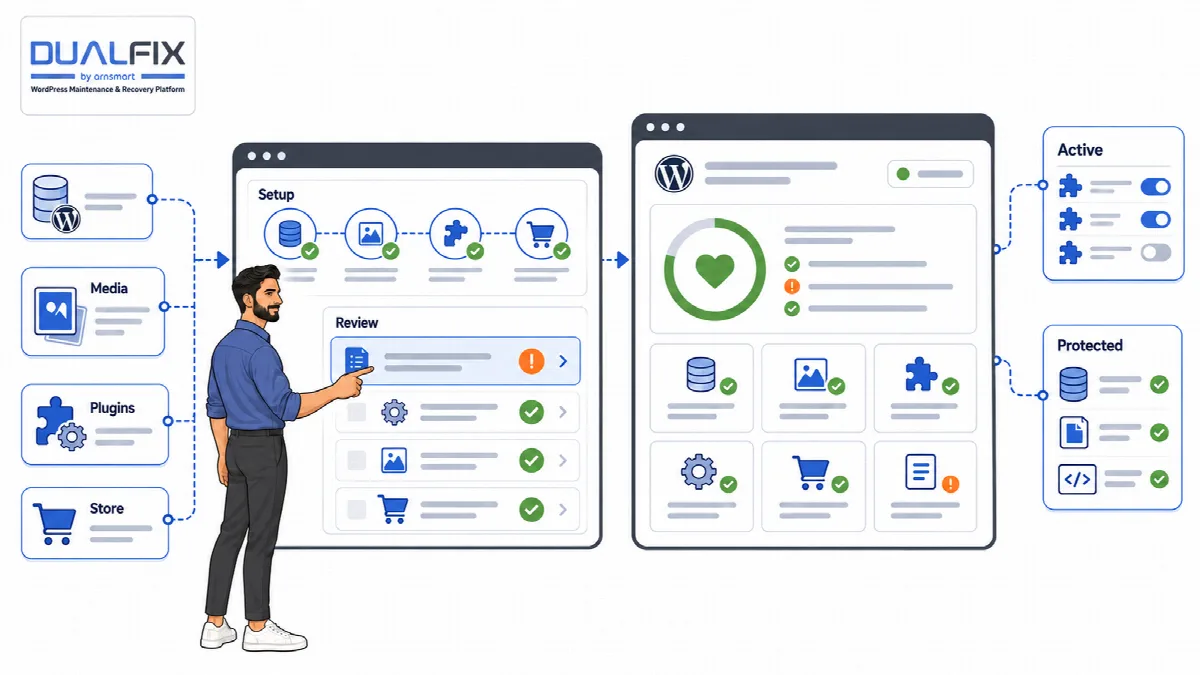
قبل أن تبدأ
خذ نسخة احتياطية من الموقع باستخدام الاستضافة أو أداة أخرى، واحتفظ بنسخة خارج الموقع. لا ينبغي أن تكون أداة الصيانة وسيلتك الوحيدة للعودة.
1. شغّل معالج الإعداد
تتطلب المعاينة والتنظيف ملفًا شخصيًا مؤكَّدًا للموقع، لذا ابدأ من هنا.
- افتح معالج الإعداد وانقر تشغيل فحص البيئة. راجع ما اكتشفه DualFix: WordPress وPHP وقاعدة البيانات والملفات المرفوعة والإضافات النشطة والقالب.
- تنقّل بين خطوات الاكتشاف. يتضمن DualFix Pro سبع خطوات (البيئة، الوسائط، المنظومة، المتجر، التهيئة، السياسة ووقت التشغيل، النتائج)؛ ويتضمن DualFix Free خمس خطوات (البيئة، المنظومة، التهيئة، السياسة ووقت التشغيل، النتائج).
- في التهيئة، اختر نوع الموقع وسياسة التنظيف وتفضيل الأتمتة، وتحقق من البيانات المحمية ثم انقر حفظ الإعداد. بعد ذلك شغّل فحص البيئة مرة أخرى.
- في النتائج، تحقق من الملف الشخصي وانقر تأكيد الملف الشخصي المكتشف.
راجع إنشاء ملف شخصي لموقعك باستخدام معالج الإعداد لمعرفة كل خطوة.
2. تحقق من إعدادات الأمان
افتح الإعدادات → عام.
- DualFix Pro: أبقِ الوضع الآمن (إعدادات افتراضية متحفظة في كل مكان) وحماية الملفات المرفوعة الأصلية (غير المولّدة) وحماية طلبات/بيانات عملاء WooCommerce مفعّلة، واترك حجم الدفعة وحد الثقة (%) فارغين ليبقيا على الوضع التلقائي.
- DualFix Free: اترك حجم الدفعة فارغًا ليبقى على الوضع التلقائي.
راجع ضبط الوضع الآمن وحد الثقة وحجم الدفعة.
3. أنشئ نسخة احتياطية وتحقق منها
- افتح النسخ الاحتياطي والاستعادة وانقر نسخة احتياطية كاملة.
- انتظر حتى تظهر النسخة الاحتياطية ضمن النسخ الاحتياطية الأخيرة في تبويب مركز النسخ الاحتياطي وتظهر عليها حالة جاهزة للاستعادة.
- انقر تحقّق لفحص الأرشيف مرة أخرى، ثم تنزيل للاحتفاظ بنسخة خارج الخادم.
راجع إنشاء النسخ الاحتياطية والتحقق منها وجدولتها.
4. شغّل أول تنظيف
ابدأ بخطوة صغيرة: مسار تنظيف واحد، مع قراءة متأنية.
- افتح مشغّل التنظيف. ضمن مسار التنظيف، انقر تشغيل أول فحص.
- عند اكتمال الفحص، اقرأ النتائج وانقر إنشاء معاينة.
- انقر تشغيل التحقق. اقرأ سبب حجب أي عنصر.
- انقر تأكيد التنظيف وأكّد الرسالة. يأخذ DualFix أولًا لقطة أمان، ثم يزيل فقط العناصر التي اعتمدها التحقق على أنها آمنة.
- يُشغَّل التدقيق تلقائيًا بعد التنظيف مباشرة. اقرأه في الصفحة نفسها.
في DualFix Pro، يعمل مسار مشغّل التنظيف عبر جميع الوحدات النشطة. كما أن لكل من نظافة الوسائط ومنظّف البقايا وWooCleaner صفحته الخاصة بمساره الخاص. راجع تشغيل تنظيف محمي.
5. تحقق من الموقع واحتفظ بطريق العودة
افتح بعض الصفحات والنماذج، وفي المتجر سلة التسوق وصفحة الدفع. إذا تغيّر شيء لم تتوقعه، فانتقل إلى النسخ الاحتياطي والاستعادة → اللقطات والتراجع وانقر استعادة اللقطة لذلك التنظيف. تُحفظ اللقطات لمدة 30 يومًا. راجع استعادة نسخة احتياطية أو التراجع عن تنظيف.
6. قرّر بشأن الأتمتة لاحقًا
يبقى الوضع التلقائي معطّلًا حتى تفعّله. شغّل أولًا بعض عمليات التنظيف اليدوية، وعندما تثق في النتائج على موقعك، راجع أتمتة الصيانة باستخدام الوضع التلقائي.