
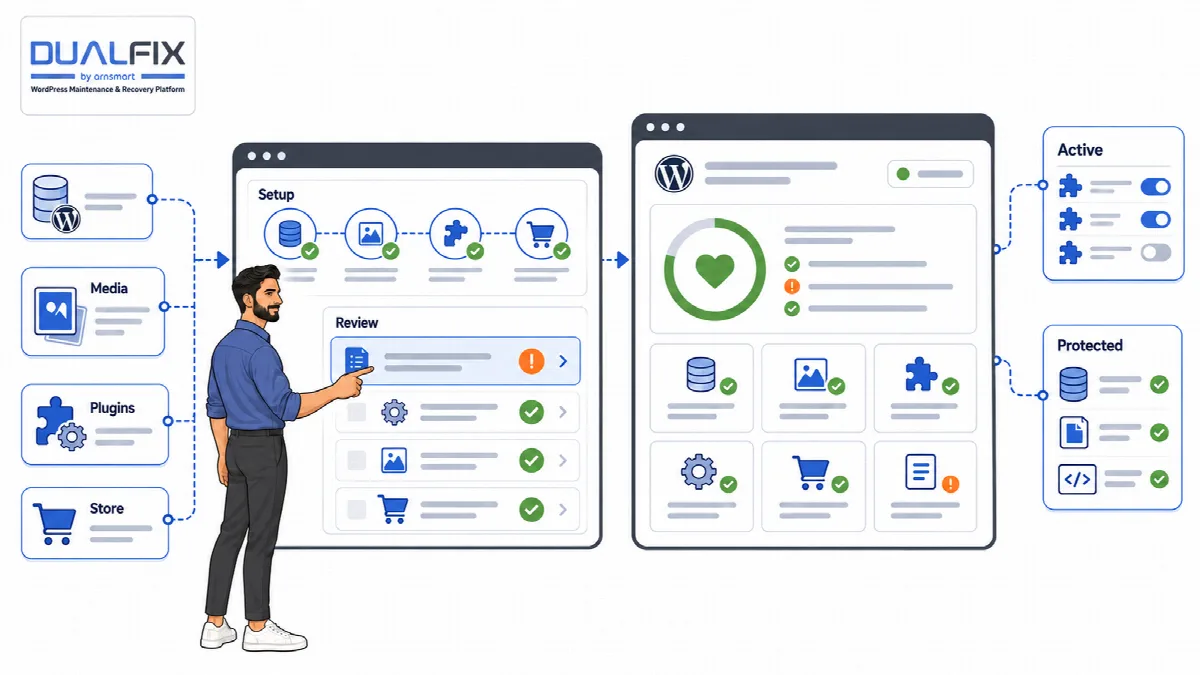
Folgen Sie diesen Schritten einmalig nach der Installation. Sie führen Sie von einer frischen Installation zu einem bestätigten Website-Profil, einem geprüften Backup und einer ersten auditierten Bereinigung. Die Schritte sind in beiden Editionen gleich; Unterschiede werden an den entsprechenden Stellen genannt.
- DualFix Pro: Das Menü heißt ARN DualFix. Stellen Sie zuerst sicher, dass Ihre Lizenz aktiv ist: siehe DualFix Pro-Lizenz aktivieren.
- DualFix Free: Das Menü heißt Bereinigung und Wiederherstellung.
Bevor Sie beginnen
Erstellen Sie mit Ihrem Hosting oder einem anderen Werkzeug ein Backup der Website und bewahren Sie eine Kopie außerhalb der Website auf. Ein Wartungswerkzeug sollte nie Ihr einziger Weg zurück sein.
1. Einrichtungsassistenten ausführen
Vorschau und Bereinigung benötigen ein bestätigtes Website-Profil, beginnen Sie also hier.
- Öffnen Sie den Einrichtungsassistent und klicken Sie auf Umgebungsscan ausführen. Prüfen Sie, was DualFix erkannt hat: WordPress, PHP, Datenbank, Uploads, aktive Plugins und Theme.
- Gehen Sie die Erkennungsschritte durch. DualFix Pro hat sieben Schritte (Environment, Media, Ecosystem, Store, Config, Policy & Runtime, Results); DualFix Free hat fünf (Environment, Ecosystem, Config, Policy & Runtime, Results).
- Wählen Sie unter Config den Website-Typ, die Bereinigungsrichtlinie und die Automatisierungspräferenz, prüfen Sie die geschützten Daten und klicken Sie auf Einrichtung speichern. Führen Sie den Umgebungsscan dann erneut aus.
- Prüfen Sie unter Ergebnisse das Profil und klicken Sie auf Erkanntes Profil bestätigen.
Alle Schritte finden Sie unter Website mit dem Einrichtungsassistenten profilieren.
2. Sicherheitseinstellungen prüfen
Öffnen Sie Einstellungen → Allgemein.
- DualFix Pro: Lassen Sie Sicherer Modus (überall konservative Standardwerte), Originale (nicht generierte) Uploads schützen und WooCommerce-Bestellungen/Kundendaten schützen aktiviert und lassen Sie Batch-Größe und Konfidenzschwelle (%) leer, damit sie auf Automatisch bleiben.
- DualFix Free: Lassen Sie Batch-Größe leer, damit sie auf Automatisch bleibt.
Siehe Sicheren Modus, Konfidenzschwelle und Batch-Größe festlegen.
3. Backup erstellen und prüfen
- Öffnen Sie Backup & Wiederherstellung und klicken Sie auf Vollständiges Backup.
- Warten Sie, bis das Backup auf dem Tab Backup-Center unter Neueste Backups erscheint und Wiederherstellungsbereit anzeigt.
- Klicken Sie auf Prüfen, um das Archiv erneut zu prüfen, und dann auf Herunterladen, um eine Kopie außerhalb des Servers aufzubewahren.
Siehe Backups erstellen, prüfen und planen.
4. Erste Bereinigung ausführen
Fangen Sie klein an: ein Bereinigungsablauf, sorgfältig gelesen.
- Öffnen Sie den Bereinigungs-Starter. Klicken Sie unter Bereinigungsablauf auf Ersten Scan ausführen.
- Wenn der Scan abgeschlossen ist, lesen Sie die Befunde und klicken Sie auf Vorschau erstellen.
- Klicken Sie auf Prüfung ausführen. Lesen Sie den Grund für jedes zurückgehaltene Element.
- Klicken Sie auf Bereinigung bestätigen und bestätigen Sie die Meldung. DualFix erstellt zuerst einen Safety Snapshot und entfernt nur die Elemente, die die Prüfung als sicher freigegeben hat.
- Das Audit läuft direkt nach der Bereinigung automatisch. Lesen Sie es auf derselben Seite.
In DualFix Pro läuft der Ablauf des Bereinigungs-Starters über alle aktiven Module. Medienhygiene, Rückstandsbereinigung und WooCleaner haben außerdem eigene Seiten mit jeweils eigenem Ablauf. Siehe Abgesicherte Bereinigung ausführen.
5. Website prüfen und den Weg zurück offenhalten
Öffnen Sie einige Seiten, Formulare und bei einem Shop den Warenkorb und den Checkout. Wenn sich etwas unerwartet geändert hat, gehen Sie zu Backup & Wiederherstellung → Snapshots & Rollback und klicken Sie für diese Bereinigung auf Snapshot wiederherstellen. Snapshots werden 30 Tage lang aufbewahrt. Siehe Backup wiederherstellen oder Bereinigung zurücksetzen.
6. Später über Automatisierung entscheiden
Auto Mode bleibt deaktiviert, bis Sie ihn einschalten. Führen Sie zuerst einige manuelle Bereinigungen aus, und wenn Sie den Ergebnissen für Ihre Website vertrauen, siehe Wartung mit Auto Mode automatisieren.