
インストール後に一度、以下の手順を実行してください。新規インストールの状態から、確定したサイトプロファイル、検証済みのバックアップ、監査済みの最初のクリーンアップまで進めます。手順は両エディションで共通で、違いがある箇所はその都度記載しています。
- DualFix Pro: メニューは ARN DualFix です。まずライセンスが有効であることを確認してください。DualFix Pro ライセンスを有効化するをご覧ください。
- DualFix Free: メニューは クリーンアップとリカバリー です。
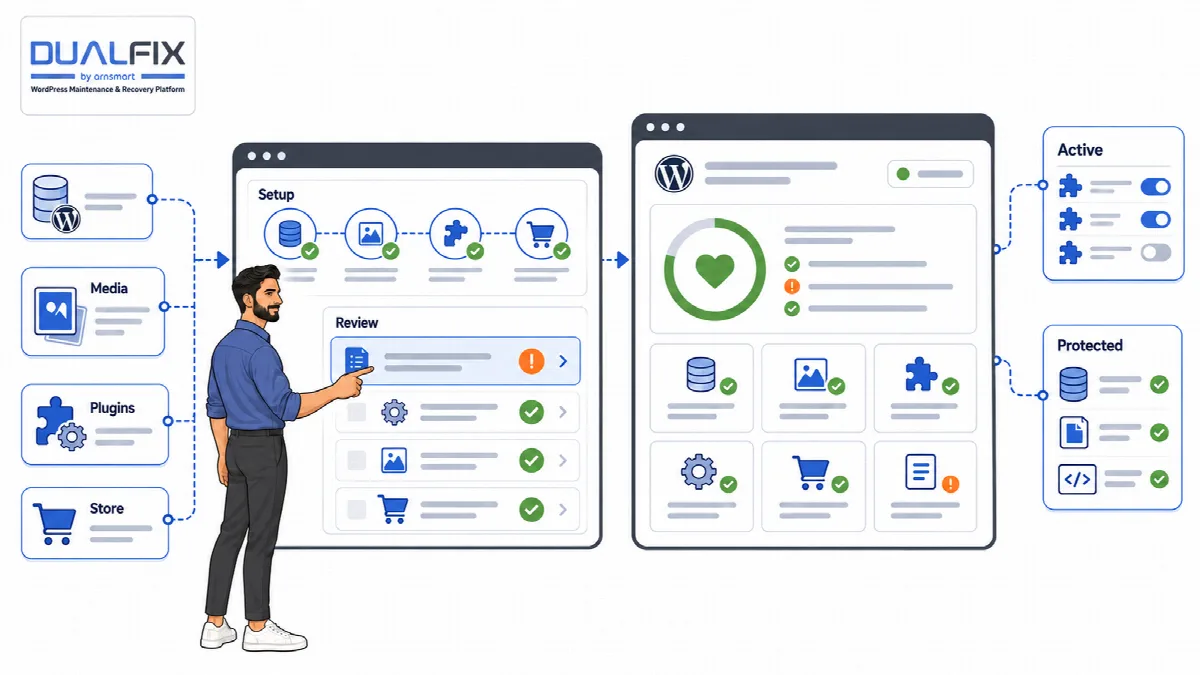
始める前に
ホスティングや別のツールでサイトのバックアップを取り、サイト外にコピーを保管してください。メンテナンスツールを唯一の復旧手段にすべきではありません。
1. セットアップウィザードを実行する
プレビューとクリーンアップには確定したサイトプロファイルが必要なため、ここから始めます。
- セットアップウィザード を開き、環境スキャンを実行 をクリックします。DualFix が検出した内容 (WordPress、PHP、データベース、アップロード、有効なプラグインとテーマ) を確認します。
- 検出ステップを順に進めます。DualFix Pro は 7 ステップ (Environment、Media、Ecosystem、Store、Config、Policy & Runtime、Results)、DualFix Free は 5 ステップ (Environment、Ecosystem、Config、Policy & Runtime、Results) です。
- Config で サイトタイプ、クリーンアップポリシー、自動化の設定 を選択し、保護対象のデータを確認して セットアップを保存 をクリックします。その後、環境スキャンを再度実行します。
- 結果 でプロファイルを確認し、検出されたプロファイルを確定 をクリックします。
各ステップの詳細は セットアップウィザードでサイトをプロファイルする をご覧ください。
2. 安全設定を確認する
設定 → 一般 を開きます。
- DualFix Pro: セーフモード (すべてで保守的な既定値)、オリジナル (生成されていない) のアップロードを保護、WooCommerce の注文/顧客データを保護 をオンのままにし、バッチサイズ と 信頼度のしきい値 (%) は空欄のままにして自動にしておきます。
- DualFix Free: バッチサイズ は空欄のままにして自動にしておきます。
セーフモード、信頼度のしきい値、バッチサイズを設定するをご覧ください。
3. バックアップを作成して検証する
- バックアップと復元 を開き、フルバックアップ をクリックします。
- バックアップセンター タブの 最近のバックアップ にバックアップが表示され、復元可能 と表示されるまで待ちます。
- 検証 をクリックしてアーカイブを再確認し、ダウンロード をクリックしてサーバー外にコピーを保管します。
バックアップを作成、検証、スケジュールするをご覧ください。
4. 最初のクリーンアップを実行する
小さく始めましょう。1 つのクリーンアップフローを、内容をよく確認しながら実行します。
- クリーンアップランチャー を開きます。クリーンアップフロー で 最初のスキャンを実行 をクリックします。
- スキャンが完了したら検出結果を確認し、プレビューを作成 をクリックします。
- 検証を実行 をクリックします。保留された項目があれば、その理由を確認します。
- クリーンアップを確定 をクリックし、メッセージを確認します。DualFix はまず Safety Snapshot を作成し、検証で安全と承認された項目のみを削除します。
- クリーンアップ直後に監査が自動的に実行されます。同じページで内容を確認してください。
DualFix Pro では、クリーンアップランチャーのフローはすべての有効なモジュールにわたって実行されます。メディア衛生、残留データクリーナー、WooCleaner にもそれぞれ専用のページとフローがあります。保護付きクリーンアップを実行するをご覧ください。
5. サイトを確認し、復旧手段を確保する
いくつかのページやフォーム、ストアの場合はカートとチェックアウトを開いて確認します。予期しない変化があった場合は、バックアップと復元 → スナップショットとロールバック に移動し、そのクリーンアップの スナップショットを復元 をクリックします。スナップショットは 30 日間保持されます。バックアップを復元する、またはクリーンアップをロールバックするをご覧ください。
6. 自動化は後で検討する
Auto Mode はオンにするまでオフのままです。まず手動でクリーンアップを何度か実行し、サイトでの結果に納得できたら Auto Mode でメンテナンスを自動化する をご覧ください。