
Kurulumdan sonra bu adımları bir kez izleyin. Sizi yeni bir kurulumdan onaylanmış bir site profiline, doğrulanmış bir yedeğe ve denetlenmiş ilk temizliğe götürürler. Adımlar her iki sürümde de aynıdır; farklılıklar geçerli oldukları yerde belirtilmiştir.
- DualFix Pro: menü ARN DualFix adını taşır. Önce lisansınızın etkin olduğundan emin olun: bkz. DualFix Pro lisansınızı etkinleştirin.
- DualFix Free: menü Temizlik ve Kurtarma adını taşır.
Başlamadan önce
Barındırma hizmetiniz veya başka bir araçla sitenin yedeğini alın ve bir kopyasını site dışında saklayın. Bir bakım aracı asla tek geri dönüş yolunuz olmamalıdır.
1. Kurulum Sihirbazı'nı çalıştırın
Önizleme ve temizlik onaylanmış bir site profili gerektirir, bu yüzden buradan başlayın.
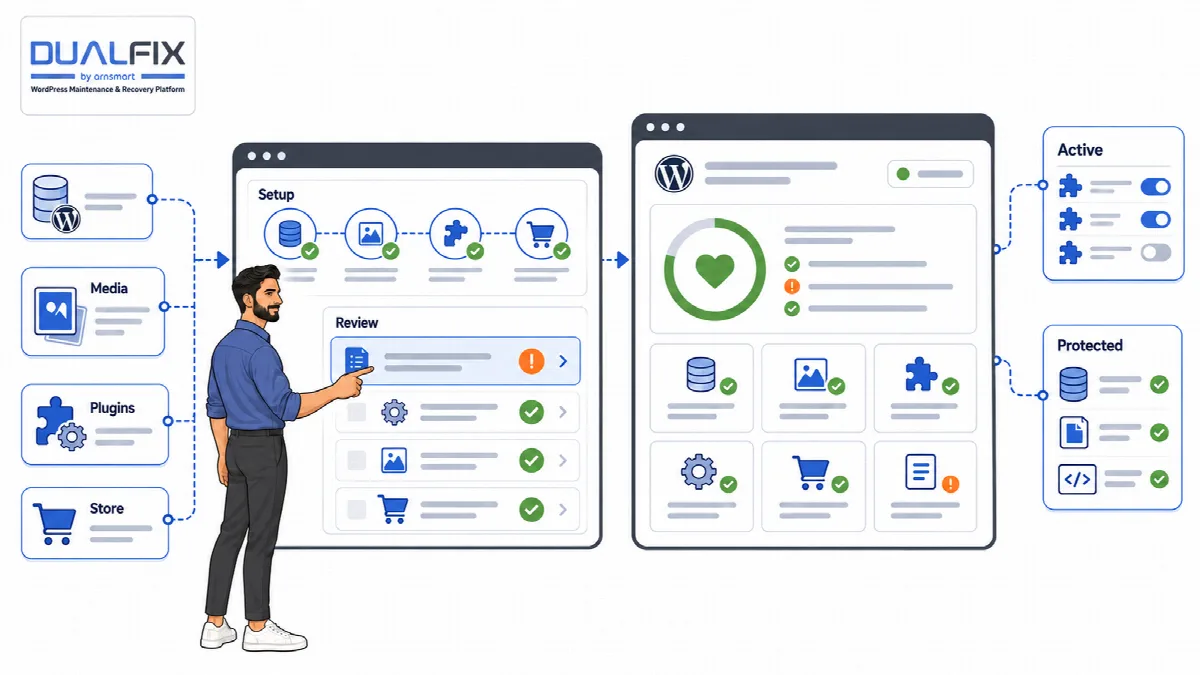
- Kurulum Sihirbazı'nı açın ve Ortam Taramasını Çalıştır'a tıklayın. DualFix'in algıladıklarını inceleyin: WordPress, PHP, veritabanı, yüklemeler, etkin eklentiler ve tema.
- Algılama adımlarını sırayla geçin. DualFix Pro'da yedi adım (Ortam, Medya, Ekosistem, Mağaza, Yapılandırma, Politika ve Çalışma Zamanı, Sonuçlar), DualFix Free'de beş adım (Ortam, Ekosistem, Yapılandırma, Politika ve Çalışma Zamanı, Sonuçlar) vardır.
- Config adımında Site Türü, Temizleme Politikası ve Otomasyon Tercihi seçeneklerini belirleyin, korunan verileri kontrol edin ve Kurulumu Kaydet'e tıklayın. Ardından ortam taramasını yeniden çalıştırın.
- Sonuçlar adımında profili kontrol edin ve Algılanan Profili Onayla'ya tıklayın.
Tüm adımlar için bkz. Kurulum Sihirbazı ile sitenizin profilini çıkarın.
2. Güvenlik ayarlarını kontrol edin
Ayarlar → Genel bölümünü açın.
- DualFix Pro: Güvenli mod (her yerde temkinli varsayılanlar), Orijinal (oluşturulmamış) yüklemeleri koru ve WooCommerce siparişlerini/müşteri verilerini koru seçeneklerini açık tutun; Toplu işlem boyutu ve Güven eşiği (%) alanlarını Otomatik kalmaları için boş bırakın.
- DualFix Free: Toplu işlem boyutu alanını Otomatik kalması için boş bırakın.
Bkz. Güvenli modu, güven eşiğini ve toplu işlem boyutunu ayarlayın.
3. Bir yedek oluşturun ve doğrulayın
- Yedekleme ve Geri Yükleme'yi açın ve Tam Yedek'e tıklayın.
- Yedek, Yedekleme Merkezi sekmesindeki Son Yedekler altında görünene ve Geri yüklemeye hazır durumunu gösterene kadar bekleyin.
- Arşivi yeniden kontrol etmek için Doğrula'ya, ardından sunucu dışında bir kopya saklamak için İndir'e tıklayın.
Bkz. Yedek oluşturun, doğrulayın ve zamanlayın.
4. İlk temizliğinizi çalıştırın
Küçük başlayın: tek bir temizlik akışı, dikkatle okuyarak.
- Temizlik Başlatıcı'yı açın. Temizlik Akışı altında İlk Taramayı Çalıştır'a tıklayın.
- Tarama tamamlandığında bulguları okuyun ve Önizleme Oluştur'a tıklayın.
- Doğrulamayı Çalıştır'a tıklayın. Bekletilen her öğenin gerekçesini okuyun.
- Temizliği Onayla'ya tıklayın ve mesajı onaylayın. DualFix önce bir Güvenlik Anlık Görüntüsü alır ve yalnızca Doğrulama'nın güvenli olarak onayladığı öğeleri kaldırır.
- Denetim, temizliğin hemen ardından otomatik olarak çalışır. Sonucu aynı sayfada okuyun.
DualFix Pro'da Temizlik Başlatıcı akışı tüm etkin modüllerde çalışır. Medya Hijyeni, Kalıntı Temizleyici ve WooCleaner'ın da her biri kendi akışına sahip ayrı sayfaları vardır. Bkz. Korumalı bir temizlik çalıştırın.
5. Siteyi kontrol edin ve geri dönüş yolunu koruyun
Birkaç sayfayı, formu ve mağazaysa sepeti ve ödeme sayfasını açın. Beklemediğiniz bir değişiklik olduysa Yedekleme ve Geri Yükleme → Anlık Görüntüler ve Geri Alma bölümüne gidin ve o temizlik için Anlık Görüntüyü Geri Yükle'ye tıklayın. Anlık görüntüler 30 gün saklanır. Bkz. Bir yedeği geri yükleyin veya bir temizliği geri alın.
6. Otomasyona daha sonra karar verin
Otomatik Mod siz açana kadar kapalı kalır. Önce birkaç manuel temizlik yapın; sitenizdeki sonuçlara güvendiğinizde bkz. Otomatik Mod ile bakımı otomatikleştirin.