
يمرّ كل تنظيف في DualFix بالمسار المحمي نفسه: الفحص، ثم المراجعة والمعاينة، ثم التحقق، ثم التنظيف والتدقيق. لا تُفتح المرحلة التالية إلا بعد اكتمال السابقة، ولا يُحذف أي شيء قبل اجتياز التحقق وأخذ لقطة أمان.
مكان الوصول: مشغّل التنظيف في كلا الإصدارين. وفي DualFix Pro، لكل من نظافة الوسائط ومنظّف البقايا وWooCleaner صفحته الخاصة بالمسار نفسه.
اختر ما تريد تنظيفه
يفحص DualFix كل جزء من الموقع على حدة بدلًا من إجراء فحص شامل واحد بلا تمييز. ويحتفظ كل جزء، ويُسمّى نطاقًا، بنتائجه الخاصة وقرار التنظيف الخاص به.
| النطاق | المكان | ما يشمله |
|---|---|---|
| التنظيف الكامل | مشغّل التنظيف ← مسار التنظيف | DualFix Free: ماسحات قاعدة بيانات WordPress. DualFix Pro: مسار محمي واحد عبر جميع الوحدات النشطة. |
| تنظيف WordPress | جزء من التنظيف الكامل | المراجعات، والحفظ التلقائي، والمهملات، والبيانات المؤقتة المنتهية، والبيانات الوصفية اليتيمة، وcron، والودجات، والتحميل التلقائي |
| نظافة الوسائط (Pro) | صفحة نظافة الوسائط | الملفات والصور المصغّرة المفقودة، والأحجام المولّدة غير المرتبطة والقديمة، والتكرارات المحتملة |
| منظّف البقايا (Pro) | صفحة منظّف البقايا | بقايا الإضافات والقوالب ومنشئي الصفحات والرموز القصيرة المحذوفة |
| WooCleaner (Pro) | صفحة WooCleaner | الجلسات والبيانات المؤقتة المنتهية، والبيانات الوصفية اليتيمة للمنتجات وصفوف البحث، والسلال المتروكة، وبقايا الطلبات المحذوفة، والتنويعات اليتيمة، وسجل Action Scheduler القديم |
في DualFix Pro، تنقلك بطاقات ما الذي تريد تنظيفه؟ في مُشغّل التنظيف إلى كل نطاق. لا تملك بطاقة WordPress Cleanup مسارًا خاصًا بها: إذ يجري تنظيف قاعدة البيانات ضمن التنظيف الكامل، وتوضّح البطاقة ذلك. يفحص التنظيف الكامل جميع وحدات DualFix. ولا يعني فحص نظافة الوسائط أن المجالات الأخرى قد فُحصت.
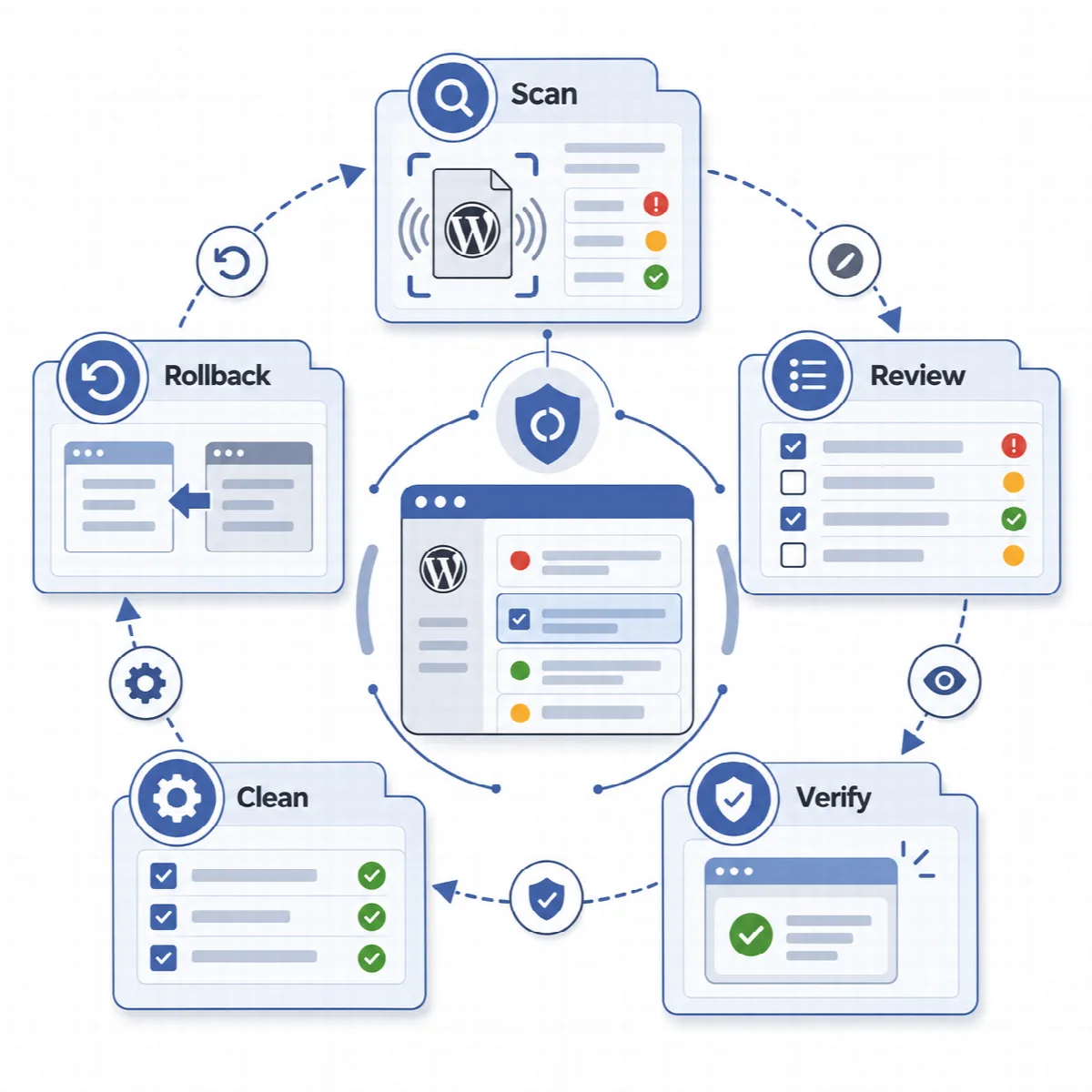
اتبع مسار العملية
| المرحلة | الزر | ما الذي يحدث |
|---|---|---|
| الفحص | تشغيل أول فحص أو تشغيل الفحص | يقرأ DualFix النطاق ويخزّن النتائج. لا يحذف الفحص أي شيء أبدًا. |
| المراجعة + المعاينة | إنشاء معاينة (ولاحقًا إعادة بناء المعاينة) | تتحول النتائج إلى معاينة تجريبية مصنّفة حسب الخطورة. |
| التحقق | تشغيل التحقق (ولاحقًا إعادة تشغيل التحقق) | تُجرى فحوصات الاعتماديات والسجل والعلاقات. وتفتح الموافقة مرحلة التنظيف. |
| التنظيف | تأكيد التنظيف | يأخذ DualFix نسخة احتياطية من قاعدة البيانات (ما دام خيار Backup before cleanup مفعّلًا، وهو الافتراضي) ولقطة أمان، ثم يحذف فقط العناصر التي اعتمدها التحقق على أنها آمنة. |
| التدقيق | يعمل تلقائيًا (تشغيل التدقيق أو إعادة تشغيل التدقيق عند توفرهما) | تُؤكَّد الحالة النهائية وتُحدَّث درجة الصحة. |
يبقى كل زر غير متاح حتى يكتمل شرطه المسبق: تحتاج المعاينة إلى فحص مكتمل، ويحتاج التحقق إلى معاينة، ويحتاج التنظيف إلى تحقق معتمد، ويحتاج التدقيق إلى تنظيف مكتمل. وتحتاج المعاينة أيضًا إلى ملف تعريف مؤكَّد من معالج الإعداد؛ وبدونه يطلب منك DualFix تشغيل معالج الإعداد أولًا.
تأكيد التنظيف عملية حذف. اقرأ رسالة التأكيد، وتحقق من النطاق، واحتفظ بنسخة احتياطية موثوقة قبل التأكيد.
افهم فئات الخطورة
تُصنَّف كل نتيجة لحظة العثور عليها، لتعرف سبب وجودها في القائمة.
| الفئة | المعنى | ما الذي يحدث بعد ذلك |
|---|---|---|
| آمن | لم يُعثر على مالك نشط أو اعتمادية | مؤهل للتنظيف بعد التحقق |
| يحتاج إلى مراجعة | الملكية أو الاستخدام غير مؤكد | ينتظر قرارك |
| خطير | من المرجح أن تؤثر إزالته في شيء قيد الاستخدام | لا يُنظَّف |
| محمي | تملكه إضافة نشطة أو بيانات النواة | يبقى بعيدًا عن المتناول |
البيانات التي تملكها إضافات نشطة مثل Elementor وWooCommerce وACF محمية عبر سجل الإضافات. في DualFix Pro، تذهب النتيجة التي تقل ثقتها عن حد الثقة إلى فئة «يحتاج إلى مراجعة» بدلًا من «آمن»؛ راجع ضبط الوضع الآمن وحد الثقة وحجم الدفعة. وتكون الكلمة الأولى دائمًا للبيانات المحمية وحارس الإيجابيات الكاذبة وسجل الإضافات.
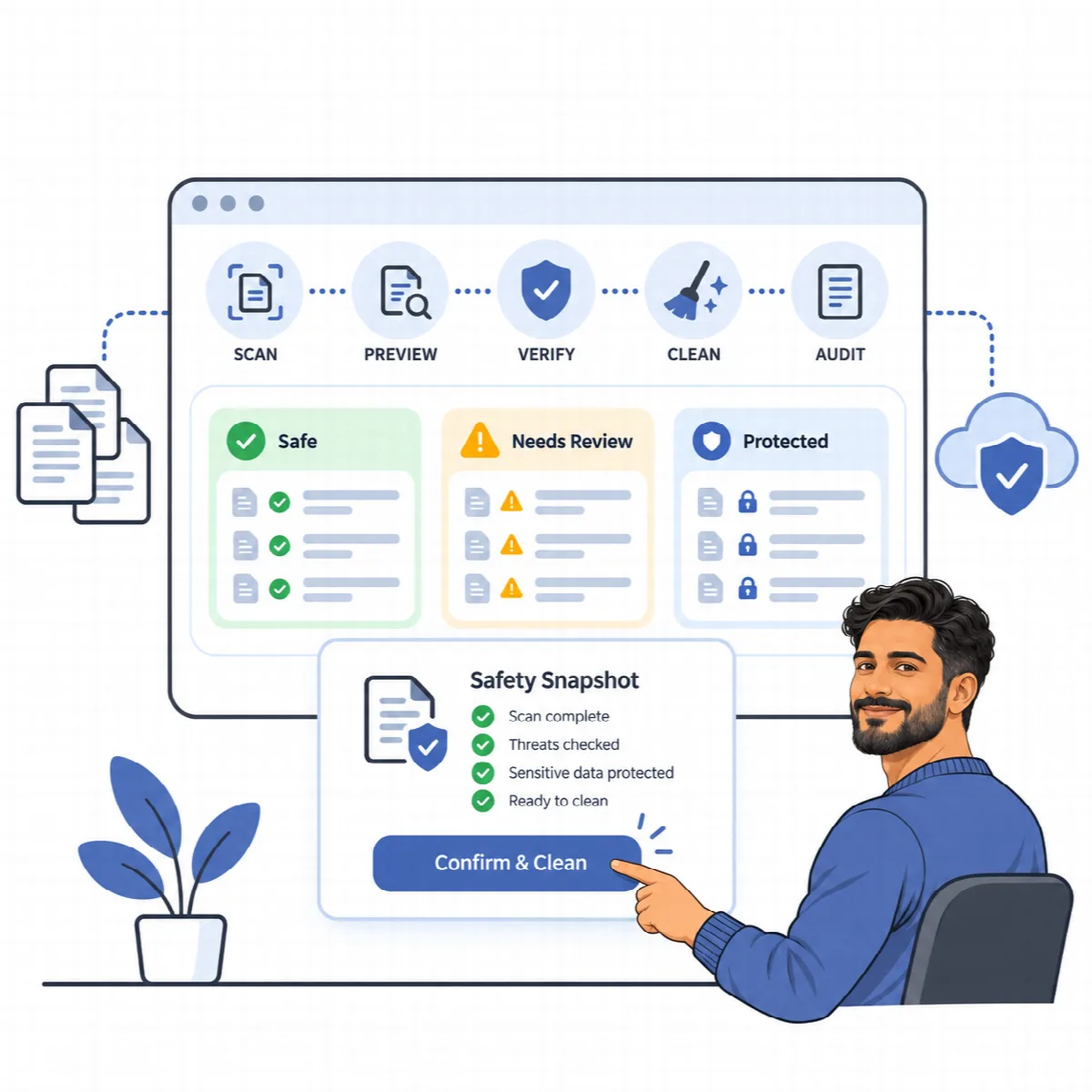
دع بوابة التحقق تقرّر
تفحص مرحلة التحقق ما يعتمد على كل عنصر، وتتأكد من استبعاد البيانات المحمية، وتقرر ما إذا كان التنظيف مسموحًا به لهذا النطاق أصلًا.
- فحص الاعتماديات. تُحجب العناصر المرتبطة بشيء نشط.
- عرض الأسباب. عندما تحجب البوابة عنصرًا، يظهر السبب مع النتيجة. عالج الاعتمادية أو اترك العنصر في مكانه.
- المراجعة اليدوية. إذا لم يعتمد التحقق النطاق، يوضّح المسار أن العناصر تحتاج إلى مراجعة يدوية، ويبقى زر تأكيد التنظيف مقفلًا.
- إعادة الفحص عند الحذف. يمر كل عنصر مجددًا ببوابة التنظيف وحارس سجل الإضافات لحظة إزالته، وتُقرأ حالته الفعلية مرة أخرى. ويُتخطّى المقال الذي خرج من سلة المهملات أو البيانات المؤقتة (transient) التي لم تعد منتهية الصلاحية.
لا تعطّل الحماية لمجرد فتح زر. بل صحّح السبب الذي تعرضه البوابة.
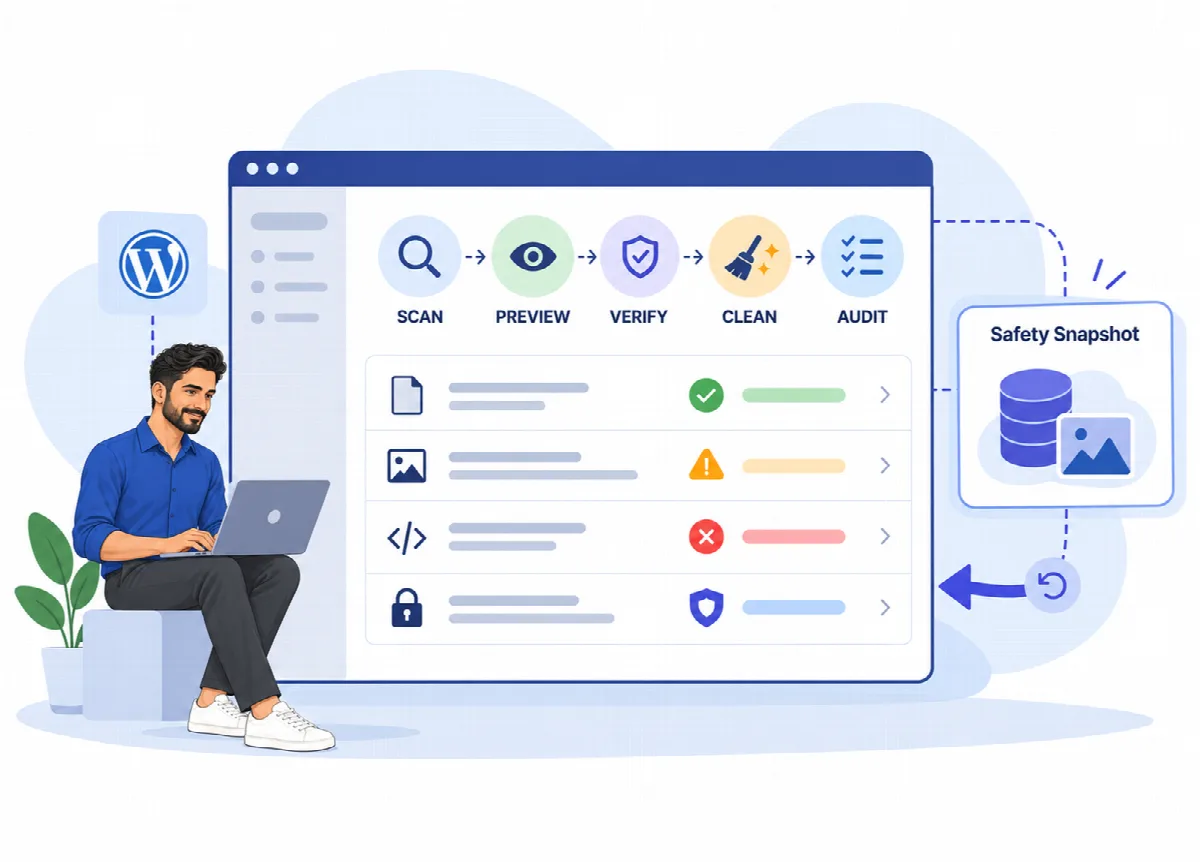
لقطة الأمان
يأخذ DualFix لقطة أمان قبل كل تنظيف. لا يعود إليك قرار أخذها؛ إذ لا يبدأ التنظيف بدونها.
- تُؤخذ لكل نطاق، وكذلك لعمليات الوضع التلقائي المجدولة.
- تسجّل صفوف قاعدة البيانات التي يغيّرها التنظيف، وتُخزَّن على خادمك مع سجل التنظيف لمدة 30 يومًا.
- في DualFix Pro، تحتفظ أيضًا بنسخ من ملفات الصور المُولَّدة التي يحذفها تنظيف الوسائط (الملفات حتى 5 ميغابايت)، ليتمكن التراجع من إعادتها.
- تظهر ضمن النسخ الاحتياطي والاستعادة → اللقطات والتراجع، حيث يتراجع زر استعادة اللقطة عن التنظيف. ويعرض الأدوات → اللقطات نظرة عامة للقراءة فقط.
تغطي اللقطة عناصر عملية تنظيف واحدة. وهي ليست بديلًا عن نسخة احتياطية كاملة للموقع.
تدقيق التنظيف
يعمل التدقيق تلقائيًا بعد التنظيف مباشرة. فيقارن خطة التنظيف بما حدث فعلًا، ويؤكد العناصر المُزالة، ويحدّث درجة صحة الموقع، ويسجّل العملية في سجل النشاط. إذا لم يظهر التدقيق بعد، فحدّث الصفحة.
روتين تنظيف عملي
- شغّل معالج الإعداد ليتعرّف DualFix على الاستضافة والإضافات والمتجر لديك.
- أنشئ نسخة احتياطية وتأكد من أنها جاهزة للاستعادة.
- افحص نطاقًا واحدًا واقرأ النتائج حسب الفئة.
- أنشئ المعاينة، وشغّل التحقق، واقرأ سبب حجب كل عنصر.
- أكّد التنظيف واقرأ التدقيق.
- تحقق من الصفحات والمسارات المهمة، واحتفظ باللقطة حتى تتأكد.