
Jede DualFix-Bereinigung durchläuft denselben abgesicherten Ablauf: Scan, Überprüfung und Vorschau, Prüfung, Bereinigung und Audit. Eine spätere Phase wird erst freigeschaltet, wenn die vorherige abgeschlossen ist, und nichts wird gelöscht, bevor die Prüfung bestanden und ein Safety Snapshot erstellt wurde.
Wo Sie es finden: Bereinigungs-Starter in beiden Editionen. In DualFix Pro haben Medienhygiene, Rückstandsbereinigung und WooCleaner jeweils eine eigene Seite mit demselben Ablauf.
Auswählen, was bereinigt werden soll
DualFix scannt jeden Bereich der Website einzeln, statt einen blinden globalen Scan auszuführen. Jeder Bereich, Scope genannt, hat eigene Befunde und eine eigene Bereinigungsentscheidung.
| Scope | Ort | Umfang |
|---|---|---|
| Full Cleanup | Bereinigungs-Starter → Bereinigungsablauf | DualFix Free: die Scanner der WordPress-Datenbank. DualFix Pro: ein abgesicherter Ablauf über alle aktiven Module. |
| WordPress Cleanup | Teil von Full Cleanup | Revisionen, automatische Speicherungen, Papierkorb, abgelaufene Transients, verwaiste Metadaten, Cron, Widgets und Autoload |
| Medienhygiene (Pro) | Seite Medienhygiene | Fehlende Dateien und Vorschaubilder, nicht verknüpfte und alte generierte Größen, mögliche Duplikate |
| Rückstandsbereinigung (Pro) | Seite Rückstandsbereinigung | Überreste entfernter Plugins, Themes, Page Builder und Shortcodes |
| WooCleaner (Pro) | Seite WooCleaner | Abgelaufene Sitzungen und Transients, verwaiste Produkt-Metadaten und Lookup-Zeilen, verlassene Warenkörbe, Überreste gelöschter Bestellungen, verwaiste Variationen und alter Action-Scheduler-Verlauf |
In DualFix Pro führen Sie die Karten unter Was möchten Sie bereinigen? im Cleanup Launcher zu den einzelnen Bereichen. Die Karte WordPress-Bereinigung hat keinen eigenen Ablauf: Die Datenbankbereinigung läuft innerhalb der Full Cleanup, und die Karte weist darauf hin. Full Cleanup scannt alle DualFix-Module. Ein Media-Hygiene-Scan bedeutet nicht, dass die anderen Bereiche gescannt wurden.
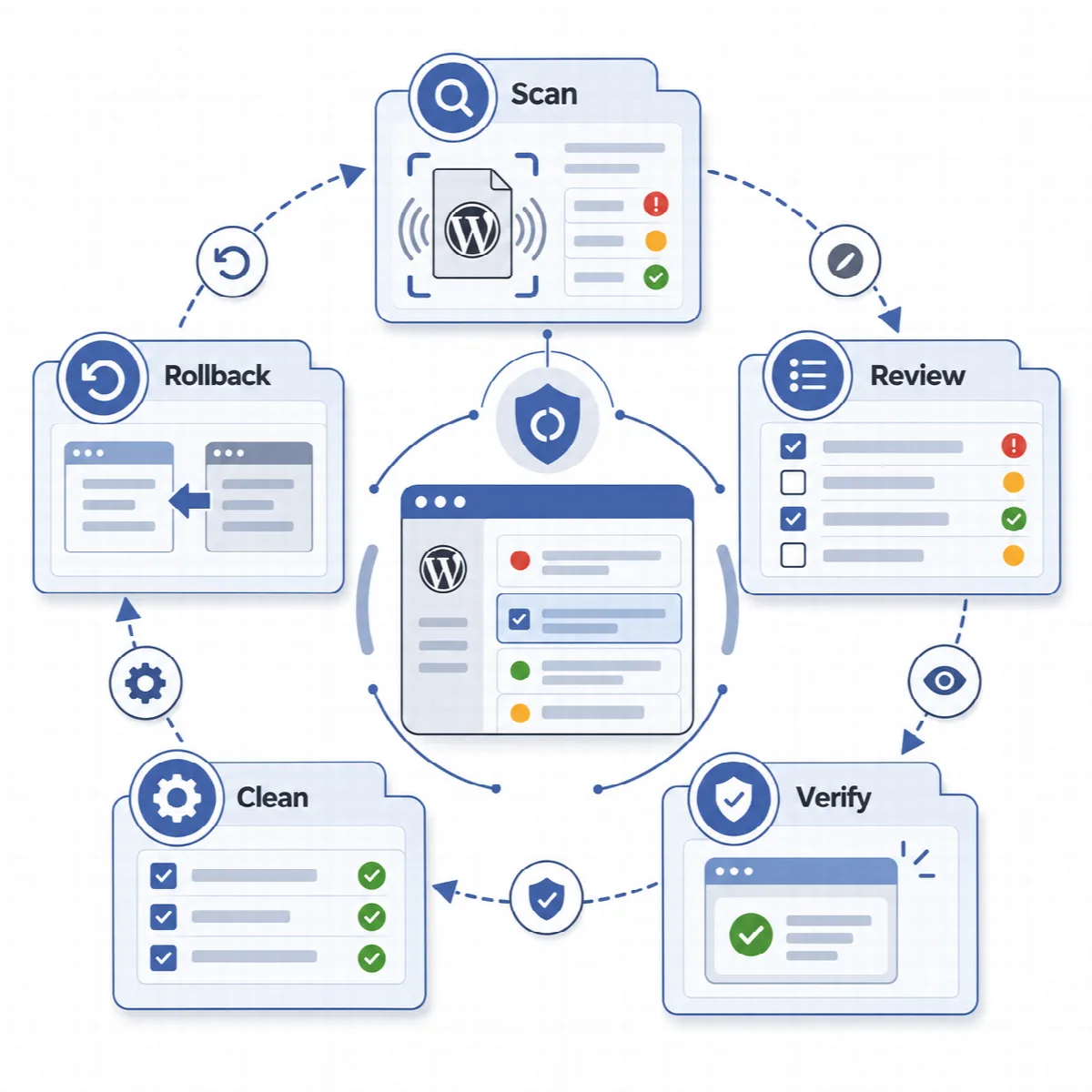
Dem Ablauf folgen
| Phase | Schaltfläche | Was passiert |
|---|---|---|
| Scan | Ersten Scan ausführen oder Scan ausführen | DualFix liest den Bereich aus und speichert die Funde. Ein Scan löscht niemals etwas. |
| Prüfung + Vorschau | Vorschau erstellen (später Vorschau neu erstellen) | Aus den Funden wird eine Testlauf-Vorschau, nach Risiko eingestuft. |
| Verifizierung | Prüfung ausführen (später Prüfung erneut ausführen) | Abhängigkeits-, Registry- und Beziehungsprüfungen laufen. Eine Freigabe schaltet die Bereinigung frei. |
| Bereinigung | Bereinigung bestätigen | DualFix erstellt ein Datenbank-Backup (solange Backup vor der Bereinigung aktiviert ist, die Standardeinstellung) und einen Safety Snapshot und löscht dann nur die Elemente, die bei der Verifizierung als sicher freigegeben wurden. |
| Audit | Läuft automatisch (Audit ausführen oder Audit erneut ausführen, wenn angeboten) | Der Endzustand wird bestätigt und der Health Score aktualisiert. |
Jede Schaltfläche bleibt nicht verfügbar, bis ihre Voraussetzung erfüllt ist: Die Vorschau erfordert einen abgeschlossenen Scan, die Verifizierung eine Vorschau, die Bereinigung eine freigegebene Verifizierung und das Audit eine abgeschlossene Bereinigung. Die Vorschau erfordert außerdem ein bestätigtes Profil aus dem Einrichtungsassistenten; fehlt es, fordert DualFix Sie auf, zuerst den Einrichtungsassistenten auszuführen.
Bereinigung bestätigen ist ein Löschvorgang. Lesen Sie die Bestätigungsmeldung, prüfen Sie den Bereich und halten Sie ein geprüftes Backup bereit, bevor Sie bestätigen.
Die Risikoklassen verstehen
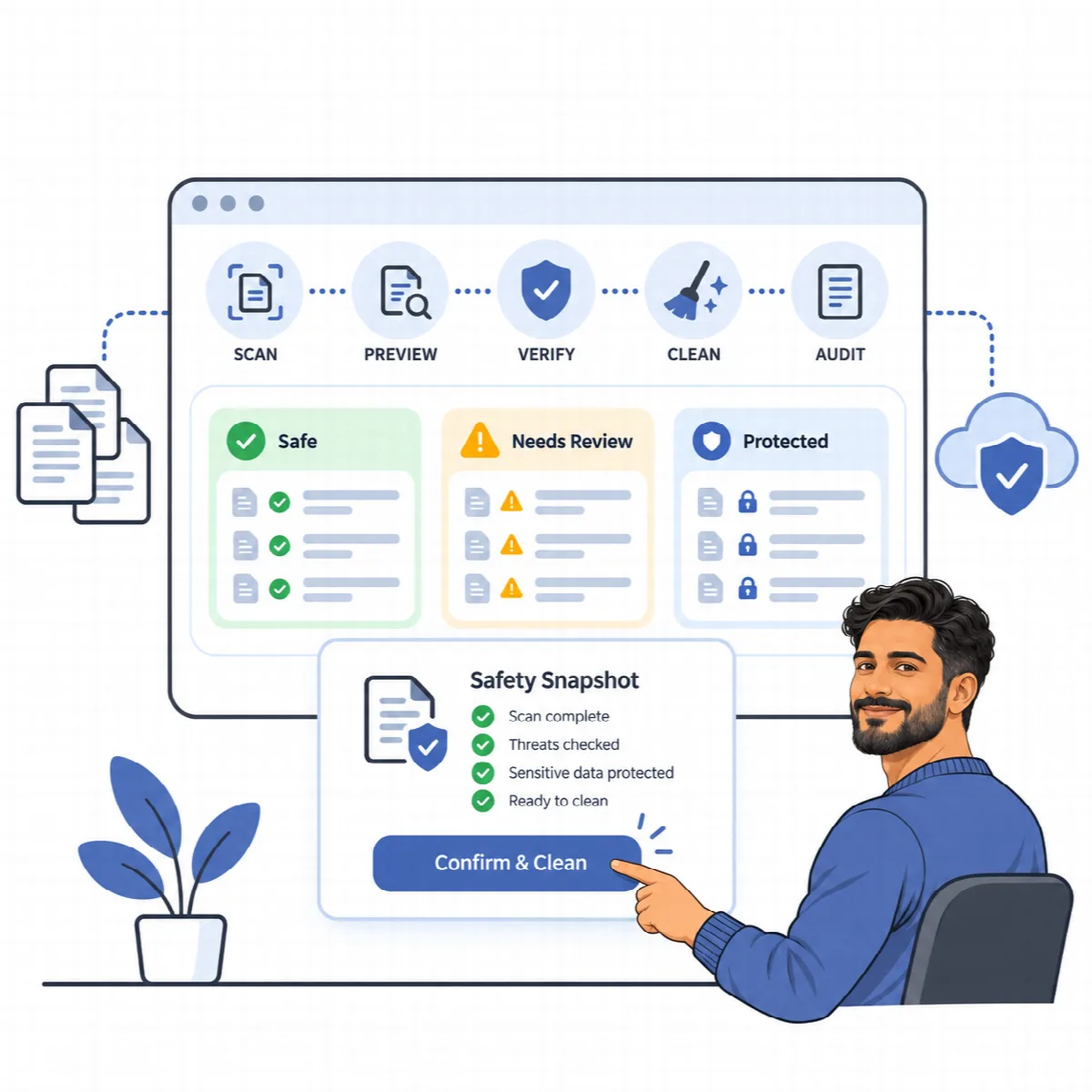
Jeder Fund wird im Moment seiner Entdeckung eingestuft, sodass Sie wissen, warum er auf der Liste steht.
| Klasse | Bedeutung | Was als Nächstes passiert |
|---|---|---|
| Sicher | Kein aktiver Eigentümer und keine Abhängigkeit gefunden | Nach der Verifizierung für die Bereinigung zugelassen |
| Prüfung nötig | Eigentümer oder Verwendung ist unklar | Wartet auf Ihre Entscheidung |
| Gefährlich | Das Entfernen würde wahrscheinlich etwas Verwendetes beeinträchtigen | Wird nicht bereinigt |
| Geschützt | Gehört zu einem aktiven Plugin oder zu Kerndaten | Bleibt unangetastet |
Daten aktiver Plugins wie Elementor, WooCommerce und ACF sind über die Plugin-Registry geschützt. In DualFix Pro wird ein Fund, dessen Konfidenz unter dem Konfidenzschwellenwert liegt, als „Prüfung nötig“ statt „Sicher“ eingestuft; siehe Sicherheitsmodus, Konfidenzschwellenwert und Batchgröße festlegen. Geschützte Daten, der Fehlalarm-Schutz und die Plugin-Registry entscheiden immer zuerst.
Die Verifizierung entscheiden lassen
Die Verifizierungsphase prüft, was von jedem Element abhängt, bestätigt, dass geschützte Daten ausgeschlossen sind, und entscheidet, ob eine Bereinigung für diesen Bereich überhaupt zulässig ist.
- Abhängigkeitsprüfung. Elemente, die mit etwas Aktivem zusammenhängen, werden zurückgehalten.
- Angezeigte Gründe. Wenn die Prüfung ein Element blockiert, wird der Grund beim Fund angezeigt. Lösen Sie die Abhängigkeit auf oder lassen Sie das Element bestehen.
- Manuelle Prüfung. Gibt die Verifizierung den Bereich nicht frei, weist der Ablauf darauf hin, dass die Elemente manuell geprüft werden müssen, und „Bereinigung bestätigen“ bleibt gesperrt.
- Erneute Prüfung beim Löschen. Jedes Element durchläuft im Moment des Entfernens erneut die Bereinigungsprüfung und den Plugin-Registry-Schutz, und sein aktueller Zustand wird noch einmal ausgelesen. Ein Beitrag, der den Papierkorb verlassen hat, oder ein Transient, der nicht mehr abgelaufen ist, wird übersprungen.
Deaktivieren Sie den Schutz nicht, nur um eine Schaltfläche freizuschalten. Beheben Sie stattdessen den angezeigten Grund.
Der Safety Snapshot
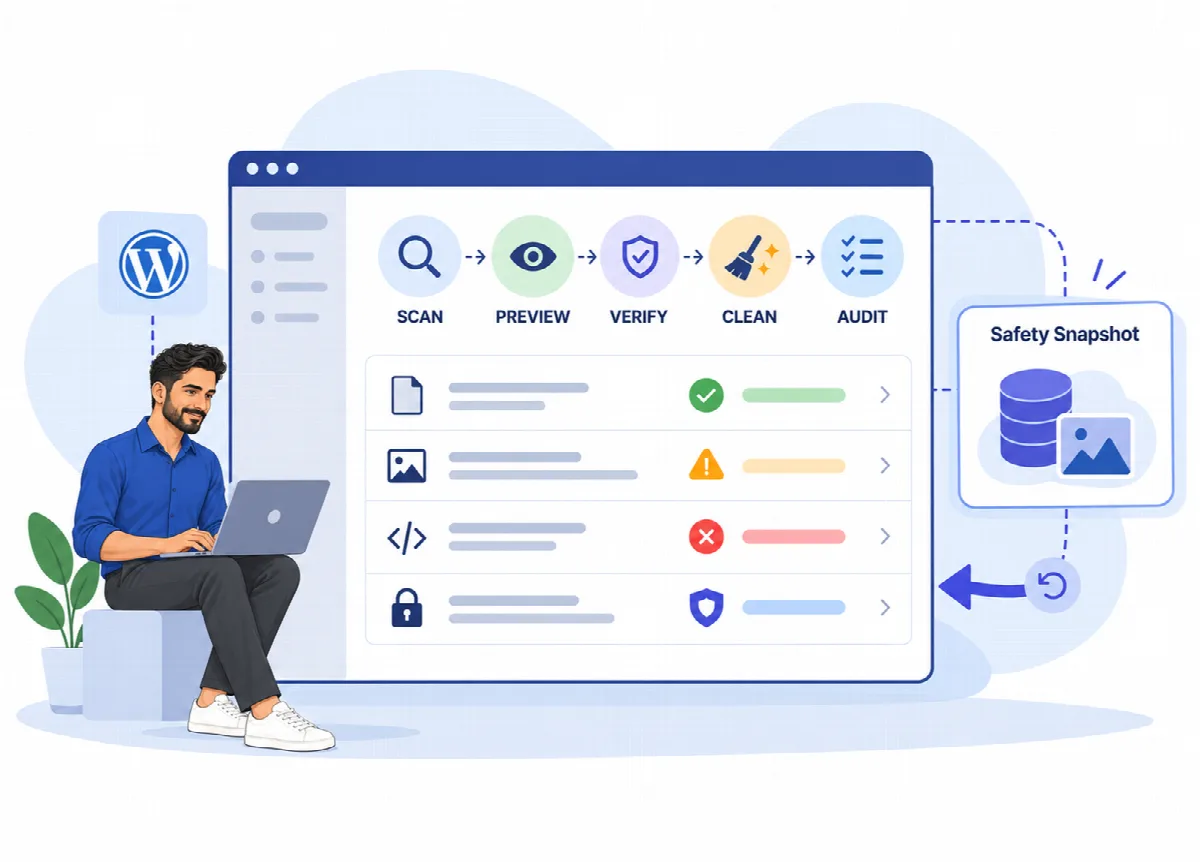
DualFix erstellt vor jeder Bereinigung einen Safety Snapshot. Sie entscheiden nicht darüber; ohne ihn startet keine Bereinigung.
- Er wird für jeden Bereich erstellt, auch bei geplanten Auto-Mode-Durchläufen.
- Er erfasst die Datenbankzeilen, die die Bereinigung ändert, und wird 30 Tage lang zusammen mit dem Bereinigungsdatensatz auf Ihrem eigenen Server gespeichert.
- In DualFix Pro enthält er außerdem Kopien der generierten Bilddateien, die eine Medienbereinigung löscht (Dateien bis 5 MB), sodass ein Rollback sie wiederherstellen kann.
- Er ist unter Backup & Wiederherstellung → Snapshots & Rollback aufgeführt, wo Snapshot wiederherstellen die Bereinigung rückgängig macht. Werkzeuge → Snapshots zeigt eine schreibgeschützte Übersicht.
Ein Snapshot umfasst die Elemente einer einzelnen Bereinigung. Er ersetzt kein vollständiges Backup der Website.
Das Bereinigungsaudit
Das Audit läuft automatisch direkt nach der Bereinigung. Es vergleicht den Bereinigungsplan mit dem tatsächlichen Ergebnis, bestätigt die entfernten Elemente, aktualisiert den Health Score der Website und schreibt den Durchlauf ins Aktivitätsprotokoll. Wenn das Audit noch nicht erscheint, laden Sie die Seite neu.
Eine praktische Bereinigungsroutine
- Führen Sie den Einrichtungsassistenten aus, damit DualFix Ihr Hosting, Ihre Plugins und Ihren Shop kennt.
- Erstellen Sie ein Backup und prüfen Sie, ob es wiederherstellbar ist.
- Scannen Sie einen Bereich und lesen Sie die Funde nach Klasse.
- Erstellen Sie die Vorschau, führen Sie die Verifizierung aus und lesen Sie den Grund für jedes blockierte Element.
- Bestätigen Sie die Bereinigung und lesen Sie das Audit.
- Prüfen Sie die wichtigen Seiten und Abläufe und behalten Sie den Snapshot, bis Sie sicher sind.