
DualFix のクリーンアップはすべて、同じ保護付きフロー (スキャン、確認とプレビュー、検証、クリーンアップと監査) を経て行われます。後のステージは前のステージが完了して初めて有効になり、検証に合格して Safety Snapshot が作成されるまでは何も削除されません。
場所: 両エディションとも クリーンアップランチャー です。DualFix Pro では、メディア衛生、残留データクリーナー、WooCleaner にもそれぞれ同じフローを持つ専用ページがあります。
クリーンアップ対象を選ぶ
DualFix は、サイト全体をやみくもに一括スキャンするのではなく、サイトの各領域を個別にスキャンします。スコープと呼ばれる各領域は、それぞれ独自の検出結果とクリーンアップの判断を保持します。
| スコープ | 場所 | 対象 |
|---|---|---|
| フルクリーンアップ | クリーンアップランチャー → クリーンアップフロー | DualFix Free: WordPress データベースのスキャナー。DualFix Pro: すべての有効なモジュールにわたる 1 つの保護付きフロー。 |
| WordPress クリーンアップ | フルクリーンアップの一部 | リビジョン、自動保存、ゴミ箱、期限切れのトランジェント、孤立したメタ、cron、ウィジェット、autoload |
| メディア衛生 (Pro) | メディア衛生ページ | 欠落したファイルとサムネイル、リンクされていない古い生成サイズ、重複の可能性があるファイル |
| 残留データクリーナー (Pro) | 残留データクリーナーページ | 削除したプラグイン、テーマ、ページビルダー、ショートコードの残留データ |
| WooCleaner (Pro) | WooCleaner ページ | 期限切れのセッションとトランジェント、孤立した商品メタとルックアップ行、放棄されたカート、削除された注文の残留データ、孤立したバリエーション、古い Action Scheduler の履歴 |
DualFix Pro では、クリーンアップランチャーの 何をクリーンアップしますか? カードから各スコープに移動できます。WordPress Cleanup カードには独自のフローはありません。データベースのクリーンアップは Full Cleanup の中で実行され、カードにもその旨が表示されます。Full Cleanup はすべての DualFix モジュールをスキャンします。Media Hygiene のスキャンを行っても、他の領域がスキャンされたことにはなりません。
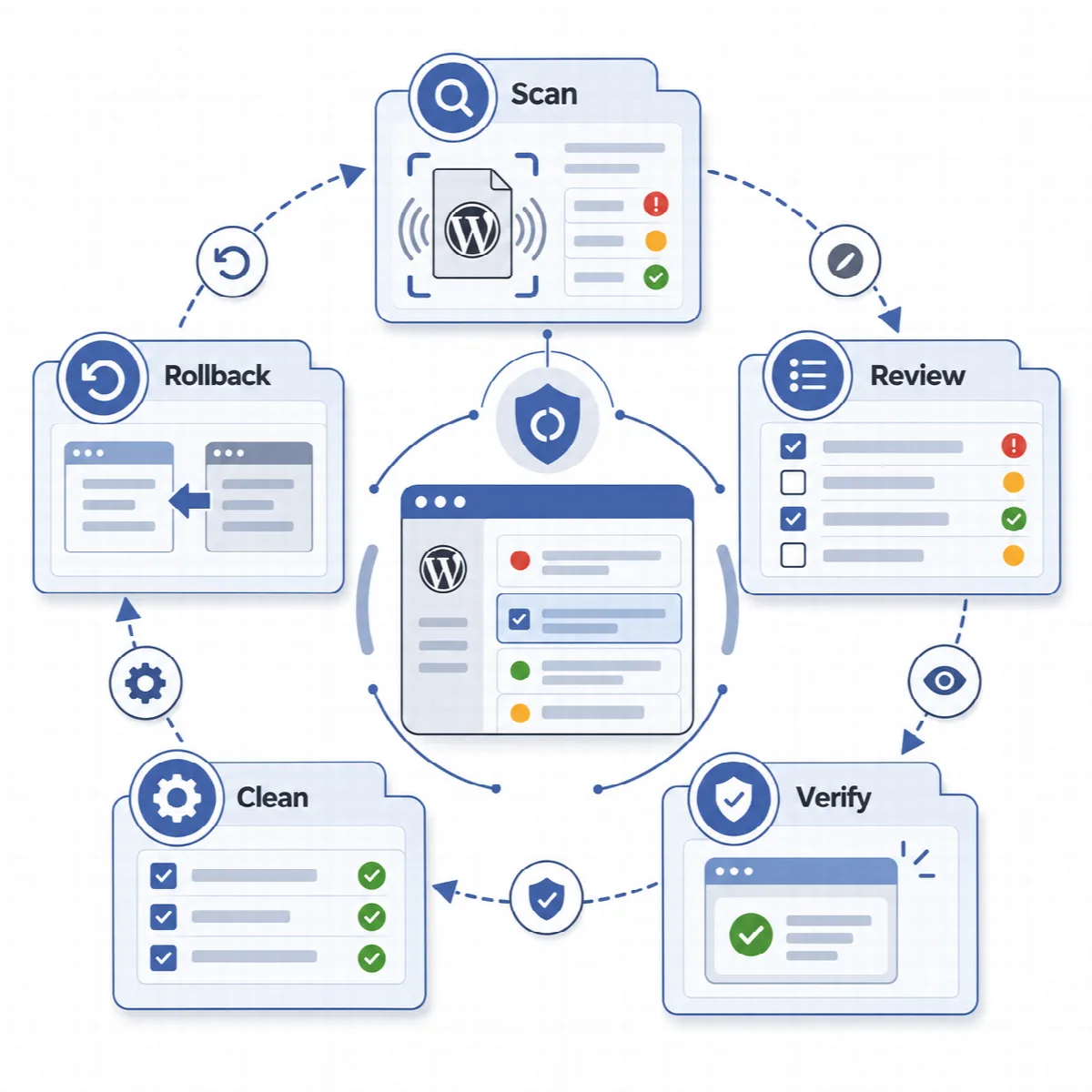
操作フローに従う
| ステージ | ボタン | 処理内容 |
|---|---|---|
| スキャン | 最初のスキャンを実行 または スキャンを実行 | DualFix がスコープを読み取り、検出結果を保存します。スキャンで何かが削除されることはありません。 |
| 確認+プレビュー | プレビューを作成(以降は プレビューを再構築) | 検出結果がリスク別に分類されたドライランのプレビューになります。 |
| 検証 | 検証を実行(以降は 検証を再実行) | 依存関係、レジストリ、関連性のチェックが実行されます。承認されるとクリーンアップが可能になります。 |
| クリーンアップ | クリーンアップを確定 | DualFix はデータベースのバックアップ(Backup before cleanup がオンの場合。既定はオン)と Safety Snapshot を作成し、検証で安全と承認された項目のみを削除します。 |
| 監査 | 自動で実行(表示された場合は 監査を実行 または 監査を再実行) | 最終状態が確認され、ヘルススコアが更新されます。 |
各ボタンは前提条件が完了するまで利用できません。プレビューにはスキャンの完了、検証にはプレビュー、クリーンアップには承認済みの検証、監査にはクリーンアップの完了が必要です。また、プレビューには Setup Wizard で確定したプロファイルが必要です。プロファイルがない場合、DualFix は先に Setup Wizard を実行するよう求めます。
クリーンアップを確定 は削除操作です。確定する前に確認メッセージを読み、スコープを確認し、検証済みのバックアップを用意してください。
リスク分類を確認する
すべての検出結果は見つかった時点で分類されるため、なぜリストに載っているのかがわかります。
| 分類 | 意味 | 次に起こること |
|---|---|---|
| 安全 | 有効な所有者や依存関係が見つからなかった | 検証後にクリーンアップの対象になる |
| 要確認 | 所有者または使用状況が不明 | お客様の判断を待つ |
| 危険 | 削除すると使用中の何かに影響する可能性が高い | クリーンアップされない |
| 保護 | 有効なプラグインまたはコアデータが所有している | 対象外として保持される |
Elementor、WooCommerce、ACF など有効なプラグインが所有するデータは、プラグインレジストリによって保護されます。DualFix Pro では、信頼度が信頼度しきい値を下回る検出結果は安全ではなく要確認に分類されます。詳しくは Safe mode、信頼度しきい値、バッチサイズを設定する をご覧ください。保護データ、誤検出ガード、プラグインレジストリが常に最優先で判断します。
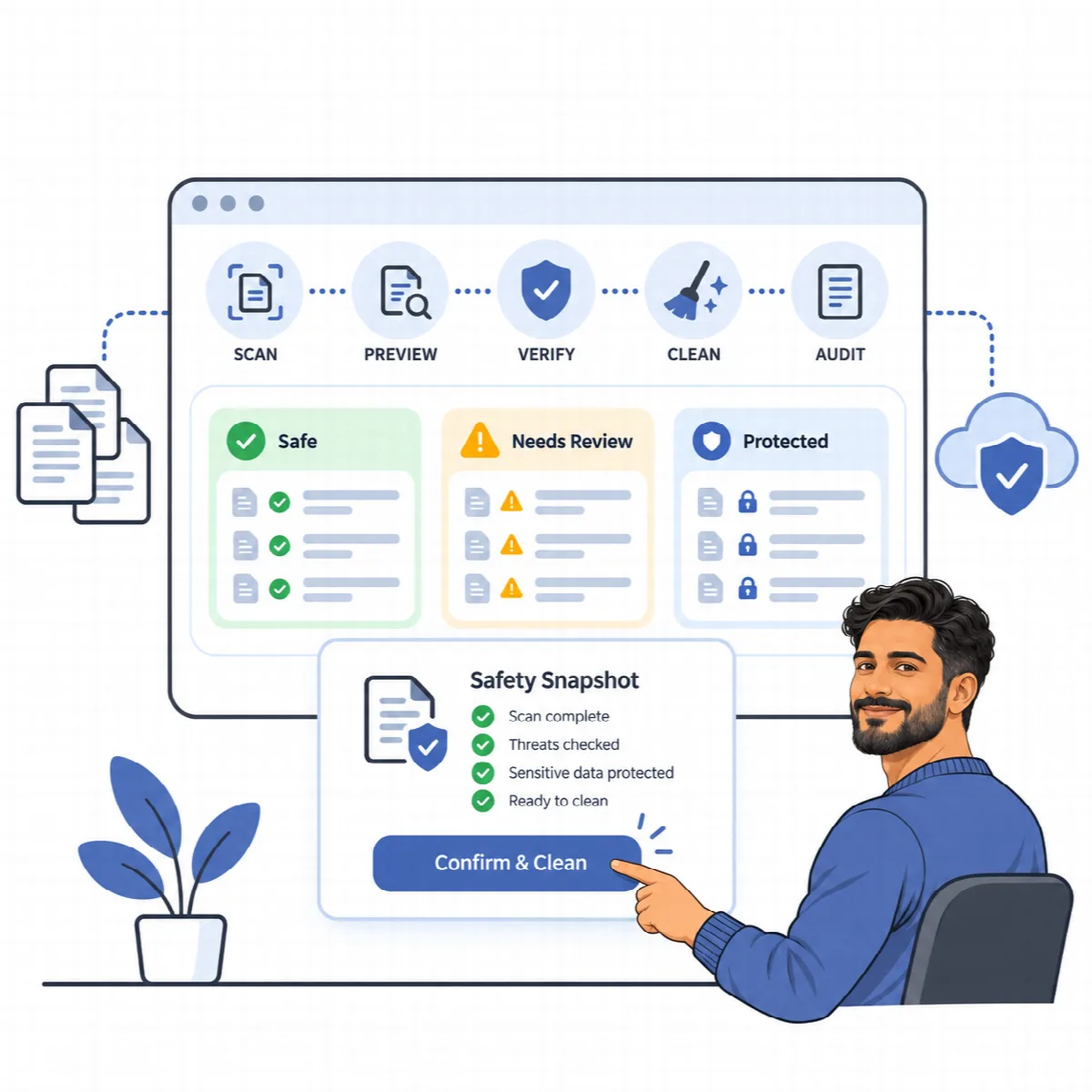
検証ゲートに判断を任せる
検証ステージでは、各項目に依存しているものをチェックし、保護データが除外されていることを確認したうえで、そのスコープでクリーンアップ自体を許可するかどうかを判断します。
- 依存関係のチェック。 有効なものに関連する項目は保留されます。
- 理由の表示。 ゲートが項目をブロックした場合、その理由が検出結果とともに表示されます。依存関係を解消するか、項目をそのまま残してください。
- 手動確認。 検証でスコープが承認されなかった場合、フローに項目の手動確認が必要と表示され、クリーンアップの確定はロックされたままになります。
- 削除時の再チェック。 各項目は削除される時点で再度クリーンアップゲートとプラグインレジストリのガードを通過し、現在の状態がもう一度読み取られます。ゴミ箱から出た投稿や、期限切れでなくなった transient はスキップされます。
ボタンのロックを解除するためだけに保護をオフにしないでください。代わりに、ゲートが示す理由を解消してください。
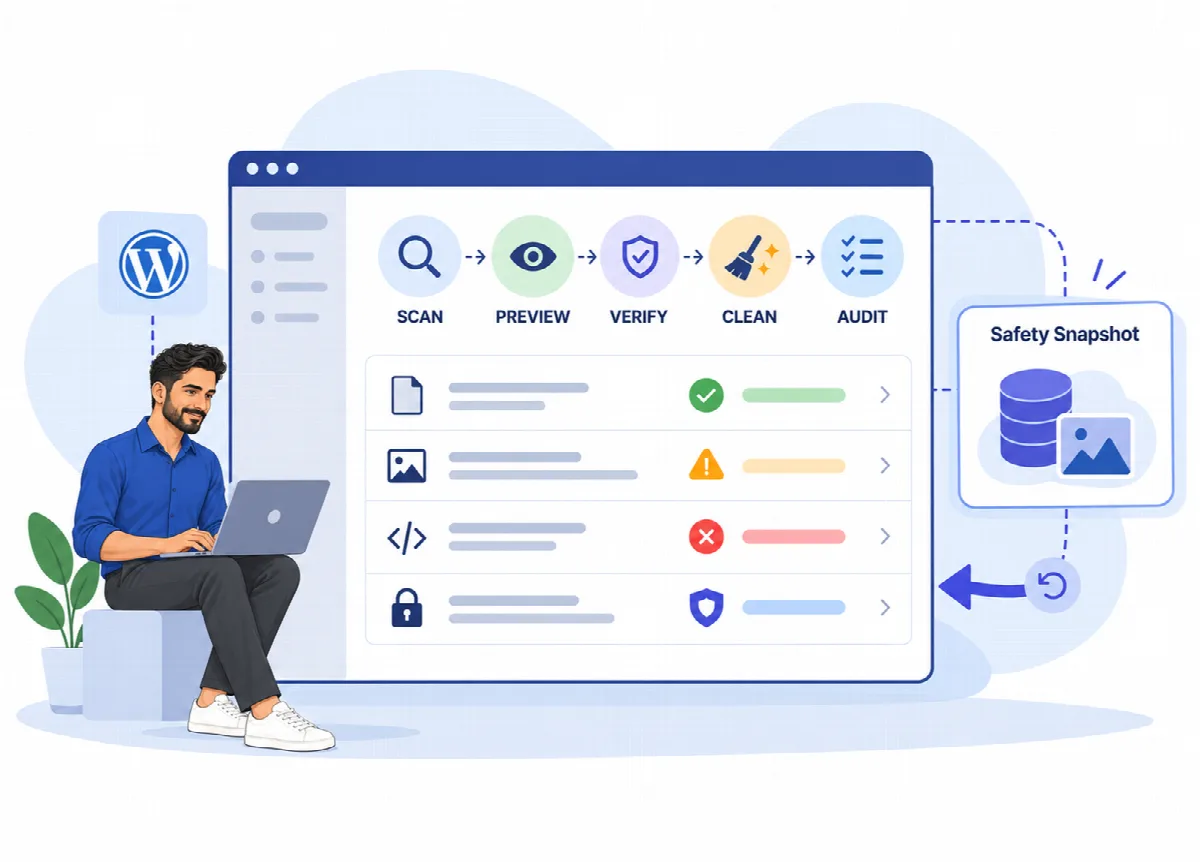
Safety Snapshot
DualFix はすべてのクリーンアップの前に Safety Snapshot を作成します。作成するかどうかを選ぶことはできず、スナップショットがないとクリーンアップは開始されません。
- すべてのスコープ、およびスケジュールされた Auto Mode の実行でも作成されます。
- クリーンアップで変更されるデータベースの行を記録し、クリーンアップ記録とともにお客様のサーバーに 30 日間保存されます。
- DualFix Pro では、メディアのクリーンアップで削除される生成済み画像ファイル(5 MB までのファイル)のコピーも保持されるため、ロールバックで元に戻せます。
- バックアップと復元 → スナップショットとロールバック に一覧表示され、スナップショットを復元 でクリーンアップをロールバックできます。ツール → スナップショット には読み取り専用の概要が表示されます。
スナップショットが対象とするのは 1 回のクリーンアップの項目です。サイト全体のバックアップの代わりにはなりません。
クリーンアップ監査
監査はクリーンアップの直後に自動で実行されます。クリーンアップ計画と実際の処理内容を比較し、削除された項目を確認し、サイトのヘルススコアを更新して、実行内容をアクティビティログに記録します。監査がまだ表示されていない場合は、ページを再読み込みしてください。
実践的なクリーンアップの手順
- Setup Wizard を実行し、DualFix にホスティング、プラグイン、ストアの情報を把握させます。
- バックアップを作成し、復元可能な状態であることを確認します。
- 1 つのスコープをスキャンし、検出結果を分類別に確認します。
- プレビューを作成して検証を実行し、ブロックされたすべての項目の理由を確認します。
- クリーンアップを確定し、監査を確認します。
- 重要なページやフローを確認し、問題がないと確信できるまでスナップショットを保持します。