
Her DualFix temizliği aynı korumalı akıştan geçer: tarama, inceleme ve önizleme, doğrulama, temizlik ve denetim. Sonraki bir aşama yalnızca önceki tamamlandığında açılır ve doğrulama geçilip bir Güvenlik Anlık Görüntüsü alınmadan hiçbir şey silinmez.
Nerede bulunur: Her iki sürümde de Temizlik Başlatıcı. DualFix Pro'da Medya Hijyeni, Kalıntı Temizleyici ve WooCleaner'ın her biri aynı akışa sahip kendi sayfasına sahiptir.
Neyin temizleneceğini seçin
DualFix, tek bir kör genel tarama yapmak yerine sitenin her alanını ayrı ayrı tarar. Kapsam adı verilen her alan kendi bulgularını ve kendi temizlik kararını tutar.
| Kapsam | Konum | Neleri kapsar |
|---|---|---|
| Tam Temizlik | Temizlik Başlatıcı → Temizlik Akışı | DualFix Free: WordPress veritabanı tarayıcıları. DualFix Pro: tüm etkin modüllerde tek bir korumalı akış. |
| WordPress Temizliği | Tam Temizliğin parçası | Revizyonlar, otomatik kayıtlar, çöp kutusu, süresi dolmuş geçici veriler, sahipsiz meta, cron, widget'lar ve autoload |
| Medya Hijyeni (Pro) | Medya Hijyeni sayfası | Eksik dosyalar ve küçük resimler, bağlantısız ve eski oluşturulmuş boyutlar, olası kopyalar |
| Kalıntı Temizleyici (Pro) | Kalıntı Temizleyici sayfası | Kaldırılmış eklentilerin, temaların, sayfa oluşturucuların ve kısa kodların kalıntıları |
| WooCleaner (Pro) | WooCleaner sayfası | Süresi dolmuş oturumlar ve geçici veriler, sahipsiz ürün meta verileri ve arama satırları, terk edilmiş sepetler, silinmiş siparişlerin kalıntıları, sahipsiz varyasyonlar ve eski Action Scheduler geçmişi |
DualFix Pro'da Temizlik Başlatıcısı'ndaki Neyi temizlemek istiyorsunuz? kartları sizi her kapsama götürür. WordPress Cleanup kartının kendine ait bir akışı yoktur: veritabanı temizliği Full Cleanup içinde çalışır ve kart bunu belirtir. Full Cleanup tüm DualFix modüllerini tarar. Bir Media Hygiene taraması, diğer alanların da tarandığı anlamına gelmez.
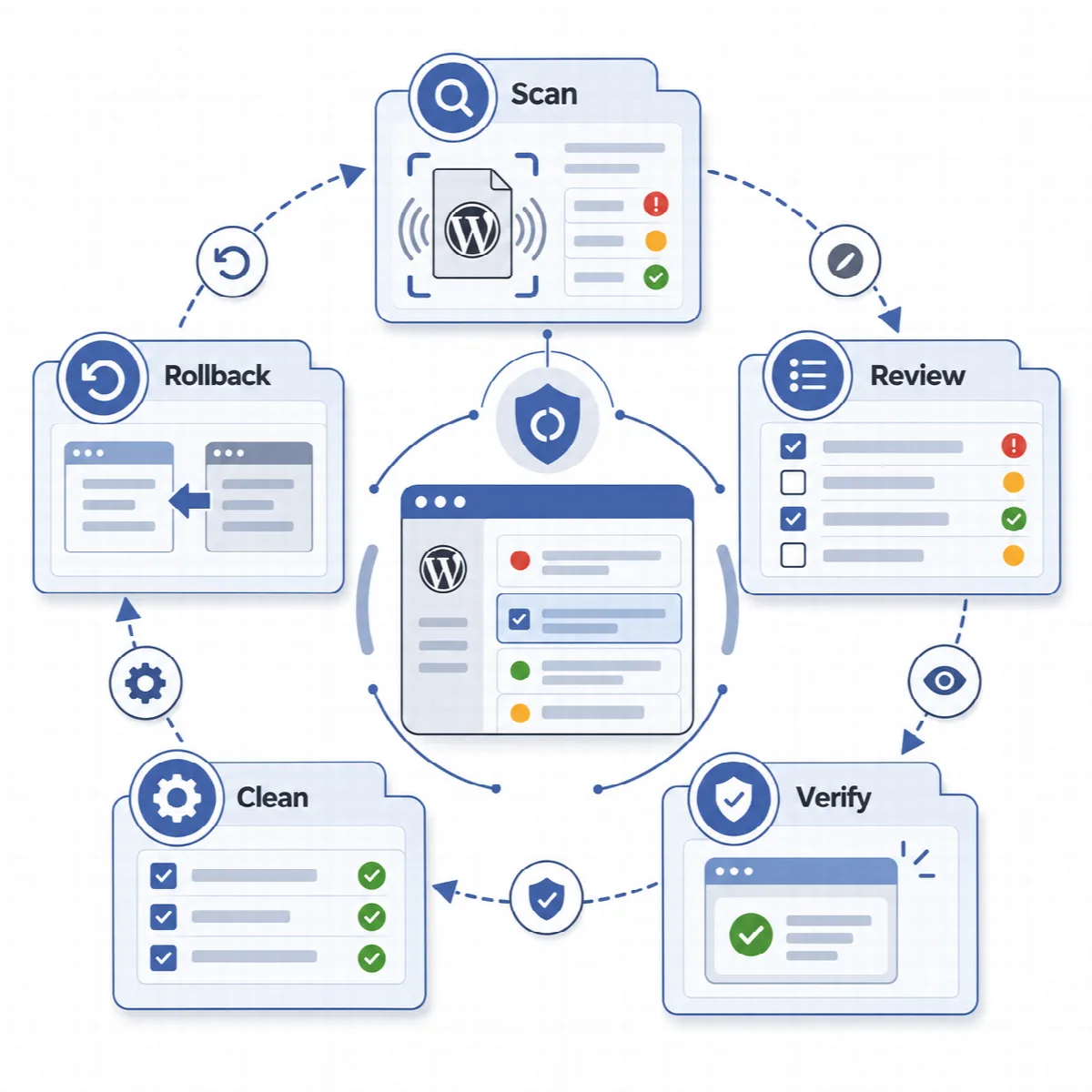
İşlem akışını izleyin
| Aşama | Düğme | Ne olur |
|---|---|---|
| Tarama | İlk Taramayı Çalıştır veya Tarama Çalıştır | DualFix kapsamı okur ve bulguları kaydeder. Tarama hiçbir şeyi silmez. |
| İnceleme + Önizleme | Önizleme Oluştur (sonrasında Önizlemeyi Yeniden Oluştur) | Bulgular, riske göre sınıflandırılmış bir deneme önizlemesine dönüşür. |
| Doğrulama | Doğrulamayı Çalıştır (sonrasında Doğrulamayı Yeniden Çalıştır) | Bağımlılık, kayıt ve ilişki denetimleri çalışır. Onay, Temizliğin kilidini açar. |
| Temizlik | Temizliği Onayla | DualFix bir veritabanı yedeği (Backup before cleanup açıkken, varsayılan) ve bir Safety Snapshot alır, ardından yalnızca Doğrulamanın güvenli olarak onayladığı öğeleri siler. |
| Denetim | Otomatik çalışır (sunulduğunda Denetimi Çalıştır veya Denetimi Yeniden Çalıştır) | Son durum doğrulanır ve sağlık puanı güncellenir. |
Her düğme, ön koşulu tamamlanana kadar kullanılamaz: Önizleme tamamlanmış bir tarama, Doğrulama bir önizleme, Temizlik onaylanmış bir doğrulama ve Denetim tamamlanmış bir temizlik gerektirir. Önizleme ayrıca onaylanmış bir Kurulum Sihirbazı profili gerektirir; profil yoksa DualFix önce Kurulum Sihirbazı'nı çalıştırmanızı ister.
Temizliği Onayla bir silme işlemidir. Onaylamadan önce onay mesajını okuyun, kapsamı kontrol edin ve doğrulanmış bir yedeğiniz olsun.
Risk sınıflarını okuyun
Her bulgu bulunduğu anda sınıflandırılır; böylece neden listede olduğunu bilirsiniz.
| Sınıf | Anlamı | Sonra ne olur |
|---|---|---|
| Güvenli | Etkin bir sahip veya bağımlılık bulunamadı | Doğrulamadan sonra temizlenebilir |
| İnceleme gerekli | Sahiplik veya kullanım belirsiz | Kararınızı bekler |
| Tehlikeli | Kaldırılması kullanımdaki bir şeyi etkileyebilir | Temizlenmez |
| Korumalı | Etkin bir eklentiye veya çekirdek verilere ait | Erişim dışında tutulur |
Elementor, WooCommerce ve ACF gibi etkin eklentilere ait veriler eklenti kaydı aracılığıyla korunur. DualFix Pro'da güven düzeyi güven eşiğinin altındaki bir bulgu, güvenli yerine inceleme gerekli sınıfına gider; bkz. Güvenli modu, güven eşiğini ve toplu iş boyutunu ayarlayın. Korumalı veriler, yanlış pozitif koruması ve eklenti kaydı her zaman önce karar verir.
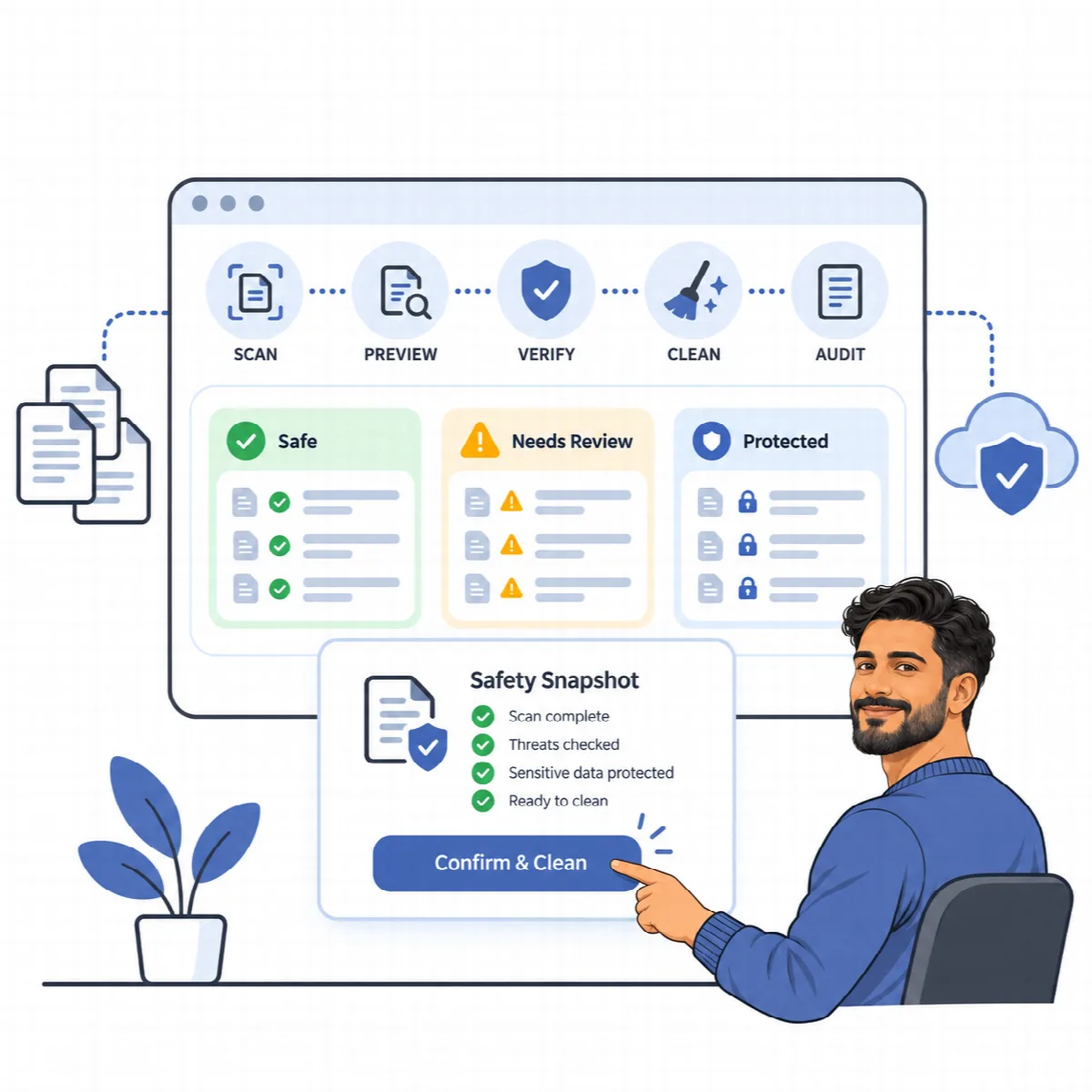
Kararı doğrulama kapısına bırakın
Doğrulama aşaması her öğeye nelerin bağlı olduğunu denetler, korumalı verilerin hariç tutulduğunu doğrular ve o kapsam için temizliğe izin verilip verilmeyeceğine karar verir.
- Bağımlılık denetimi. Etkin bir şeyle ilişkili öğeler geride tutulur.
- Gösterilen nedenler. Kapı bir öğeyi engellediğinde, neden bulguyla birlikte gösterilir. Bağımlılığı giderin veya öğeyi yerinde bırakın.
- Manuel inceleme. Doğrulama kapsamı onaylamazsa akış, öğelerin manuel inceleme gerektirdiğini belirtir ve Temizliği Onayla kilitli kalır.
- Silme anında yeniden denetim. Her öğe, kaldırıldığı anda temizlik kapısından ve eklenti kaydı korumasından yeniden geçer ve canlı durumu bir kez daha okunur. Çöp kutusundan çıkmış bir yazı veya artık süresi dolmamış bir transient atlanır.
Korumayı yalnızca bir düğmenin kilidini açmak için kapatmayın. Bunun yerine kapının gösterdiği nedeni düzeltin.
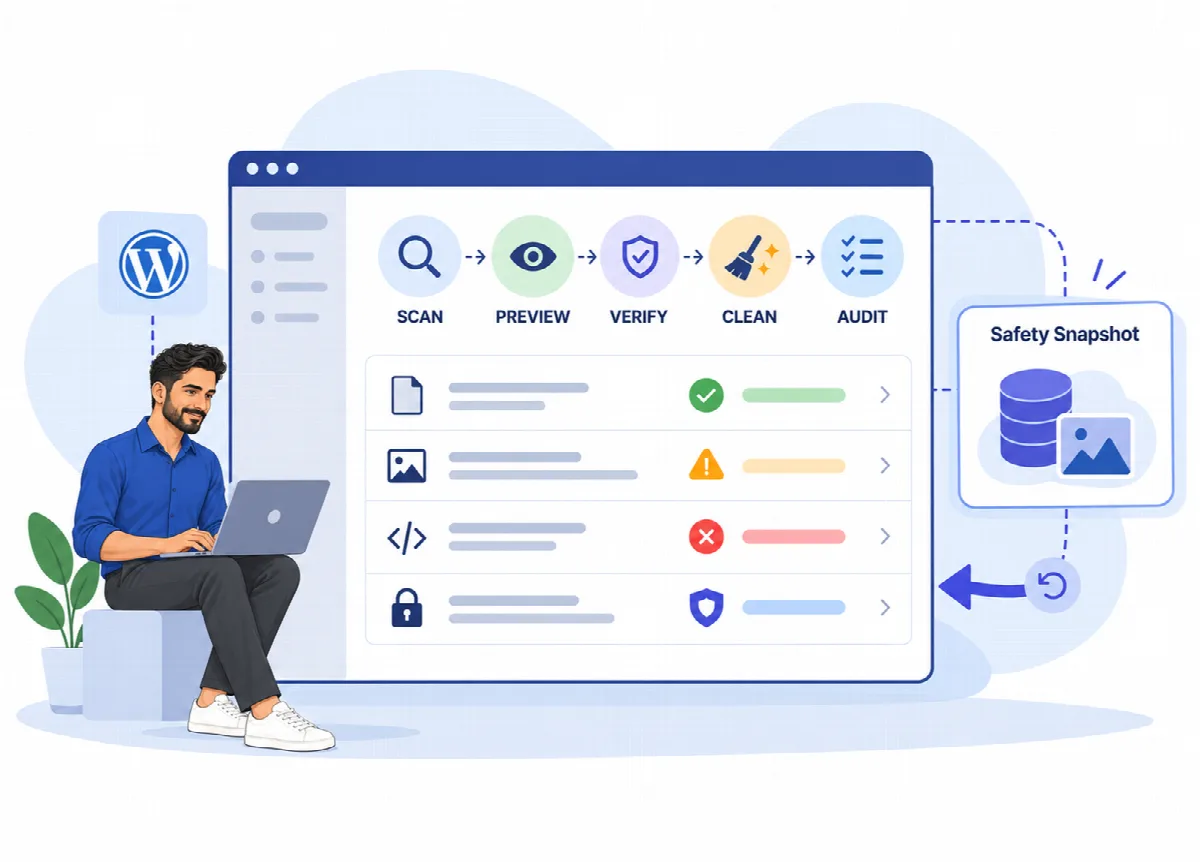
Safety Snapshot
DualFix her temizlikten önce bir Safety Snapshot alır. Alınıp alınmayacağını siz seçmezsiniz; temizlik onsuz başlamaz.
- Her kapsam için ve zamanlanmış Auto Mode çalıştırmaları için de alınır.
- Temizliğin değiştirdiği veritabanı satırlarını kaydeder ve temizlik kaydıyla birlikte 30 gün boyunca kendi sunucunuzda saklanır.
- DualFix Pro'da, bir medya temizliğinin sildiği oluşturulmuş görsel dosyalarının (5 MB'a kadar dosyalar) kopyalarını da tutar; böylece geri alma bunları geri getirebilir.
- Yedekleme ve Geri Yükleme → Anlık Görüntüler ve Geri Alma altında listelenir; burada Anlık Görüntüyü Geri Yükle temizliği geri alır. Araçlar → Anlık Görüntüler salt okunur bir genel bakış sunar.
Bir anlık görüntü tek bir temizliğin öğelerini kapsar. Sitenin tam yedeğinin yerini tutmaz.
Temizlik denetimi
Denetim, temizlikten hemen sonra otomatik olarak çalışır. Temizlik planını gerçekte olanla karşılaştırır, kaldırılan öğeleri doğrular, site sağlık puanını günceller ve çalıştırmayı etkinlik günlüğüne yazar. Denetim henüz görünmediyse sayfayı yenileyin.
Pratik bir temizlik rutini
- DualFix'in barındırmanızı, eklentilerinizi ve mağazanızı tanıması için Kurulum Sihirbazı'nı çalıştırın.
- Bir yedek oluşturun ve geri yüklemeye hazır olduğunu kontrol edin.
- Bir kapsamı tarayın ve bulguları sınıfa göre okuyun.
- Önizlemeyi oluşturun, Doğrulamayı çalıştırın ve engellenen her öğenin nedenini okuyun.
- Temizliği onaylayın ve denetimi okuyun.
- Önemli sayfaları ve akışları kontrol edin ve emin olana kadar anlık görüntüyü saklayın.