
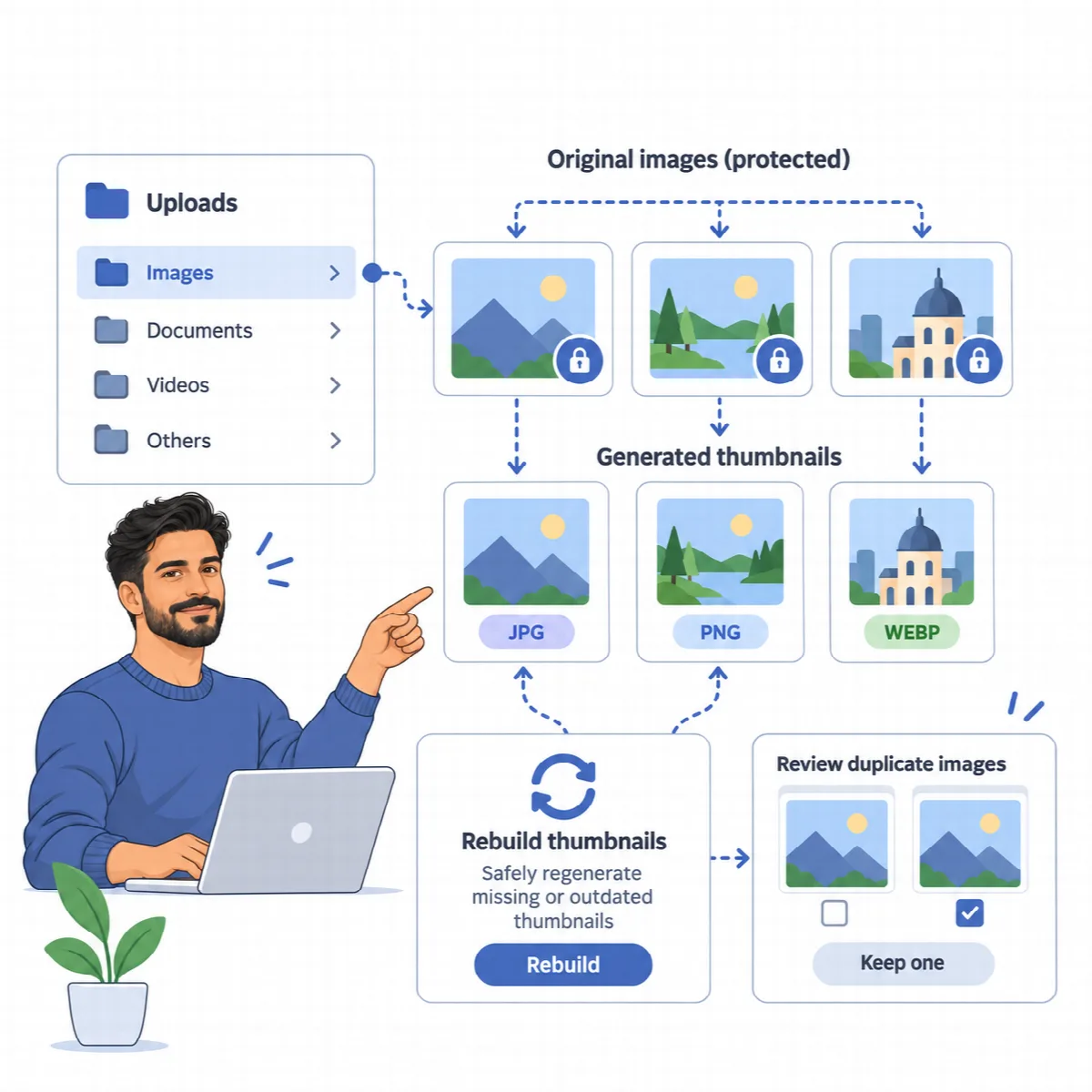
WordPress erzeugt mehrere Kopien jedes hochgeladenen Bildes. Ändert ein Theme oder Plugin seine registrierten Größen, bleiben die älteren Kopien ungenutzt auf dem Server liegen. Die Medienhygiene findet sie zusammen mit defekten Metadaten und anderen Medienproblemen und bereinigt generierte Dateien über den abgesicherten Ablauf. Original-Uploads werden nie als Ballast behandelt.
Wo Sie es finden: ARN DualFix → Medienhygiene (Pro). Die Seite enthält den Ablauf der Medienhygiene und die Tabs Medienprofil, Aufschlüsselung, Scanergebnisse, Bereinigungsvorschau und Neuaufbau-Werkzeuge.
Was die Medienhygiene findet
| Fund | Was passiert |
|---|---|
| Alte generierte Größen: generierte Dateien, die nicht mehr zu den registrierten Größen Ihrer Website passen | Werden nach der Verifizierung nur mit dem aggressiven Bereinigungsprofil (Konfidenzschwelle von 72 % oder weniger) bereinigt, sonst zur Prüfung aufgelistet. Die Dateien werden im Safety Snapshot aufbewahrt |
| Defekte Medien: Anhänge, deren Originaldatei oder generiertes Thumbnail auf dem Server fehlt | Zur Prüfung aufgelistet |
| Generiert wirkende Dateien, auf die kein Anhang-Datensatz verweist | Zur Prüfung aufgelistet |
| Mögliche doppelte Uploads | Zur Prüfung aufgelistet |
Alte generierte Bildgrößen sind die einzigen Mediendateien, die DualFix löscht. DualFix weist ihnen eine Konfidenz von 72 % zu. Der standardmäßig aktive abgesicherte Modus sowie die Profile „Sicher“ und „Ausgewogen“ verlangen mehr, sodass die Funde bei diesen Einstellungen auf eine Prüfung warten und nichts gelöscht wird. Das Aggressives Profil im Bereinigungs-Launcher setzt eine Konfidenzschwelle von 70 % und schaltet den abgesicherten Modus aus; siehe Abgesicherten Modus, Konfidenzschwelle und Stapelgröße festlegen.
1. Medienprofil einrichten
Das Medienprofil teilt DualFix mit, welche generierten Größen noch verwendet werden, damit benutzerdefinierte Größen nie als ungenutzt gelten.
- Öffnen Sie den Tab Medienprofil.
- Wählen Sie unter Profilmodus die Option Aktives Theme automatisch erkennen oder Manuelle Auswahl der Voreinstellung. Bei einer manuellen Voreinstellung wählen Sie diese unter Theme-/Plugin-Voreinstellung aus. Der Tab zeigt das erkannte Theme und die zugeordnete Voreinstellung.
- Tragen Sie unter Geschützte Abmessungen alle benutzerdefinierten Größen ein, die Ihr Theme, Ihre Plugins oder Layouts verwenden, eine pro Zeile, zum Beispiel
800x600. - Tragen Sie unter Geschützte Dateinamenmuster Dateinamenmuster ein, die niemals bereinigt werden dürfen, eines pro Zeile.
- Klicken Sie auf Medienprofil speichern.
2. Scannen und bereinigen
- Klicken Sie im Ablauf der Medienhygiene auf Scan ausführen. Der Tab Aufschlüsselung zeigt anschließend den Medienbestand nach Klassifizierung, und Scanergebnisse listet die Funde auf.
- Klicken Sie auf Vorschau erstellen und Prüfung ausführen. Lesen Sie den Grund für jedes blockierte Element.
- Klicken Sie auf Bereinigung bestätigen. DualFix erstellt einen Sicherheits-Snapshot, der die gelöschten generierten Dateien (bis zu 5 MB pro Datei) aufbewahrt, und entfernt dann nur die freigegebenen Elemente.
- Lesen Sie das Prüfprotokoll und kontrollieren Sie anschließend Galerien, Produktbilder und responsive Layouts.
Ein Vorschaubild kann von einem Theme oder Layout noch benötigt werden, auch wenn Sie seine Größe nicht kennen. Behalten Sie unsichere Funde, bis Sie wissen, dass sie ungenutzt sind.
Originale Uploads bleiben geschützt
Originale (nicht generierte) Uploads schützen unter Einstellungen → Allgemein ist standardmäßig aktiviert. Solange die Option aktiv ist, zählt auch das Original, das WordPress neben einer „-scaled“-Kopie aufbewahrt, als Original, und jede Mediendatei wird unmittelbar vor dem Löschen erneut geprüft, sodass die Originaldatei eines Anhangs nie entfernt wird.
Mögliche Duplikate prüfen
Wiederholte Uploads derselben Datei sind auf Websites mit mehreren Redakteuren häufig. Die Medienhygiene führt eine Datei als mögliches Duplikat auf, wenn sie dasselbe Dateinamenmuster und exakt dieselbe Bytegröße wie ein anderer Upload hat.
Duplikate dienen nur der Prüfung. DualFix entscheidet nicht, welche Kopie Ihre Seiten verwenden, und löscht nie einen originalen Upload. Die nicht benötigte Kopie entfernen Sie daher selbst in der WordPress-Mediathek.
Vorschaubilder neu aufbauen
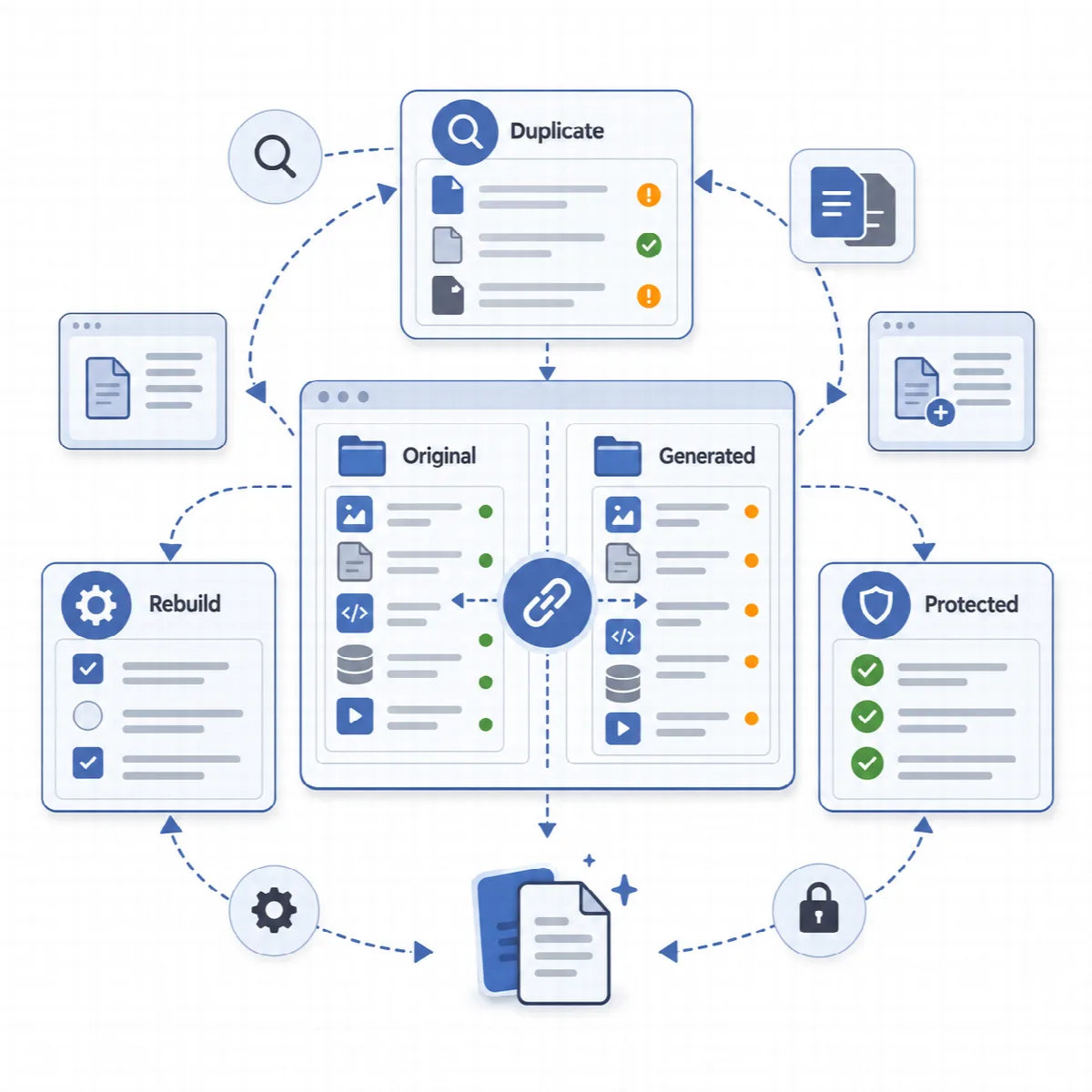
Auf dem Tab Neuaufbau-Werkzeuge generiert Neuaufbau von Vorschaubildern/Varianten die Vorschaubilder eines Stapels von Anhängen aus ihren Originalen neu.
- Legen Sie In diesem Durchlauf zu verarbeitende Anhänge fest.
- Klicken Sie auf Vorschaubilder aus Originalen neu generieren und bestätigen Sie.
Originale werden nie angetastet; nur generierte Größen werden entfernt und neu erstellt.
Wenn ARN WebPix aktiv ist
Wenn ARN WebPix aktiv ist, verwaltet es die generierten Bildgrößen: Ungenutzte Größen, fehlende Größen und Neuaufbauten wandern in die WebPix-Bibliothek, und WebPix hält seine WebP- und AVIF-Kopien synchron. Die Medienhygiene zeigt dann WebPix-Bibliothek öffnen anstelle ihrer eigenen Neuaufbau-Werkzeuge und findet weiterhin fehlende Originaldateien, nicht verknüpfte, generiert wirkende Dateien und mögliche Duplikate.