
WordPress, yüklenen her görselin birkaç kopyasını oluşturur. Bir tema veya eklenti kayıtlı boyutlarını değiştirdiğinde eski kopyalar kullanılmadan diskte kalır. Medya Hijyeni bunları bozuk meta veriler ve diğer medya sorunlarıyla birlikte bulur ve oluşturulmuş dosyaları korumalı akış üzerinden temizler. Orijinal yüklemeler asla gereksiz veri olarak değerlendirilmez.
Nerede bulunur: ARN DualFix → Medya Hijyeni (Pro). Sayfada Medya Hijyeni İşlem Akışı ile Medya Profili, Döküm, Tarama Sonuçları, Temizlik Önizlemesi ve Yeniden Oluşturma Araçları sekmeleri bulunur.
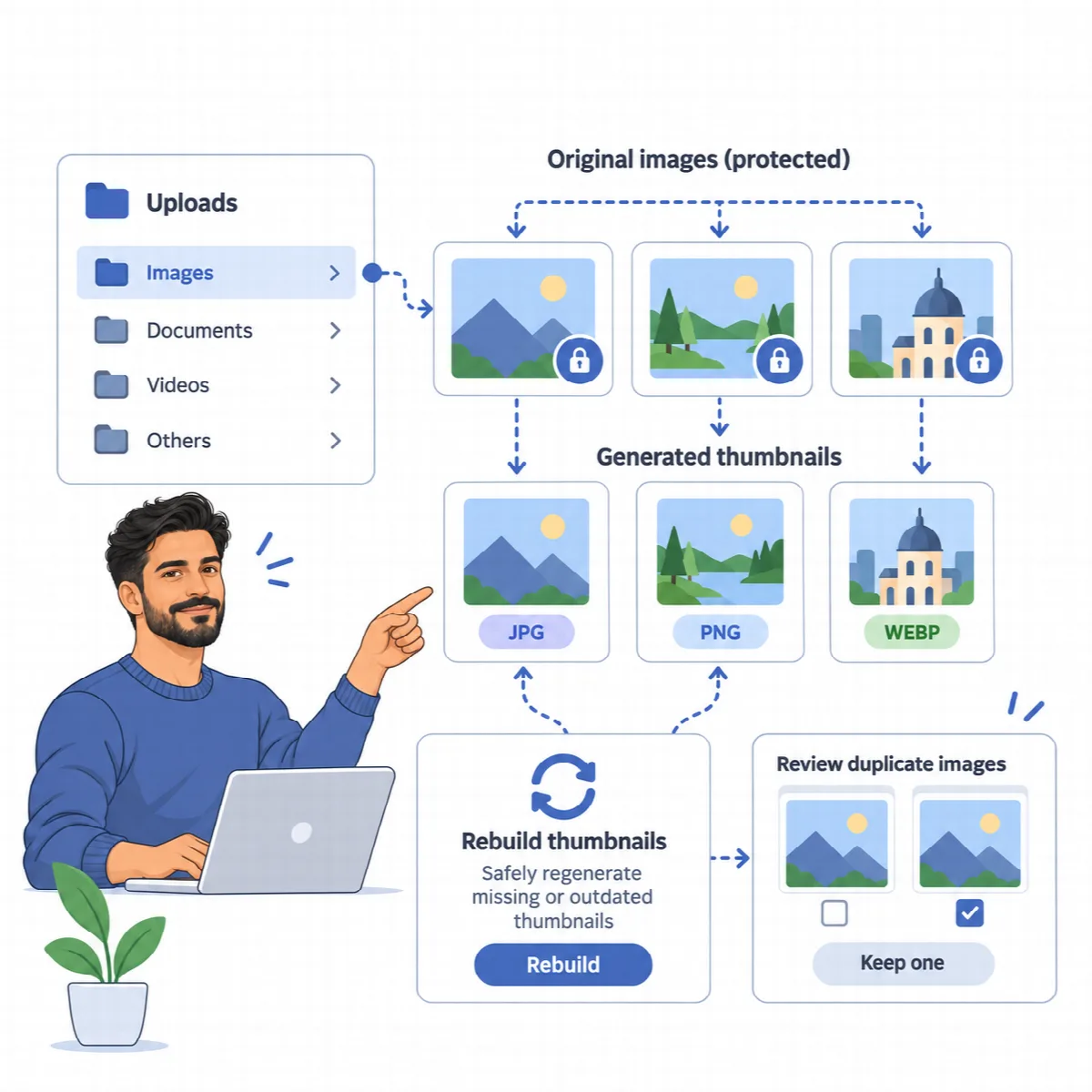
Medya Hijyeni neleri bulur
| Bulgu | Ne olur |
|---|---|
| Eski oluşturulmuş boyutlar: sitenizin kaydettiği boyutlarla artık eşleşmeyen oluşturulmuş dosyalar | Doğrulamadan sonra yalnızca Agresif temizlik profiliyle (%72 veya daha düşük güven eşiği) temizlenir; aksi halde inceleme için listelenir. Dosyalar Güvenlik Anlık Görüntüsünde saklanır |
| Bozuk medya: orijinal dosyası veya oluşturulmuş küçük resmi diskte bulunmayan ekler | İnceleme için listelenir |
| Hiçbir ek kaydının bağlantı vermediği, oluşturulmuş gibi görünen dosyalar | İnceleme için listelenir |
| Olası yinelenen yüklemeler | İnceleme için listelenir |
DualFix'in sildiği tek medya dosyaları, oluşturulmuş eski görsel boyutlarıdır. DualFix bunlara %72 güven puanı verir. Varsayılan olarak açık olan Güvenli mod ile Güvenli ve Dengeli profiller daha yüksek bir değer gerektirir; bu ayarlarla bulgular incelemeyi bekler ve hiçbir şey silinmez. Temizlik Başlatıcısı'ndaki Agresif Profil, güven eşiğini %70'e ayarlar ve Güvenli modu kapatır; bkz. Güvenli modu, güven eşiğini ve toplu iş boyutunu ayarlama.
1. Medya profilini ayarlayın
Medya profili, DualFix'e hangi oluşturulmuş boyutların hâlâ kullanıldığını bildirir; böylece özel boyutlar hiçbir zaman kullanılmıyor olarak değerlendirilmez.
- Medya Profili sekmesini açın.
- Profil modu altında Etkin temayı otomatik algıla veya Manuel ön ayar seçimi seçeneğini belirleyin. Manuel ön ayarda, ön ayarı Tema / eklenti ön ayarı altından seçin. Sekme, algılanan temayı ve eşleşen ön ayarı gösterir.
- Korunan boyutlar altında temanızın, eklentilerinizin veya düzenlerinizin kullandığı özel boyutları her satıra bir tane olacak şekilde listeleyin, örneğin
800x600. - Korunan dosya adı kalıpları altında asla temizlenmemesi gereken dosya adı kalıplarını her satıra bir tane olacak şekilde listeleyin.
- Medya Profilini Kaydet düğmesine tıklayın.
2. Tarayın ve temizleyin
- Medya Hijyeni İşlem Akışı içinde Tarama Çalıştır düğmesine tıklayın. Ardından Döküm sekmesi medya kullanımını sınıflandırmaya göre gösterir, Tarama Sonuçları ise bulguları listeler.
- Önizleme Oluştur ve Doğrulamayı Çalıştır düğmelerine tıklayın. Engellenen her öğenin nedenini okuyun.
- Temizliği Onayla düğmesine tıklayın. DualFix, sildiği oluşturulmuş dosyaları (her biri en fazla 5 MB) saklayan bir Güvenlik Anlık Görüntüsü alır, ardından yalnızca onaylanan öğeleri kaldırır.
- Denetim kaydını okuyun, ardından galerileri, ürün görsellerini ve duyarlı düzenleri kontrol edin.
Boyutunu tanımasanız bile bir küçük resme bir tema veya düzen hâlâ ihtiyaç duyuyor olabilir. Emin olmadığınız bulguları kullanılmadıklarından emin olana kadar saklayın.
Orijinal yüklemeler korunur
Ayarlar → Genel içindeki Orijinal (oluşturulmamış) yüklemeleri koru seçeneği varsayılan olarak açıktır. Açıkken WordPress'in "-scaled" kopyanın yanında tuttuğu orijinal de orijinal sayılır ve her medya dosyası silinmeden hemen önce yeniden kontrol edilir; böylece bir ekin orijinal dosyası asla kaldırılmaz.
Olası kopyaları inceleyin
Birden fazla editörü olan sitelerde aynı dosyanın tekrar tekrar yüklenmesi yaygındır. Medya Hijyeni, bir dosya başka bir yüklemeyle aynı dosya adı kalıbına ve tam olarak aynı bayt boyutuna sahip olduğunda onu olası kopya olarak listeler.
Kopyalar yalnızca incelenir. DualFix sayfalarınızın hangi kopyayı kullandığına karar vermez ve orijinal bir yüklemeyi asla silmez; bu nedenle ihtiyacınız olmayan kopyayı WordPress ortam kitaplığında kendiniz kaldırırsınız.
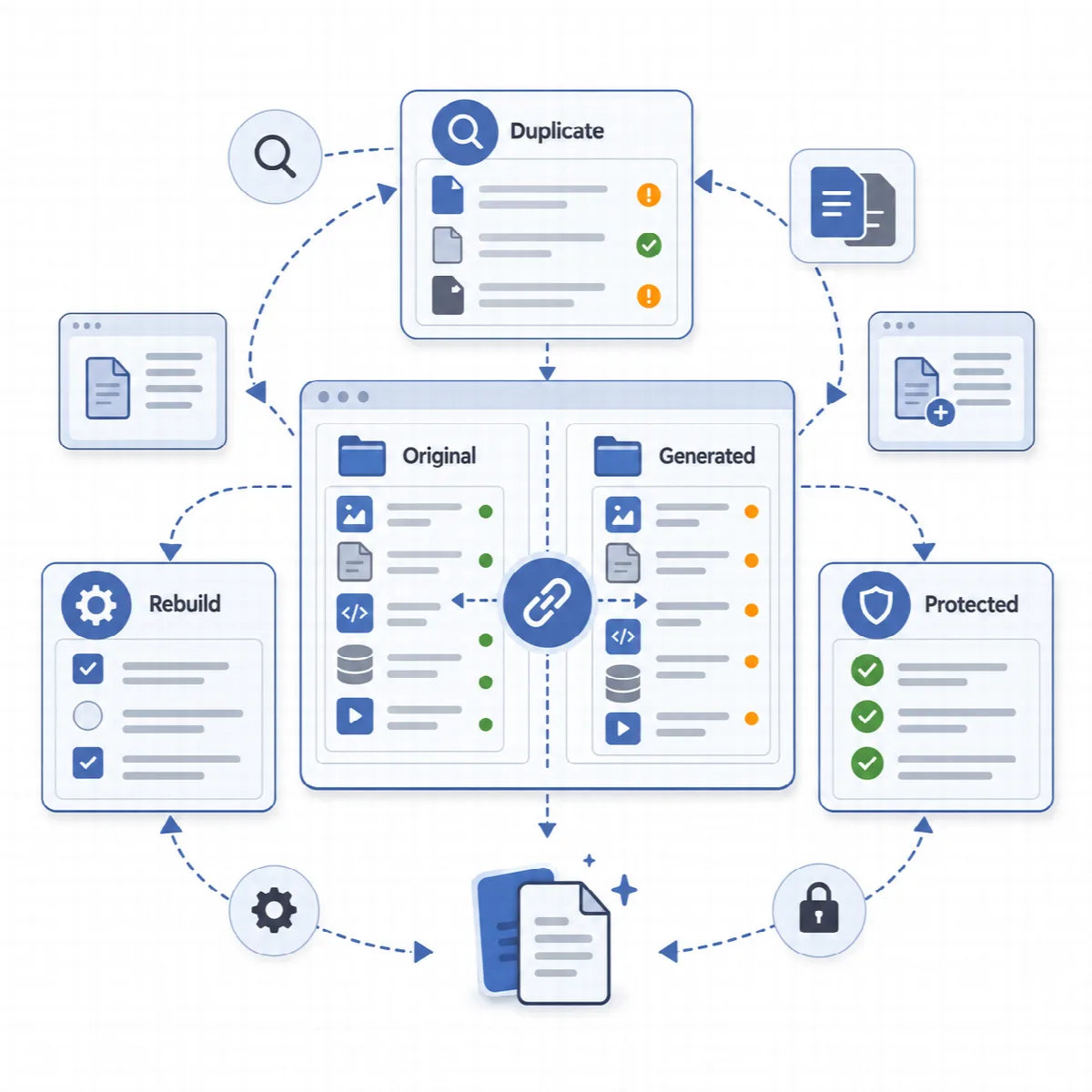
Küçük resimleri yeniden oluşturun
Yeniden Oluşturma Araçları sekmesindeki Küçük Resim / Varyant Yeniden Oluşturma, bir grup ekin küçük resimlerini orijinallerinden yeniden oluşturur.
- Bu çalıştırmada işlenecek ekler değerini ayarlayın.
- Küçük Resimleri Orijinallerden Yeniden Oluştur düğmesine tıklayın ve onaylayın.
Orijinallere asla dokunulmaz; yalnızca oluşturulmuş boyutlar kaldırılır ve yeniden oluşturulur.
ARN WebPix etkin olduğunda
ARN WebPix etkin olduğunda oluşturulmuş görsel boyutlarını o yönetir: kullanılmayan boyutlar, eksik boyutlar ve yeniden oluşturma işlemleri WebPix Kitaplığı'na taşınır ve WebPix, WebP ve AVIF kopyalarını senkronize tutar. Medya Hijyeni bu durumda kendi yeniden oluşturma araçları yerine WebPix Kitaplığını Aç seçeneğini gösterir ve eksik orijinal dosyaları, bağlantısız ancak oluşturulmuş gibi görünen dosyaları ve olası kopyaları bulmaya devam eder.