
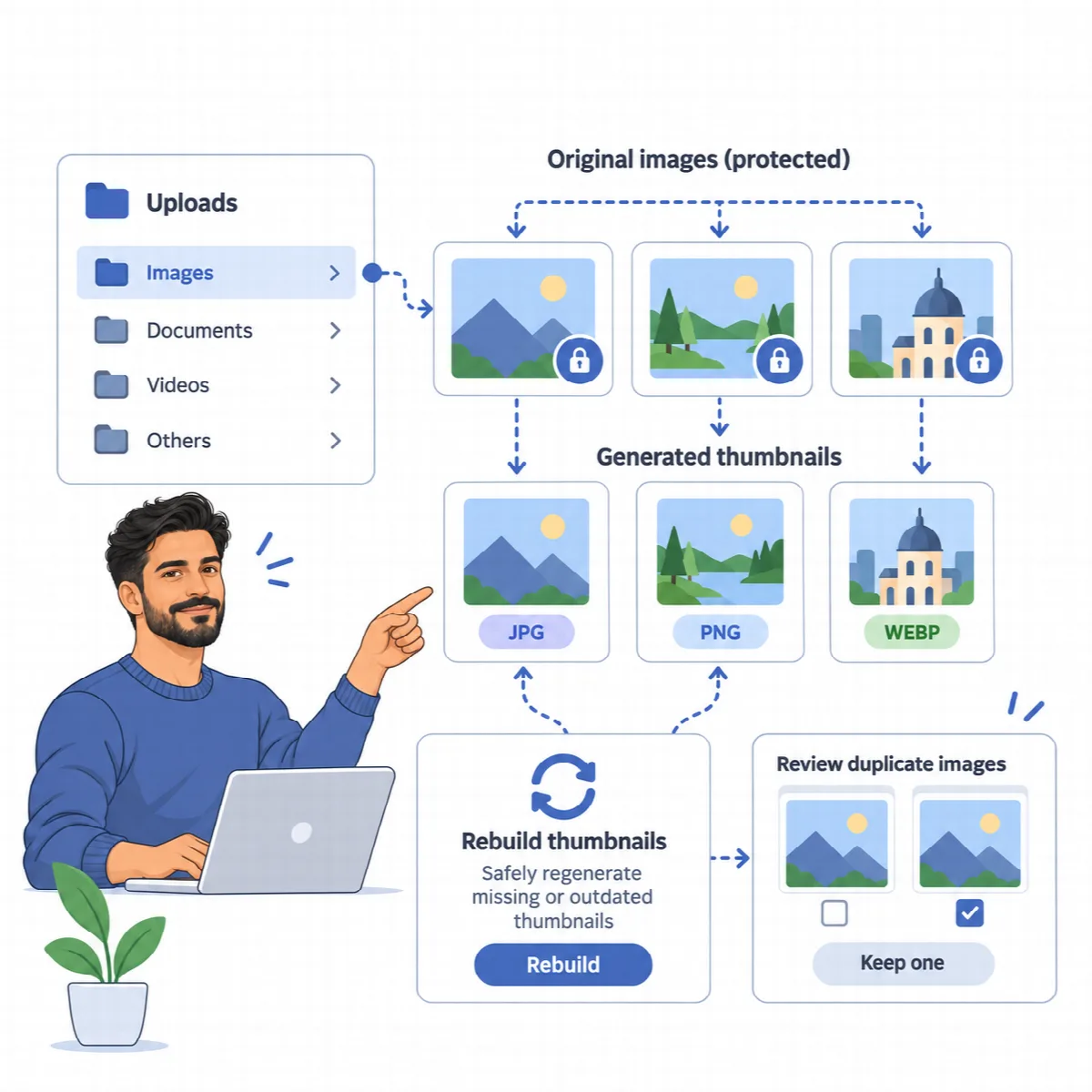
WordPress はアップロードされた画像ごとに複数のコピーを生成します。テーマやプラグインが登録サイズを変更すると、古いコピーは使われないままディスクに残ります。メディア衛生はこれらを、破損したメタデータやその他のメディアの問題とあわせて検出し、生成ファイルを保護されたフローでクリーンアップします。元のアップロードファイルが不要データとして扱われることはありません。
場所: ARN DualFix → メディア衛生 (Pro)。このページには メディア衛生の操作フロー と、メディアプロファイル、内訳、スキャン結果、クリーンアッププレビュー、再構築ツール の各タブがあります。
メディア衛生が検出するもの
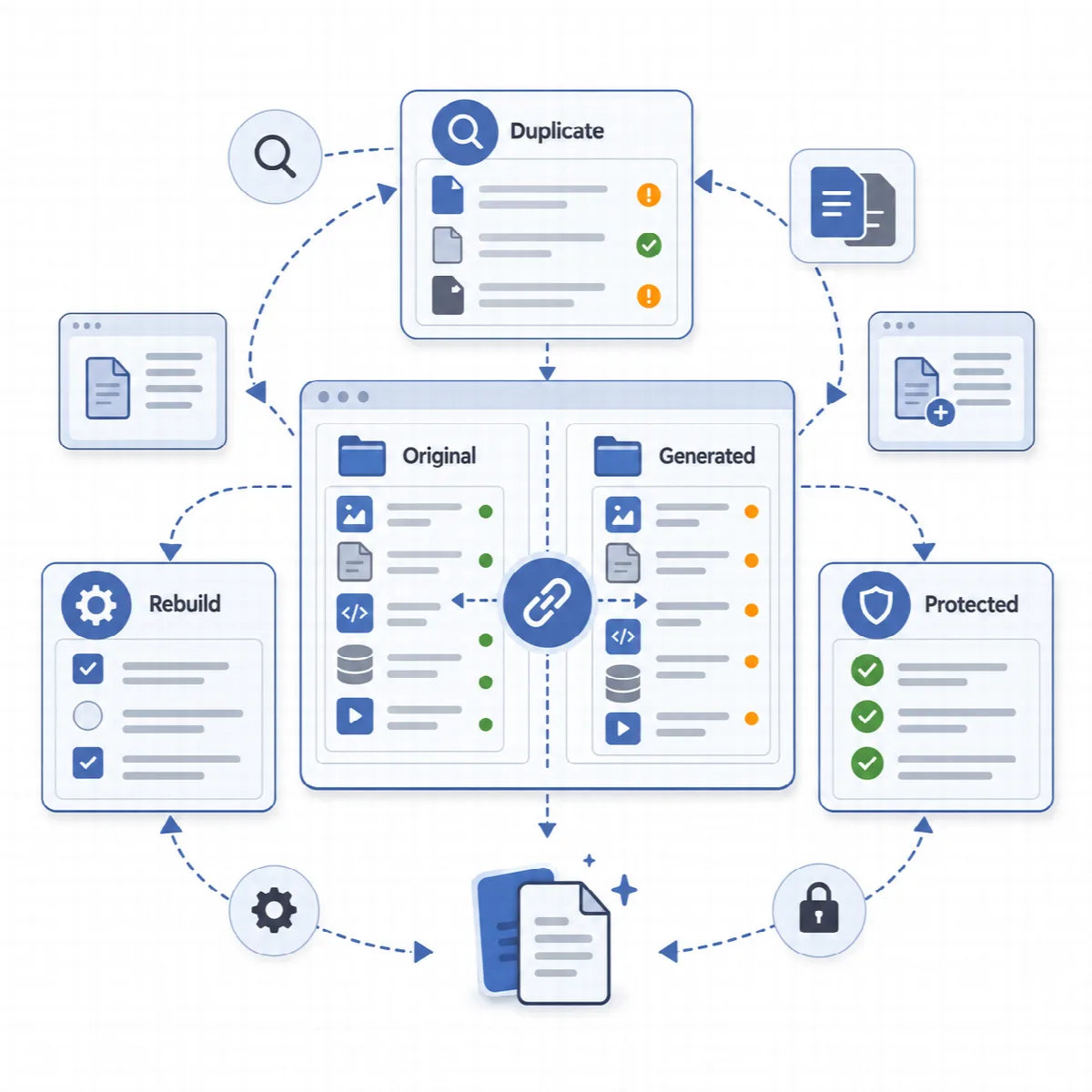
| 検出項目 | 処理内容 |
|---|---|
| 古い生成サイズ: サイトに登録されているサイズと一致しなくなった生成ファイル | Aggressive クリーンアッププロファイル (信頼度のしきい値 72% 以下) の場合のみ、検証後にクリーンアップされます。それ以外の場合は確認用に一覧表示されます。ファイルは Safety Snapshot に保存されます |
| 破損したメディア: 元ファイルまたは生成サムネイルがディスク上に存在しない添付ファイル | 確認用に一覧表示 |
| どの添付ファイルレコードにも紐づいていない、生成ファイルと思われるファイル | 確認用に一覧表示 |
| 重複している可能性のあるアップロード | 確認用に一覧表示 |
DualFix が削除するメディアファイルは、古い生成済み画像サイズのみです。DualFix はこれらに 72% の信頼度を付けます。既定で有効になっているセーフモード、およびセーフ / バランスのプロファイルではそれ以上の信頼度が必要なため、これらの設定では検出結果はレビュー待ちとなり、何も削除されません。クリーンアップランチャーの アグレッシブプロファイル は信頼度のしきい値を 70% に設定し、セーフモードをオフにします。セーフモード、信頼度のしきい値、バッチサイズを設定する をご覧ください。
1. メディアプロファイルを設定する
メディアプロファイルは、どの生成済みサイズがまだ使用中かを DualFix に伝えるため、カスタムサイズが未使用として扱われることはありません。
- メディアプロファイル タブを開きます。
- プロファイルモード で 有効なテーマを自動検出 または プリセットを手動で選択 を選びます。手動プリセットの場合は、テーマ / プラグインのプリセット で選択します。タブには検出されたテーマと一致したプリセットが表示されます。
- 保護するサイズ に、テーマ、プラグイン、レイアウトで使用しているカスタムサイズを 1 行に 1 つずつ入力します (例:
800x600)。 - 保護するファイル名パターン に、決してクリーンアップしてはならないファイル名パターンを 1 行に 1 つずつ入力します。
- メディアプロファイルを保存 をクリックします。
2. スキャンしてクリーンアップする
- メディア衛生の操作フロー で スキャンを実行 をクリックします。内訳 タブに分類別のメディア使用量が表示され、スキャン結果 に検出結果が一覧表示されます。
- プレビューを作成 と 検証を実行 をクリックします。ブロックされた項目があれば、その理由を確認してください。
- クリーンアップを確定 をクリックします。DualFix は削除する生成済みファイル (1 つあたり最大 5 MB) を保持するセーフティスナップショットを作成してから、承認された項目のみを削除します。
- 監査ログを確認し、ギャラリー、商品画像、レスポンシブレイアウトをチェックします。
見覚えのないサイズのサムネイルでも、テーマやレイアウトで必要とされている場合があります。不確かな検出結果は、未使用だと確認できるまで残しておいてください。
オリジナルのアップロードは保護されます
設定 → 一般 の オリジナル (生成されていない) のアップロードを保護 は既定でオンです。オンの間は、WordPress が「-scaled」コピーの横に保持するオリジナルもオリジナルとして扱われ、すべてのメディアファイルは削除直前に再チェックされるため、添付ファイルのオリジナルファイルが削除されることはありません。
重複の可能性があるファイルを確認する
複数の編集者がいるサイトでは、同じ素材が繰り返しアップロードされることがよくあります。メディア衛生は、別のアップロードと同じファイル名パターンかつ完全に同じバイトサイズを持つファイルを、重複の可能性として一覧表示します。
重複は確認のみです。DualFix はページがどのコピーを使用しているかを判断せず、オリジナルのアップロードを削除することもないため、不要なコピーは WordPress のメディアライブラリでご自身で削除してください。
サムネイルを再構築する
再構築ツール タブの サムネイル / バリアントの再構築 は、一連の添付ファイルのサムネイルをオリジナルから再生成します。
- 今回処理する添付ファイル数 を設定します。
- オリジナルからサムネイルを再生成 をクリックして確定します。
オリジナルには一切手を加えません。削除・再構築されるのは生成済みサイズのみです。
ARN WebPix が有効な場合
ARN WebPix が有効な場合は、WebPix が生成済み画像サイズを管理します。未使用のサイズ、不足しているサイズ、再構築は WebPix ライブラリに移り、WebPix が WebP と AVIF のコピーを同期させます。メディア衛生は独自の再構築ツールの代わりに WebPix ライブラリを開く を表示し、不足しているオリジナルファイル、リンクされていない生成済みと思われるファイル、重複の可能性の検出は引き続き行います。