
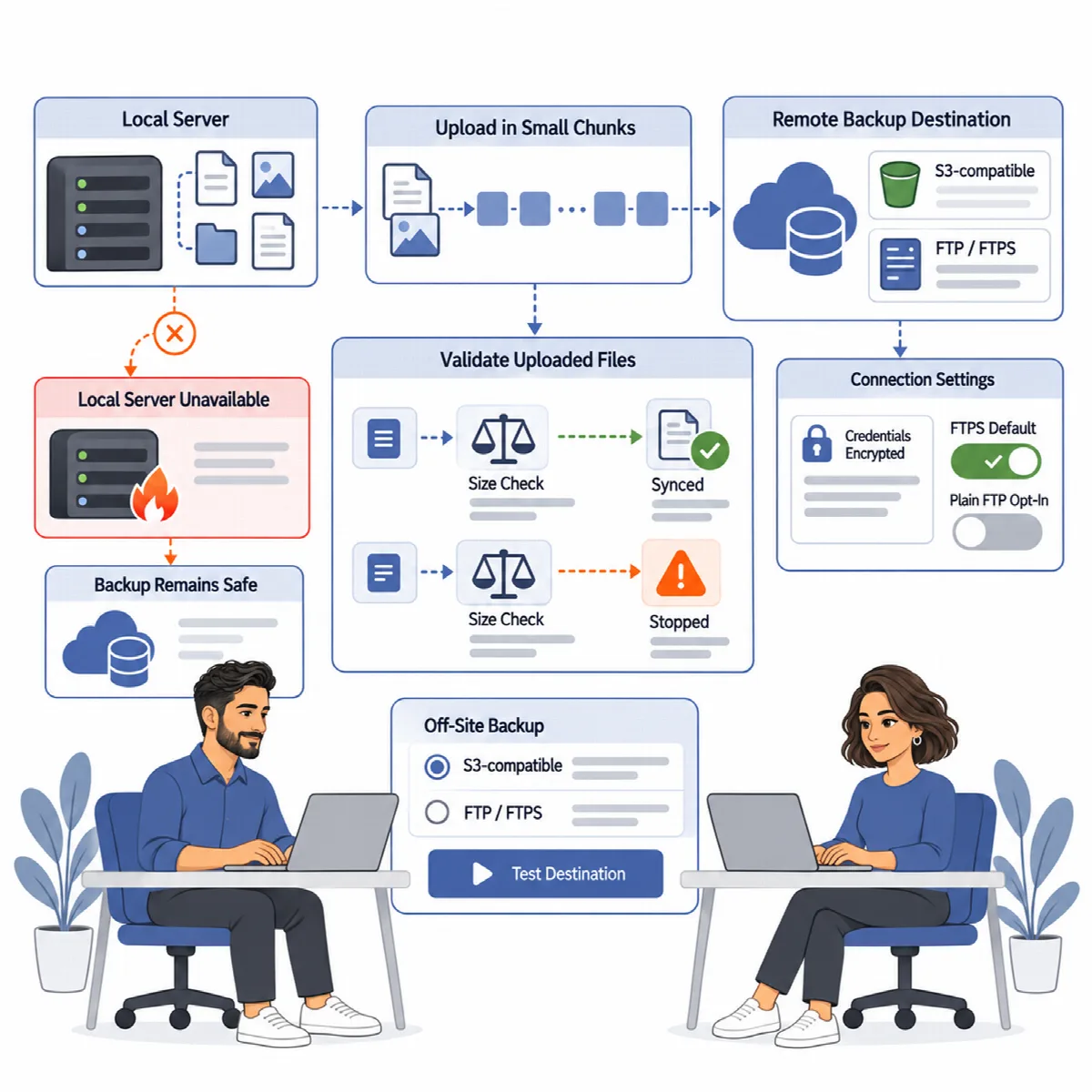
النسخة الاحتياطية الموجودة على خادم الموقع فقط تضيع مع ذلك الخادم. يرسل DualFix Pro نسخة من كل نسخة احتياطية مكتملة إلى وجهة تختارها. يجري الرفع في الخلفية، ويستأنف من حيث توقف، ويُتحقق من حجمه قبل اعتباره متزامنًا.
مكان الإعداد: ARN DualFix → الإعدادات → النسخة الاحتياطية (Pro). يستطيع DualFix Free نسخ النسخ الاحتياطية إلى مجلد مطابق على الخادم نفسه فقط؛ راجع إنشاء النسخ الاحتياطية والتحقق منها وجدولتها.
قبل أن تبدأ
- جهّز حاوية (bucket) لدى خدمة متوافقة مع S3 أو حساب FTP، مع بيانات اعتماد تملك صلاحية الكتابة. رسوم التخزين والنقل يفرضها ذلك المزوّد.
- بالنسبة إلى FTP، يحتاج الخادم إلى إضافة PHP FTP. أما SFTP (SSH) فهو بروتوكول مختلف وغير مدعوم.
- في الشبكة متعددة المواقع، لا يضبط الوجهة ويختبرها إلا المسؤول الأعلى (Super Admin).
إعداد الوجهة
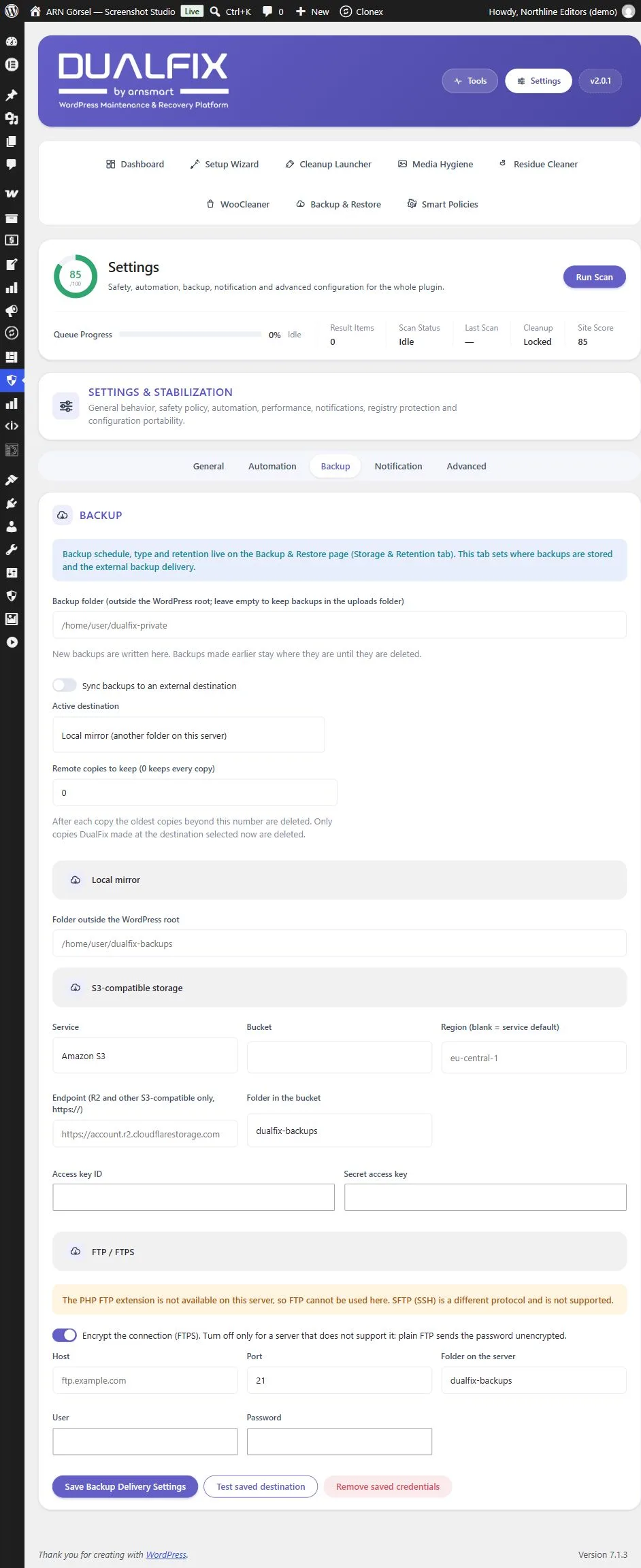
- افتح الإعدادات → النسخة الاحتياطية وفعّل مزامنة النسخ الاحتياطية مع وجهة خارجية.
- ضمن الوجهة النشطة، اختر نسخة محلية مطابقة (مجلد آخر على هذا الخادم) أو تخزين متوافق مع S3 (Amazon S3، Wasabi، R2، Spaces، ...) أو خادم FTP / FTPS.
- املأ حقول تلك الوجهة. للنسخة المحلية المطابقة، اضبط مجلد خارج جذر WordPress. حقول S3 وFTP مذكورة أدناه.
- انقر على حفظ إعدادات تسليم النسخ الاحتياطية.
- انقر على اختبار الوجهة المحفوظة واقرأ النتيجة قبل الاعتماد على النسخ.
حقول التخزين المتوافق مع S3
| الحقل | ما يجب إدخاله |
|---|---|
| الخدمة | Amazon S3 أو Wasabi أو DigitalOcean Spaces أو Cloudflare R2 أو خدمة أخرى متوافقة مع S3 |
| الحاوية (Bucket) | اسم الحاوية الخاصة بك |
| المنطقة (فارغ = الافتراضي للخدمة) | منطقة الحاوية، أو اتركه فارغًا |
| نقطة الاتصال (لـ R2 والخدمات الأخرى المتوافقة مع S3 فقط، https://) | عنوان نقطة الاتصال، لـ Cloudflare R2 والخدمات الأخرى المتوافقة مع S3 فقط |
| المجلد داخل الحاوية | مجلد النسخ؛ dualfix-backups افتراضيًا |
| معرّف مفتاح الوصول ومفتاح الوصول السري | مفاتيح الوصول لحساب التخزين الخاص بك |
حقول FTP / FTPS
| الحقل | ما يجب إدخاله |
|---|---|
| تشفير الاتصال (FTPS) | مفعّل افتراضيًا. لا تعطّله إلا لخادم لا يدعم FTPS: فـ FTP العادي يرسل كلمة المرور دون تشفير. |
| المضيف | عنوان خادم FTP |
| المنفذ | 21 افتراضيًا |
| المجلد على الخادم | مجلد النسخ؛ dualfix-backups افتراضيًا |
| المستخدم وكلمة المرور | بيانات تسجيل الدخول إلى FTP |
كيفية تخزين بيانات الاعتماد
- تُخزَّن مفاتيح الوصول وكلمات المرور مشفّرةً على موقعك ولا تُعرض مجددًا. يعرض الحقل المحفوظ محفوظ. اتركه فارغًا للإبقاء عليه.؛ اتركه فارغًا للاحتفاظ بالقيمة المحفوظة.
- يحذف إزالة بيانات الاعتماد المحفوظة جميع بيانات اعتماد S3 وFTP المحفوظة. أما النسخ الاحتياطية التي نُسخت بالفعل فتبقى في مكانها.
- لا تُكتب بيانات الاعتماد أبدًا في عمليات تصدير الإعدادات.
- إذا تعذّر على الخادم تشفير بيانات الاعتماد (لعدم توفر OpenSSL AES-256-GCM)، فستشير علامة التبويب إلى ذلك. عرّفها بدلًا من ذلك كثوابت في
wp-config.php:ARNDUALFIX_S3_KEYوARNDUALFIX_S3_SECRETوARNDUALFIX_FTP_USERوARNDUALFIX_FTP_PASSWORD.
الاحتفاظ بعدد محدد من النسخ البعيدة
يحدد النسخ البعيدة المراد الاحتفاظ بها (0 يحتفظ بكل النسخ) مدة الاحتفاظ في الوجهة. بعد كل نسخ، تُحذف أقدم النسخ التي أنشأها DualFix في الوجهة المحددة والزائدة عن ذلك العدد. القيمة الافتراضية 0 تحتفظ بكل النسخ. ولا تُمس أبدًا النسخ الموجودة في وجهات أخرى أو الملفات التي لم ينشئها DualFix.
كيف يعمل الرفع
- تُنفَّذ عمليات النسخ في خطوات خلفية محدودة الوقت عبر المهام المجدولة في WordPress.
- يستأنف الرفع الكبير من حيث توقف: يواصل التخزين المتوافق مع S3 عملية الرفع متعدد الأجزاء نفسها، ويواصل FTP من الحجم الذي يبلّغ عنه الخادم.
- يُعاد محاولة النسخ الفاشل ثلاث مرات بفاصل خمس دقائق قبل الإبلاغ عن فشله. أما النسخ الذي توقف طلبه بشكل غير متوقع فيُستأنف بعد 20 دقيقة.
- يُفحص حجم كل ملف مرفوع قبل اعتباره متزامنًا.
- عند حذف نسخة احتياطية، سواء حذفتها بنفسك أو حُذفت بسبب عدد النسخ المحتفظ بها، تُلغى أي نسخة منها لا تزال في انتظار الرفع.
ملاحظة: يؤكد فحص الحجم أن الملف البعيد بالحجم المتوقع، لكنه ليس مجموعًا اختباريًا لمحتوى النسخة البعيدة، لذا افحص النسخ في الوجهة من حين لآخر.
إذا فشل نسخ إحدى النسخ
- انقر على اختبار الوجهة المحفوظة واقرأ النتيجة.
- تحقّق من اسم الحاوية (bucket) أو المجلد، ومن بيانات الاعتماد، وفي حالة FTP تحقّق مما إذا كان الخادم يدعم FTPS.
- اقرأ إدخالات السجل ضمن الأدوات ← النشاط. تُعاد محاولة النسخ الفاشل ثلاث مرات قبل الإبلاغ عن فشله.