
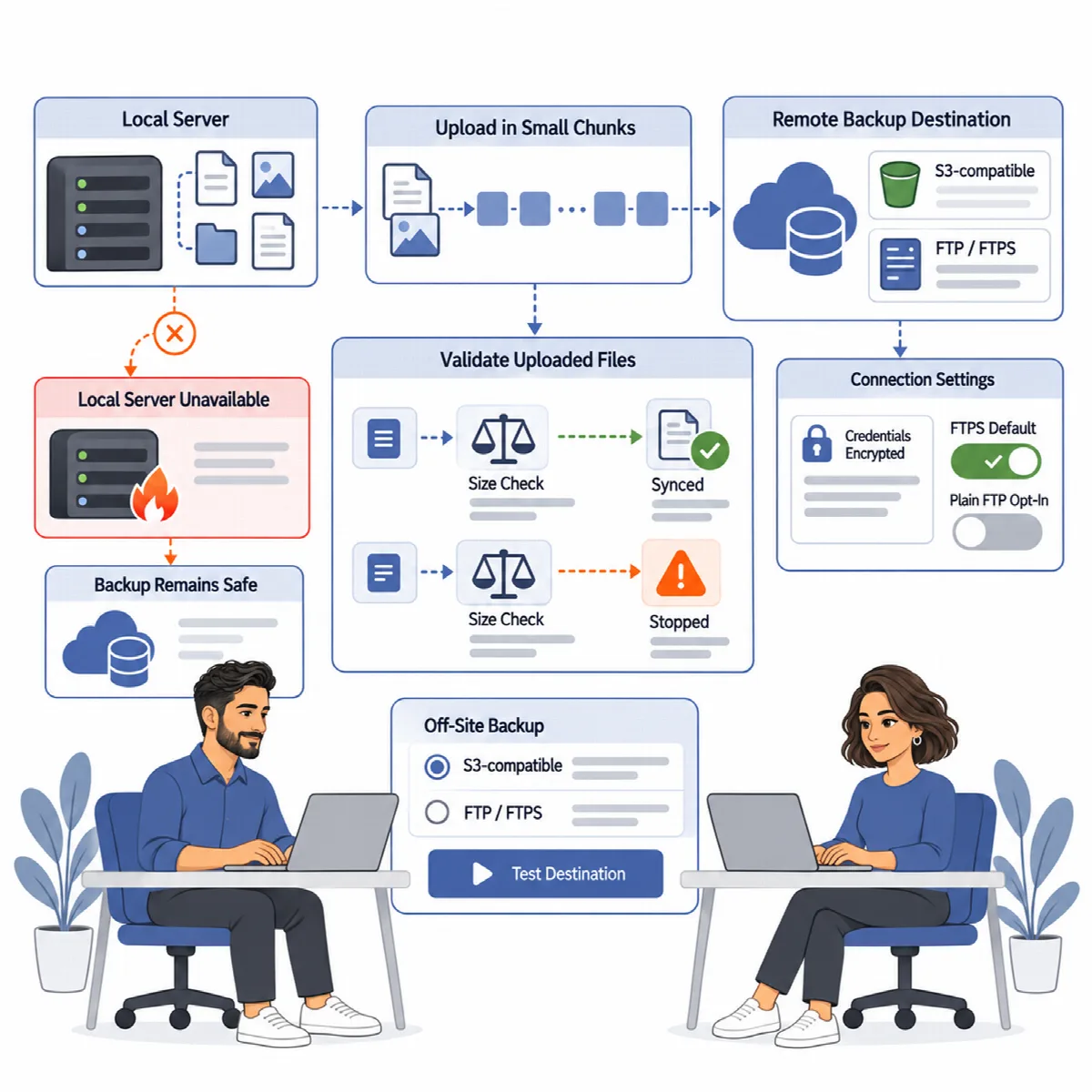
Ein Backup, das nur auf dem Server der Website liegt, geht zusammen mit diesem Server verloren. DualFix Pro sendet eine Kopie jedes fertigen Backups an ein Ziel Ihrer Wahl. Der Upload läuft im Hintergrund, wird an der Abbruchstelle fortgesetzt und vor dem Status „synchronisiert“ anhand der Größe geprüft.
So finden Sie es: ARN DualFix → Einstellungen → Backup (Pro). DualFix Free kann Backups nur in einen Spiegelordner auf demselben Server kopieren; siehe Backups erstellen, prüfen und planen.
Bevor Sie beginnen
- Halten Sie einen Bucket bei einem S3-kompatiblen Dienst oder ein FTP-Konto bereit, mit Zugangsdaten, die Schreibzugriff haben. Speicher- und Übertragungskosten berechnet der jeweilige Anbieter.
- Für FTP benötigt der Server die PHP-FTP-Erweiterung. SFTP (SSH) ist ein anderes Protokoll und wird nicht unterstützt.
- In einem Multisite-Netzwerk kann nur ein Super-Admin das Ziel festlegen und testen.
Ziel einrichten
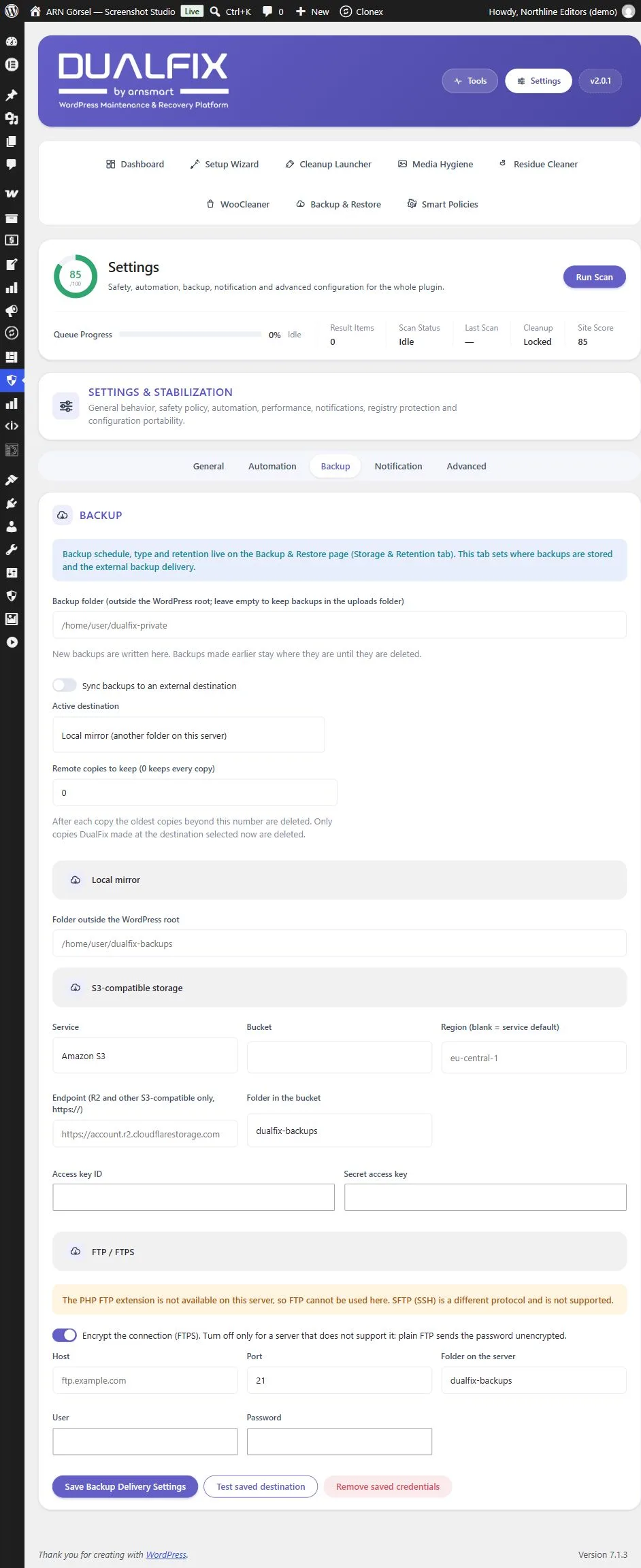
- Öffnen Sie Einstellungen → Backup und aktivieren Sie Backups mit einem externen Ziel synchronisieren.
- Wählen Sie unter Aktives Ziel die Option Lokale Spiegelung (anderer Ordner auf diesem Server), S3-kompatibler Speicher (Amazon S3, Wasabi, R2, Spaces, ...) oder FTP-/FTPS-Server.
- Füllen Sie die Felder dieses Ziels aus. Legen Sie für die lokale Spiegelung den Ordner außerhalb des WordPress-Stammverzeichnisses fest. Die S3- und FTP-Felder sind unten aufgeführt.
- Klicken Sie auf Backup-Übertragungseinstellungen speichern.
- Klicken Sie auf Gespeichertes Ziel testen und lesen Sie das Ergebnis, bevor Sie sich auf die Kopien verlassen.
Felder für S3-kompatiblen Speicher
| Feld | Was Sie eingeben |
|---|---|
| Dienst | Amazon S3, Wasabi, DigitalOcean Spaces, Cloudflare R2 oder anderer S3-kompatibler Dienst |
| Bucket | Der Name Ihres Buckets |
| Region (leer = Standard des Dienstes) | Die Region des Buckets, oder leer lassen |
| Endpunkt (nur R2 und andere S3-kompatible Dienste, https://) | Die Endpunktadresse, nur für Cloudflare R2 und andere S3-kompatible Dienste |
| Ordner im Bucket | Der Ordner für die Kopien; standardmäßig dualfix-backups |
| Zugriffsschlüssel-ID und geheimer Zugriffsschlüssel | Die Zugriffsschlüssel Ihres Speicherkontos |
FTP-/FTPS-Felder
| Feld | Was Sie eingeben |
|---|---|
| Verbindung verschlüsseln (FTPS) | Standardmäßig aktiviert. Deaktivieren Sie es nur für einen Server ohne FTPS-Unterstützung: Einfaches FTP überträgt das Passwort unverschlüsselt. |
| Host | Die Adresse des FTP-Servers |
| Port | Standardmäßig 21 |
| Ordner auf dem Server | Der Ordner für die Kopien; standardmäßig dualfix-backups |
| Benutzer und Passwort | Ihre FTP-Anmeldedaten |
Wie Zugangsdaten gespeichert werden
- Zugriffsschlüssel und Passwörter werden verschlüsselt auf Ihrer Website gespeichert und nie wieder angezeigt. Ein gespeichertes Feld zeigt Gespeichert. Leer lassen, um beizubehalten. an; lassen Sie es leer, um den gespeicherten Wert zu behalten.
- Gespeicherte Zugangsdaten entfernen löscht alle gespeicherten S3- und FTP-Zugangsdaten. Bereits kopierte Backups bleiben, wo sie sind.
- Zugangsdaten werden nie in Konfigurationsexporte geschrieben.
- Kann der Server Zugangsdaten nicht verschlüsseln (OpenSSL AES-256-GCM fehlt), weist der Tab darauf hin. Definieren Sie sie dann stattdessen als Konstanten in
wp-config.php:ARNDUALFIX_S3_KEY,ARNDUALFIX_S3_SECRET,ARNDUALFIX_FTP_USERundARNDUALFIX_FTP_PASSWORD.
Eine feste Anzahl externer Kopien behalten
Aufzubewahrende Remote-Kopien (0 behält alle Kopien) legt die Aufbewahrung am Ziel fest. Nach jeder Kopie werden die ältesten von DualFix am ausgewählten Ziel erstellten Kopien, die über diese Anzahl hinausgehen, gelöscht. Der Standardwert 0 behält alle Kopien. Kopien an anderen Zielen und Dateien, die nicht von DualFix stammen, bleiben immer unberührt.
So funktioniert der Upload
- Kopien laufen in zeitlich begrenzten Hintergrundschritten über geplante WordPress-Aufgaben.
- Ein großer Upload wird an der Abbruchstelle fortgesetzt: Bei S3-kompatiblem Speicher wird derselbe Multipart-Upload fortgesetzt, bei FTP ab der vom Server gemeldeten Größe.
- Eine fehlgeschlagene Kopie wird dreimal im Abstand von fünf Minuten wiederholt, bevor sie als fehlgeschlagen gemeldet wird. Eine Kopie, deren Anfrage unerwartet abgebrochen wurde, wird nach 20 Minuten erneut aufgenommen.
- Jede hochgeladene Datei wird auf ihre Größe geprüft, bevor sie als synchronisiert gilt.
- Wird ein Backup gelöscht – von Ihnen oder über die Anzahl aufzubewahrender Backups –, wird eine noch auf den Upload wartende Kopie davon abgebrochen.
Hinweis: Die Größenprüfung bestätigt, dass die entfernte Datei die erwartete Größe hat. Sie ist keine Inhaltsprüfsumme der entfernten Kopie. Prüfen Sie die Kopien am Ziel daher von Zeit zu Zeit.
Wenn eine Kopie fehlschlägt
- Klicken Sie auf Gespeichertes Ziel testen und lesen Sie das Ergebnis.
- Prüfen Sie den Bucket- oder Ordnernamen, die Zugangsdaten und bei FTP, ob der Server FTPS unterstützt.
- Lesen Sie die Protokolleinträge unter Werkzeuge → Aktivität. Eine fehlgeschlagene Kopie wird dreimal wiederholt, bevor sie als fehlgeschlagen gemeldet wird.