
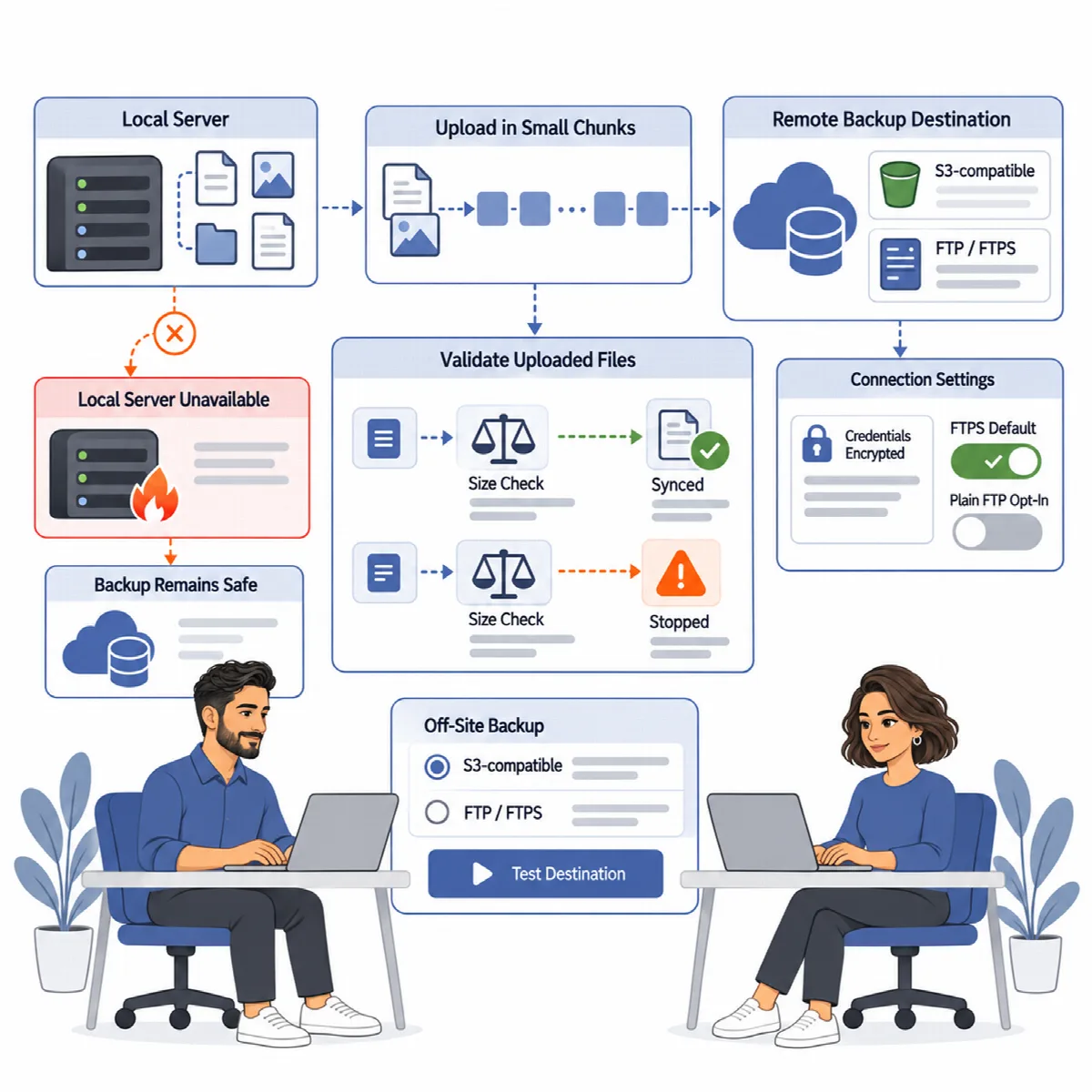
サイトのサーバー上にしかないバックアップは、そのサーバーと一緒に失われてしまいます。DualFix Pro は、完了したすべてのバックアップのコピーを指定した保存先に送信します。アップロードはバックグラウンドで実行され、中断した箇所から再開し、サイズを確認してから同期済みとみなされます。
場所: ARN DualFix → 設定 → バックアップ (Pro)。DualFix Free では、同じサーバー上のミラーフォルダーにのみバックアップをコピーできます。バックアップの作成、検証、スケジュール設定 をご覧ください。
始める前に
- 書き込み権限のある認証情報とともに、S3 互換サービスのバケットまたは FTP アカウントをご用意ください。ストレージ料金と転送料金はそのプロバイダーから請求されます。
- FTP を使用する場合、サーバーに PHP の FTP 拡張機能が必要です。SFTP (SSH) は別のプロトコルのため、サポートされていません。
- マルチサイトネットワークでは、保存先の設定とテストを行えるのは特権管理者のみです。
保存先を設定する
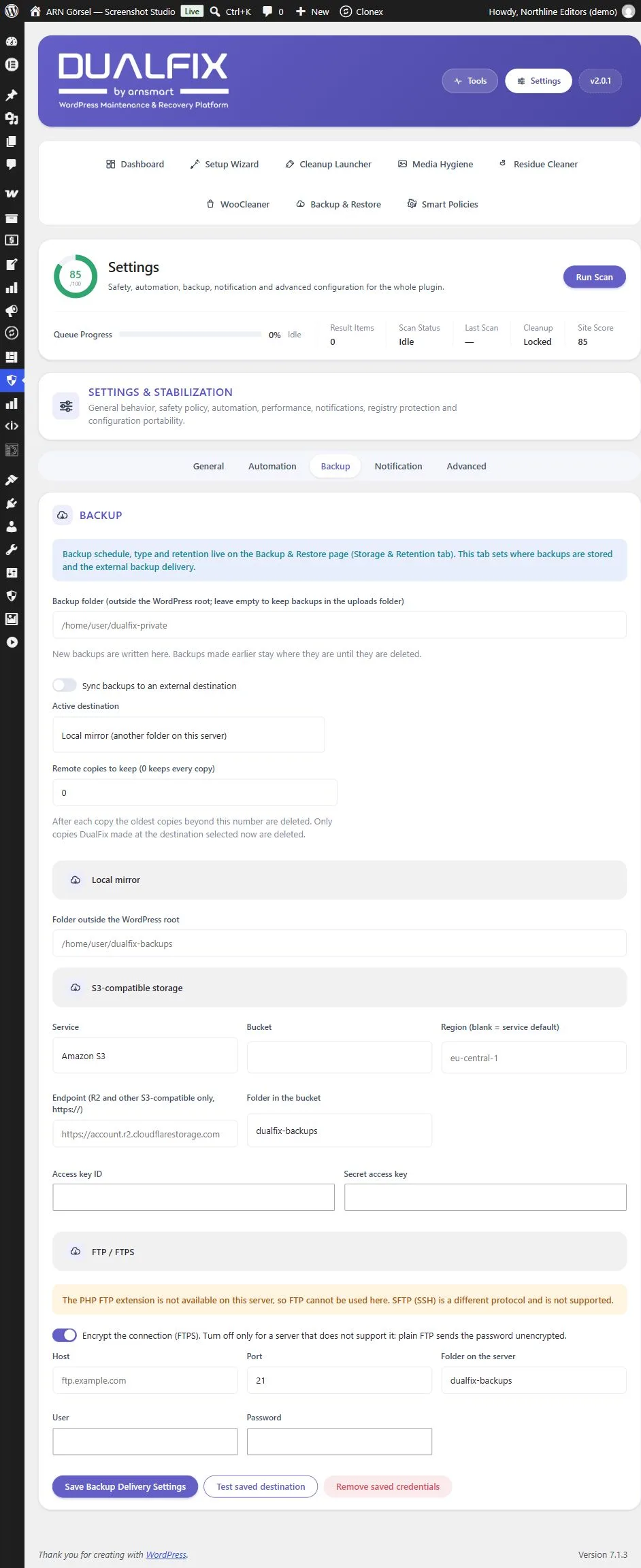
- 設定 → バックアップ を開き、バックアップを外部の保存先に同期 をオンにします。
- 有効な保存先 で、ローカルミラー (このサーバー上の別フォルダー)、S3 互換ストレージ (Amazon S3、Wasabi、R2、Spaces など)、または FTP / FTPS サーバー を選択します。
- 選択した保存先の項目を入力します。ローカルミラーの場合は WordPress ルート外のフォルダー を設定します。S3 と FTP の項目は以下のとおりです。
- バックアップ配信設定を保存 をクリックします。
- 保存済みの保存先をテスト をクリックし、コピーを運用する前に結果を確認します。
S3 互換ストレージの項目
| フィールド | 入力内容 |
|---|---|
| サービス | Amazon S3、Wasabi、DigitalOcean Spaces、Cloudflare R2、またはその他の S3 互換サービス |
| バケット | バケットの名前 |
| リージョン (空欄 = サービスの既定値) | バケットのリージョン。空欄のままでも構いません |
| エンドポイント (R2 およびその他の S3 互換サービスのみ、https://) | エンドポイントのアドレス。Cloudflare R2 とその他の S3 互換サービスでのみ使用します |
| バケット内のフォルダー | コピーの保存先フォルダー。初期設定は dualfix-backups です |
| アクセスキー ID とシークレットアクセスキー | ストレージアカウントのアクセスキー |
FTP / FTPS の項目
| フィールド | 入力内容 |
|---|---|
| 接続を暗号化 (FTPS) | 初期設定でオンです。FTPS に対応していないサーバーの場合のみオフにしてください。通常の FTP ではパスワードが暗号化されずに送信されます。 |
| ホスト | FTP サーバーのアドレス |
| ポート | 初期設定は 21 です |
| サーバー上のフォルダー | コピーの保存先フォルダー。初期設定は dualfix-backups です |
| ユーザーとパスワード | FTP のログイン情報 |
認証情報の保存方法
- アクセスキーとパスワードはサイト上に暗号化して保存され、再表示されることはありません。保存済みのフィールドには 保存済み。変更しない場合は空欄のままにしてください。 と表示されます。保存済みの値を維持するには空欄のままにしてください。
- 保存済みの認証情報を削除 を使うと、保存されているすべての S3 と FTP の認証情報が削除されます。すでにコピーされたバックアップはそのまま残ります。
- 認証情報が設定のエクスポートに書き出されることはありません。
- サーバーで認証情報を暗号化できない場合 (OpenSSL AES-256-GCM がない場合)、タブにその旨が表示されます。その場合は、
wp-config.phpで定数として定義してください:ARNDUALFIX_S3_KEY、ARNDUALFIX_S3_SECRET、ARNDUALFIX_FTP_USER、ARNDUALFIX_FTP_PASSWORD。
リモートコピーを一定数だけ保持する
保持するリモートコピー数 (0 ですべて保持) で、保存先での保持数を設定します。コピーのたびに、選択した保存先で DualFix が作成したコピーのうち、その数を超えた古いものから削除されます。初期設定の 0 では、すべてのコピーが保持されます。他の保存先にあるコピーや、DualFix が作成していないファイルが変更されることはありません。
アップロードの仕組み
- コピーは、WordPress のスケジュールタスクを通じて、時間制限のあるバックグラウンド処理として実行されます。
- 大きなファイルのアップロードは中断した箇所から再開します。S3 互換ストレージでは同じマルチパートアップロードを継続し、FTP ではサーバーが報告するサイズから再開します。
- 失敗したコピーは 5 分間隔で 3 回再試行され、それでも失敗した場合に失敗として報告されます。リクエストが予期せず停止したコピーは、20 分後に再開されます。
- アップロードされたすべてのファイルは、同期済みとみなされる前にサイズが確認されます。
- バックアップが削除されると(手動または 保持数 による削除)、アップロード待ちのそのバックアップのコピーはキャンセルされます。
注意: サイズ確認では、リモートファイルが想定どおりのサイズであることを確認します。リモートコピーの内容のチェックサムではないため、保存先のコピーを定期的に確認してください。
コピーが失敗した場合
- 保存済みの保存先をテスト をクリックし、結果を確認します。
- バケット名またはフォルダー名、認証情報、FTP の場合はサーバーが FTPS に対応しているかを確認します。
- ツール → アクティビティ のログを確認します。失敗したコピーは、失敗として報告される前に 3 回再試行されます。
関連記事
まだ解決しませんか?
コミュニティに質問する