
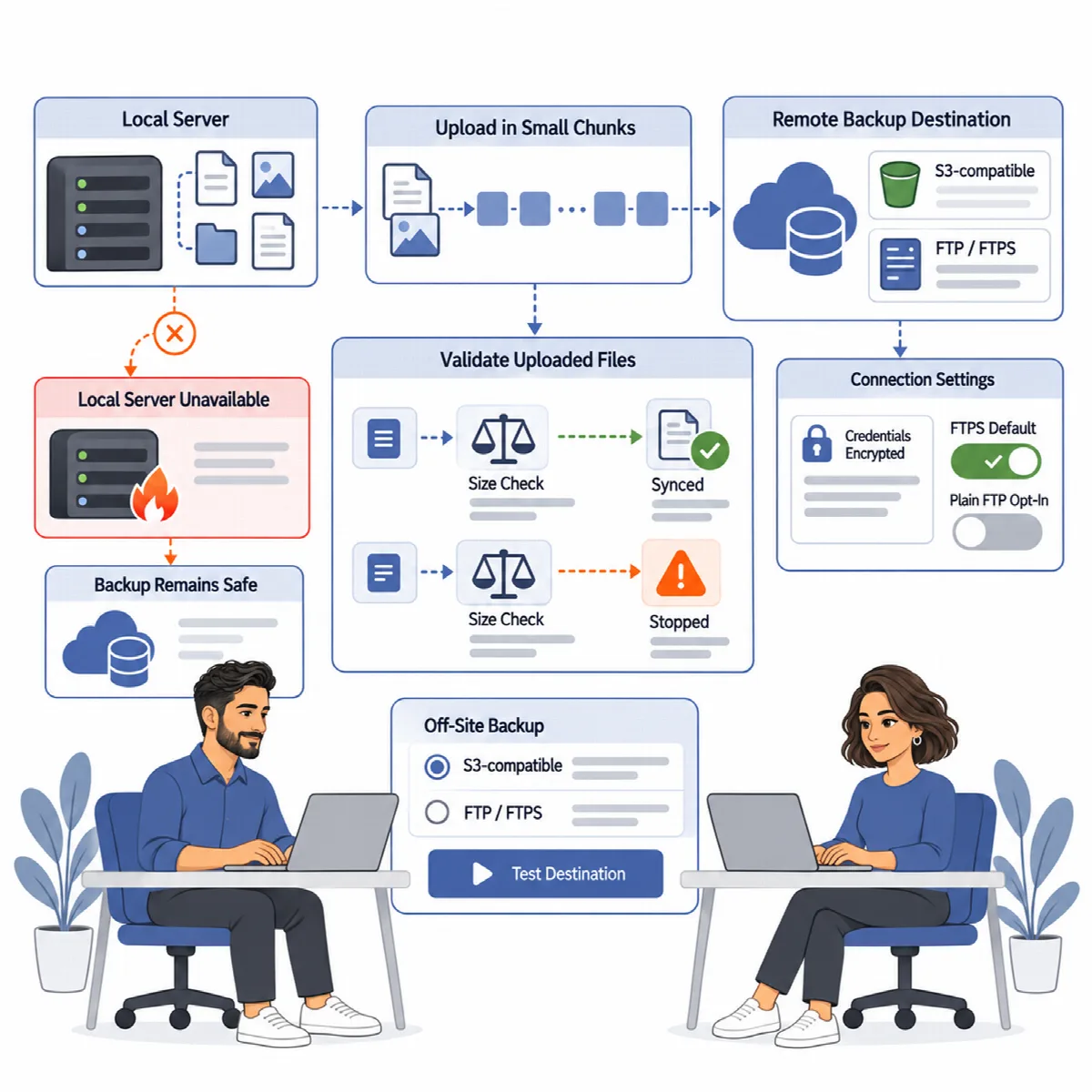
Yalnızca sitenin sunucusunda bulunan bir yedek, o sunucuyla birlikte kaybolur. DualFix Pro, tamamlanan her yedeğin bir kopyasını seçtiğiniz bir hedefe gönderir. Yükleme arka planda çalışır, durduğu yerden devam eder ve eşitlenmiş sayılmadan önce boyutu kontrol edilir.
Nerede bulunur: ARN DualFix → Ayarlar → Yedek (Pro). DualFix Free, yedekleri yalnızca aynı sunucudaki bir yansı klasörüne kopyalayabilir; bkz. Yedek oluşturma, doğrulama ve zamanlama.
Başlamadan önce
- S3 uyumlu bir hizmette bir bucket'ı veya bir FTP hesabını, ona yazma izni olan kimlik bilgileriyle birlikte hazır bulundurun. Depolama ve aktarım ücretleri ilgili sağlayıcı tarafından alınır.
- FTP için sunucuda PHP FTP uzantısı gerekir. SFTP (SSH) farklı bir protokoldür ve desteklenmez.
- Çoklu site ağında hedefi yalnızca bir Süper Yönetici ayarlayıp test edebilir.
Hedefi ayarlama
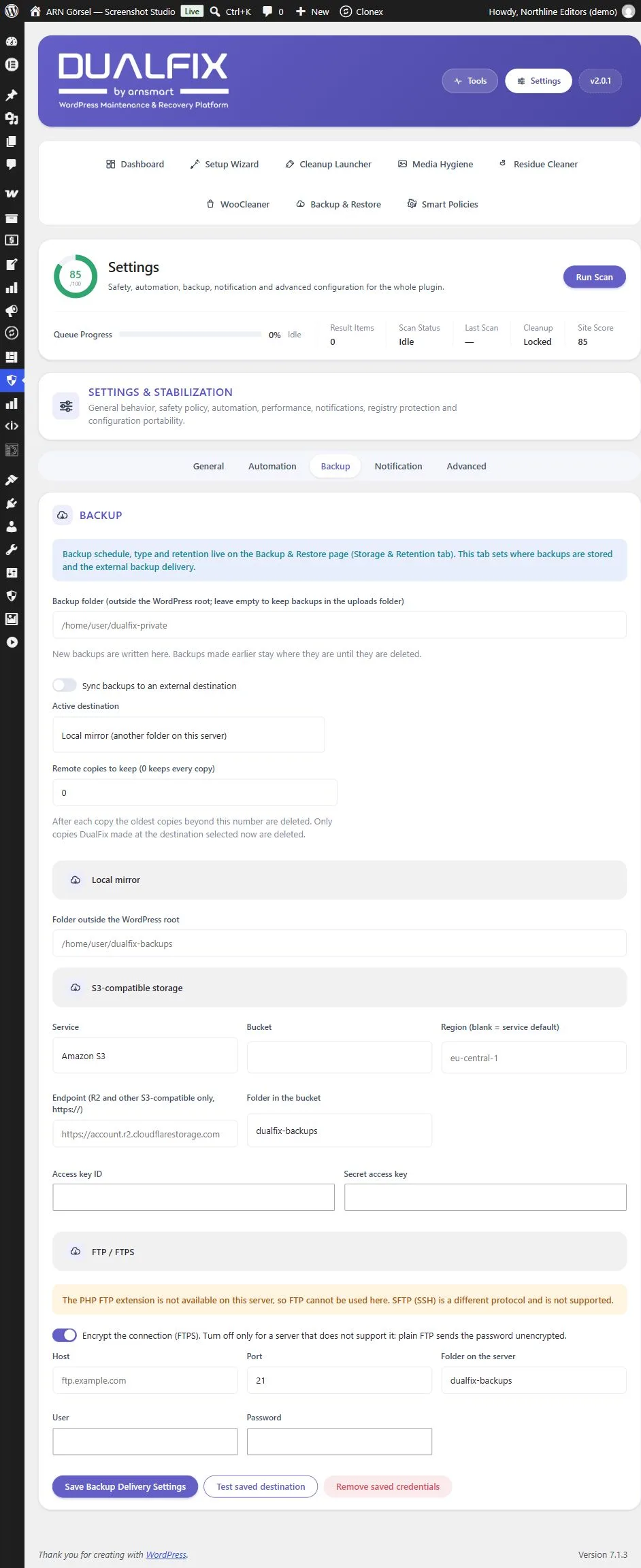
- Ayarlar → Yedek bölümünü açın ve Yedekleri harici bir hedefle eşitle seçeneğini açın.
- Etkin hedef altında Yerel yansı (bu sunucudaki başka bir klasör), S3 uyumlu depolama (Amazon S3, Wasabi, R2, Spaces, ...) veya FTP / FTPS sunucusu seçeneğini belirleyin.
- Bu hedefin alanlarını doldurun. Yerel yansı için WordPress kök dizini dışındaki klasör alanını ayarlayın. S3 ve FTP alanları aşağıda listelenmiştir.
- Yedek Teslim Ayarlarını Kaydet düğmesine tıklayın.
- Kayıtlı hedefi test et düğmesine tıklayın ve kopyalara güvenmeden önce sonucu okuyun.
S3 uyumlu depolama alanları
| Alan | Ne girilir |
|---|---|
| Hizmet | Amazon S3, Wasabi, DigitalOcean Spaces, Cloudflare R2 veya Diğer S3 uyumlu |
| Bucket | Bucket'ınızın adı |
| Bölge (boş = hizmet varsayılanı) | Bucket'ın bölgesi; isterseniz boş bırakın |
| Uç nokta (yalnızca R2 ve diğer S3 uyumlu, https://) | Uç nokta adresi; yalnızca Cloudflare R2 ve diğer S3 uyumlu hizmetler için |
| Bucket içindeki klasör | Kopyaların klasörü; varsayılan olarak dualfix-backups |
| Erişim anahtarı kimliği ve Gizli erişim anahtarı | Depolama hesabınızın erişim anahtarları |
FTP / FTPS alanları
| Alan | Ne girilir |
|---|---|
| Bağlantıyı şifrele (FTPS) | Varsayılan olarak açıktır. Yalnızca FTPS desteklemeyen bir sunucu için kapatın: düz FTP parolayı şifrelenmemiş olarak gönderir. |
| Ana bilgisayar | FTP sunucusunun adresi |
| Bağlantı noktası | Varsayılan olarak 21 |
| Sunucudaki klasör | Kopyaların klasörü; varsayılan olarak dualfix-backups |
| Kullanıcı ve Parola | FTP giriş bilgileriniz |
Kimlik bilgileri nasıl saklanır
- Erişim anahtarları ve parolalar sitenizde şifrelenmiş olarak saklanır ve bir daha asla gösterilmez. Kayıtlı bir alanda Kaydedildi. Korumak için boş bırakın. ifadesi görünür; kayıtlı değeri korumak için alanı boş bırakın.
- Kayıtlı kimlik bilgilerini kaldır, kayıtlı tüm S3 ve FTP kimlik bilgilerini siler. Daha önce kopyalanmış yedekler bulundukları yerde kalır.
- Kimlik bilgileri hiçbir zaman yapılandırma dışa aktarımlarına yazılmaz.
- Sunucu kimlik bilgilerini şifreleyemiyorsa (OpenSSL AES-256-GCM eksikse) sekme bunu belirtir. Bu durumda bunları
wp-config.phpdosyasında sabit olarak tanımlayın:ARNDUALFIX_S3_KEY,ARNDUALFIX_S3_SECRET,ARNDUALFIX_FTP_USERveARNDUALFIX_FTP_PASSWORD.
Belirli sayıda uzak kopya saklama
Saklanacak uzak kopya sayısı (0 tüm kopyaları saklar), hedefteki saklama süresini belirler. Her kopyalamadan sonra, DualFix'in seçili hedefte oluşturduğu kopyalardan bu sayıyı aşan en eski kopyalar silinir. Varsayılan değer olan 0, tüm kopyaları saklar. Diğer hedeflerdeki kopyalara ve DualFix'in oluşturmadığı dosyalara asla dokunulmaz.
Yükleme nasıl çalışır
- Kopyalar, WordPress zamanlanmış görevleri aracılığıyla süre sınırlı arka plan adımlarında çalışır.
- Büyük bir yükleme durduğu yerden devam eder: S3 uyumlu depolama aynı çok parçalı yüklemeyi sürdürür, FTP ise sunucunun bildirdiği boyuttan devam eder.
- Başarısız bir kopya, başarısız olarak bildirilmeden önce beşer dakika arayla üç kez yeniden denenir. İsteği beklenmedik şekilde duran bir kopya 20 dakika sonra yeniden ele alınır.
- Yüklenen her dosyanın boyutu, eşitlenmiş sayılmadan önce kontrol edilir.
- Bir yedek sizin tarafınızdan veya Retention count nedeniyle silindiğinde, o yedeğin hâlâ yüklenmeyi bekleyen kopyası iptal edilir.
Not: Boyut kontrolü, uzak dosyanın beklenen boyutta olduğunu doğrular. Bu, uzak kopyanın içerik sağlama toplamı değildir; bu nedenle hedefteki kopyaları zaman zaman kontrol edin.
Bir kopyalama başarısız olursa
- Kayıtlı hedefi test et düğmesine tıklayın ve sonucu okuyun.
- Bucket veya klasör adını, kimlik bilgilerini ve FTP için sunucunun FTPS'yi destekleyip desteklemediğini kontrol edin.
- Araçlar → Etkinlik altındaki günlük kayıtlarını okuyun. Başarısız bir kopyalama, başarısız olarak bildirilmeden önce üç kez yeniden denenir.