
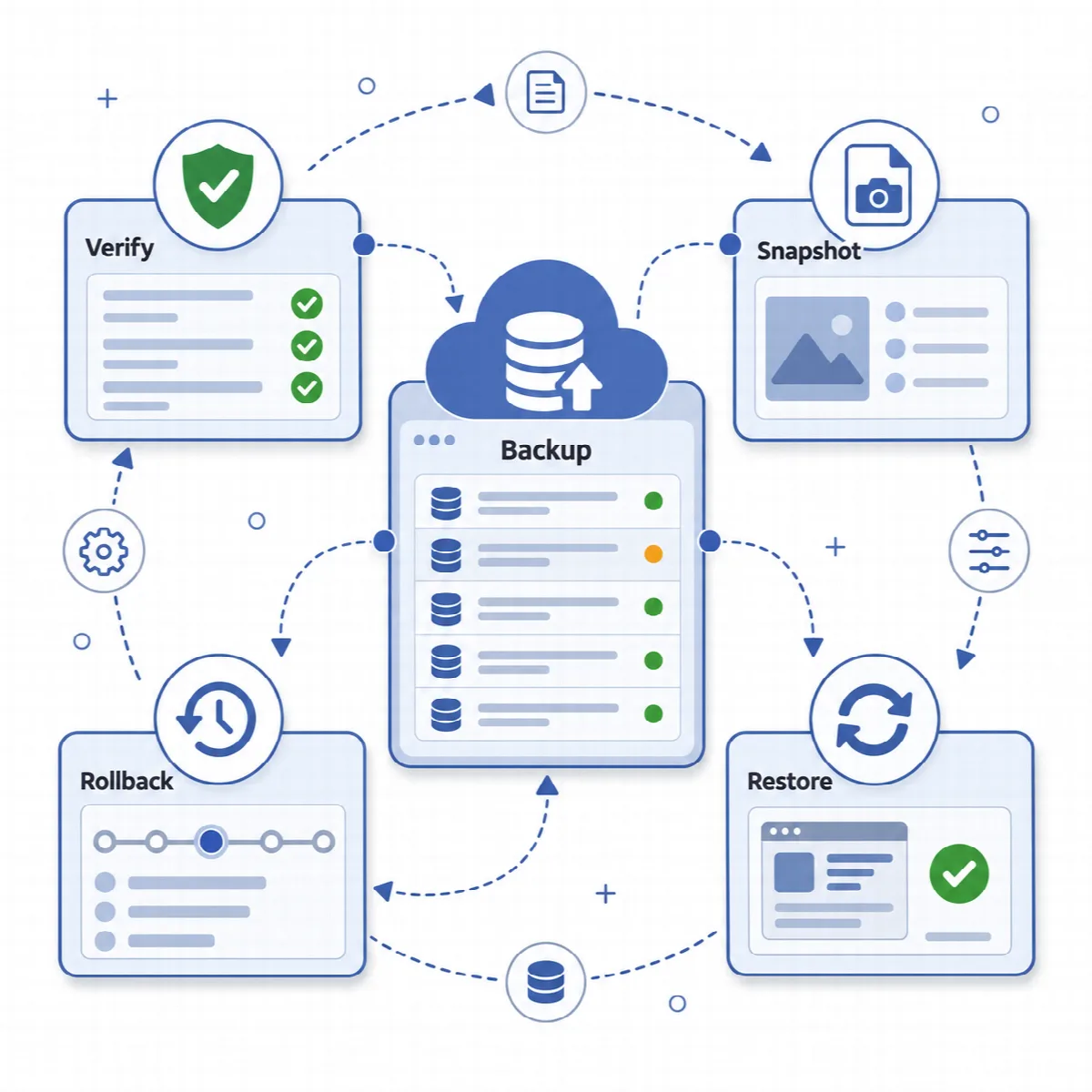
DualFix bietet zwei Wege zurück. Ein Rollback macht eine einzelne Bereinigung über ihren Safety Snapshot rückgängig. Eine Wiederherstellung ersetzt aktuelle Daten durch den Inhalt eines Backup-Archivs. Beides ist in beiden Editionen enthalten.
So finden Sie es: Backup & Wiederherstellung → Snapshots & Rollback und Backup & Wiederherstellung → Wiederherstellungsassistent.
| Frage | Rollback | Wiederherstellung |
|---|---|---|
| Quelle | Der Safety Snapshot einer Bereinigung | Ein wiederherstellungsbereites Backup-Archiv |
| Was geändert wird | Nur die Elemente, die diese Bereinigung entfernt hat | Die Datenbank oder Dateien, die der Wiederherstellungsmodus abdeckt |
| Wann verwenden | Eine Seite oder ein Ablauf funktioniert nach einer bestimmten Bereinigung nicht mehr | Eine größere Änderung ist schiefgegangen, oder Sie benötigen einen früheren Zustand der Website |
| Verfügbar für | 30 Tage nach der Bereinigung | Solange Sie das Backup aufbewahren |
Ermitteln Sie zuerst den genauen Bereinigungslauf bzw. das genaue Backup.
Bereinigung rückgängig machen
- Öffnen Sie Backup & Wiederherstellung → Snapshots & Rollback.
- Suchen Sie unter Neueste Snapshots den Snapshot der Bereinigung. Jeder Snapshot zeigt, wie viele Datensätze und Dateien er enthält und wann er abläuft.
- Klicken Sie auf Snapshot wiederherstellen und bestätigen Sie. DualFix setzt jede Datenbankzeile, die diese Bereinigung geändert hat, auf ihren Wert vor der Bereinigung zurück. In DualFix Pro werden zusätzlich die im Snapshot gespeicherten generierten Bilddateien zurückgelegt.
Ein Rollback stellt nur die Elemente eines einzigen Bereinigungslaufs wieder her; Datenbank oder Dateien werden nicht durch ein älteres Archiv ersetzt. Wenn mehr als eine Bereinigung rückgängig gemacht werden muss oder Dateien entfernt wurden, die der Snapshot nicht gespeichert hat, stellen Sie stattdessen ein vollständiges Backup wieder her.
Sicherung wiederherstellen
- Öffnen Sie Backup & Wiederherstellung → Wiederherstellungsassistent. Es werden nur wiederherstellungsbereite Backups aufgeführt.
- Wählen Sie unter Backup das Backup aus.
- Wählen Sie unter Wiederherstellungsmodus, was wiederhergestellt werden soll: Sichere vollständige Wiederherstellung, Nur Datenbank, Nur Optionstabelle, Nur Uploads oder Nur Plugin-/Theme-Dateien.
- Aktivieren Sie Notfall-Wartungsmodus während der Wiederherstellung aktivieren, wenn Besucher während der Wiederherstellung eine Wartungsseite sehen sollen. Angemeldete Administratoren können die Website weiterhin aufrufen.
- Klicken Sie auf Wiederherstellungsplan anzeigen und lesen Sie, was die Wiederherstellung überschreiben wird.
- Klicken Sie auf Jetzt wiederherstellen und bestätigen Sie die Meldung.
Der Wiederherstellungsplan listet die durchgeführten Prüfungen auf: Das Backup wird ausgewählt, die Integrität seines Manifests wird geprüft, eine Wiederherstellungssperre wird gesetzt, ein Sicherheits-Backup der Datenbank wird vor der Wiederherstellung erstellt, der Wartungsmodus wird aktiviert, falls Sie ihn gewählt haben, und eine Verifizierung nach der Wiederherstellung wird ausgeführt.
Sie können eine Wiederherstellung auch über die Schaltfläche Wiederherstellen neben einem Backup unter Snapshots & Rollback → Neueste Backups starten.
Warnung: Eine Wiederherstellung überschreibt Live-Daten. Das Wiederherstellen einer älteren Datenbank kann neuere Beiträge, Einstellungen oder Bestellungen ersetzen. DualFix erstellt unmittelbar vor der Wiederherstellung ein neues Sicherheits-Backup der Datenbank, sodass sich der ersetzte Zustand weiterhin wiederherstellen lässt. Prüfen Sie Modus und Plan dennoch vorher sorgfältig.
Eine Datenbank-Wiederherstellung lässt die eigene Backup-Liste, die Hintergrundjobs und die Sperren von DualFix unverändert. Das unmittelbar vor der Wiederherstellung erstellte Sicherheits-Backup und die nach dem wiederhergestellten Backup erstellten Backups bleiben in der Liste, und gelöschte Backups kehren nicht zurück.
Prüfen Sie nach der Wiederherstellung die Logs und testen Sie die wiederhergestellte Website.
Mit früheren Versionen erstellte Backups
Ab DualFix Pro 2.0.1 behalten Datenbank-Backups jedes %-Zeichen genau so, wie es gespeichert ist. Ein mit einer früheren Pro-Version erstelltes Datenbank-Backup wird bei der Wiederherstellung repariert, sodass Werte wie „50%“ in Beiträgen und gespeicherten Einstellungen korrekt zurückkommen. Erstellen Sie nach dem Update ein neues Backup.
Wenn die Website WordPress nicht mehr öffnen kann
DualFix stellt innerhalb von WordPress wieder her. Behalten Sie den Zugang zum Control Panel Ihres Hostings und dessen eigenen Backups, damit Sie eine Website wiederherstellen können, deren WordPress-Adminbereich sich nicht mehr öffnet.