
DualFix には元に戻す方法が2つあります。ロールバックは、1回分のクリーンアップをその安全スナップショットから元に戻します。復元は、現在のデータをバックアップアーカイブの内容で置き換えます。どちらも両エディションに含まれています。
場所: バックアップと復元 → スナップショットとロールバック および バックアップと復元 → 復元ウィザード。
| 項目 | ロールバック | 復元 |
|---|---|---|
| ソース | 1回分のクリーンアップの安全スナップショット | 復元可能なバックアップアーカイブ |
| 変更される内容 | そのクリーンアップで削除された項目のみ | 復元モードが対象とするデータベースまたはファイル |
| 使用する場面 | 特定のクリーンアップ後にページや処理が動かなくなった場合 | 大きな変更で問題が起きた場合、またはサイトを以前の状態に戻したい場合 |
| 利用可能期間 | クリーンアップ後30日間 | バックアップを保持している限り |
まず、対象となるクリーンアップの実行またはバックアップを正確に特定してください。
クリーンアップをロールバックする
- バックアップと復元 → スナップショットとロールバックを開きます。
- 最近のスナップショットで、該当するクリーンアップのスナップショットを探します。各スナップショットには、含まれるレコード数とファイル数、および有効期限が表示されます。
- スナップショットを復元をクリックして確認します。DualFix は、そのクリーンアップで変更されたすべてのデータベース行をクリーンアップ前の値に戻します。DualFix Pro では、スナップショットに保存された生成画像ファイルも元に戻されます。
ロールバックで戻るのは1回分のクリーンアップの項目のみで、データベースやファイルを古いアーカイブで置き換えることはありません。複数のクリーンアップを元に戻す必要がある場合や、スナップショットに保存されていないファイルが削除された場合は、代わりに完全なバックアップを復元してください。
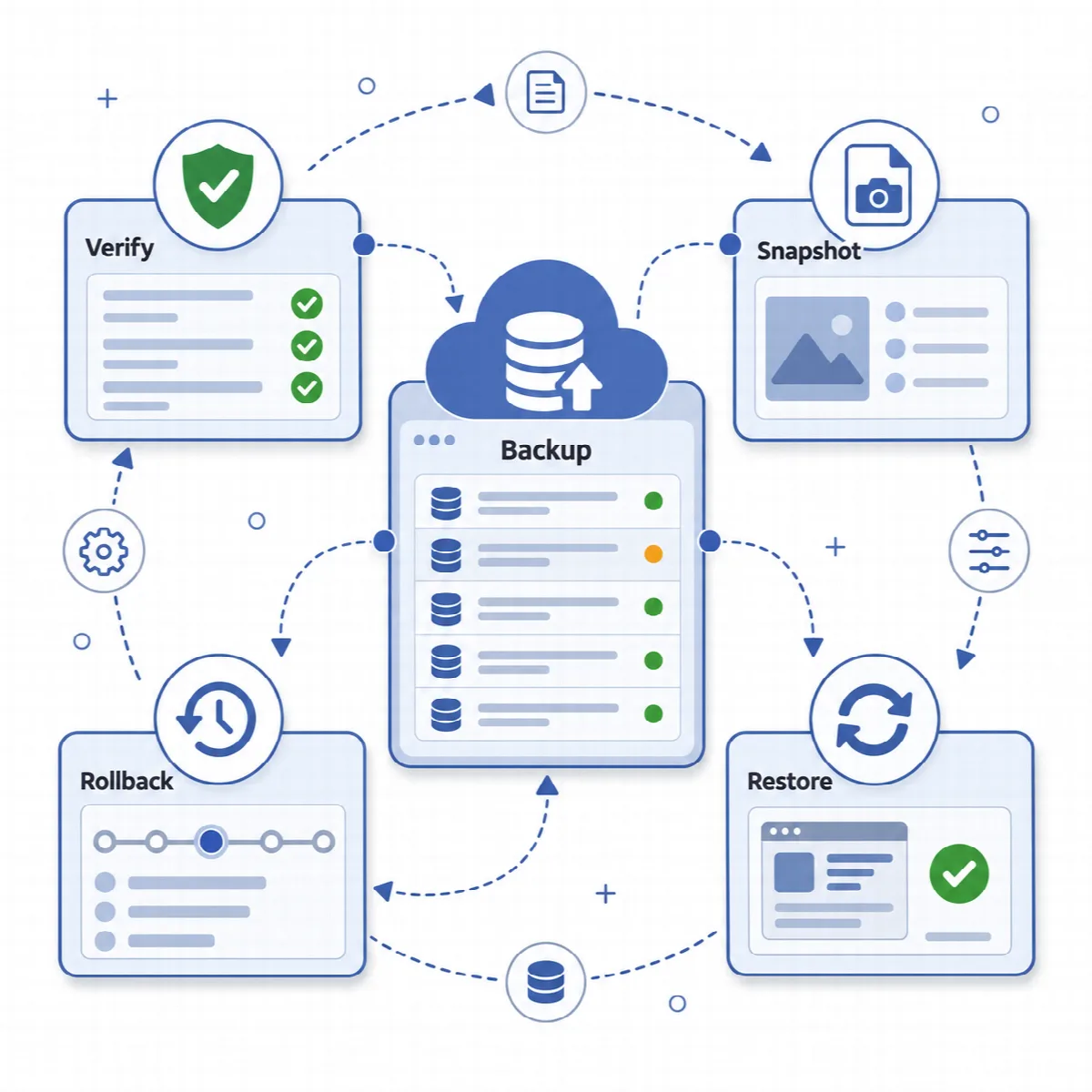
バックアップを復元する
- バックアップと復元 → 復元ウィザードを開きます。復元可能なバックアップのみが表示されます。
- バックアップでバックアップを選択します。
- 復元モードで復元する内容を選択します:安全な完全復元、データベースのみ、オプションテーブルのみ、アップロードのみ、プラグイン/テーマファイルのみ。
- 復元中に訪問者へメンテナンスページを表示したい場合は、復元中に緊急メンテナンスモードを有効化をオンにします。ログイン中の管理者は引き続きサイトにアクセスできます。
- 復元プランをプレビューをクリックし、復元で上書きされる内容を確認します。
- 今すぐ復元をクリックし、メッセージを確認します。
復元プランには実行されるチェックが一覧表示されます。バックアップの選択、マニフェストの整合性チェック、復元ロックの取得、復元前のデータベース安全バックアップの作成、選択した場合のメンテナンスモードの有効化、そして復元後の検証です。
スナップショットとロールバック → 最近のバックアップで、バックアップの横にある復元ボタンから復元を開始することもできます。
警告: 復元は本番データを上書きします。古いデータベースを復元すると、新しい投稿、設定、注文が置き換えられる可能性があります。DualFix は復元の直前に新しいデータベース安全バックアップを作成するため、置き換えられる状態も復旧できますが、事前にモードとプランを慎重に確認してください。
データベースの復元では、DualFix 自身のバックアップ一覧、バックグラウンドジョブ、ロックはそのまま残ります。復元直前に作成された安全バックアップと、復元したバックアップより後に作成されたバックアップは一覧に残り、削除したバックアップは戻りません。
復元後は、ログを確認し、復元されたサイトをテストしてください。
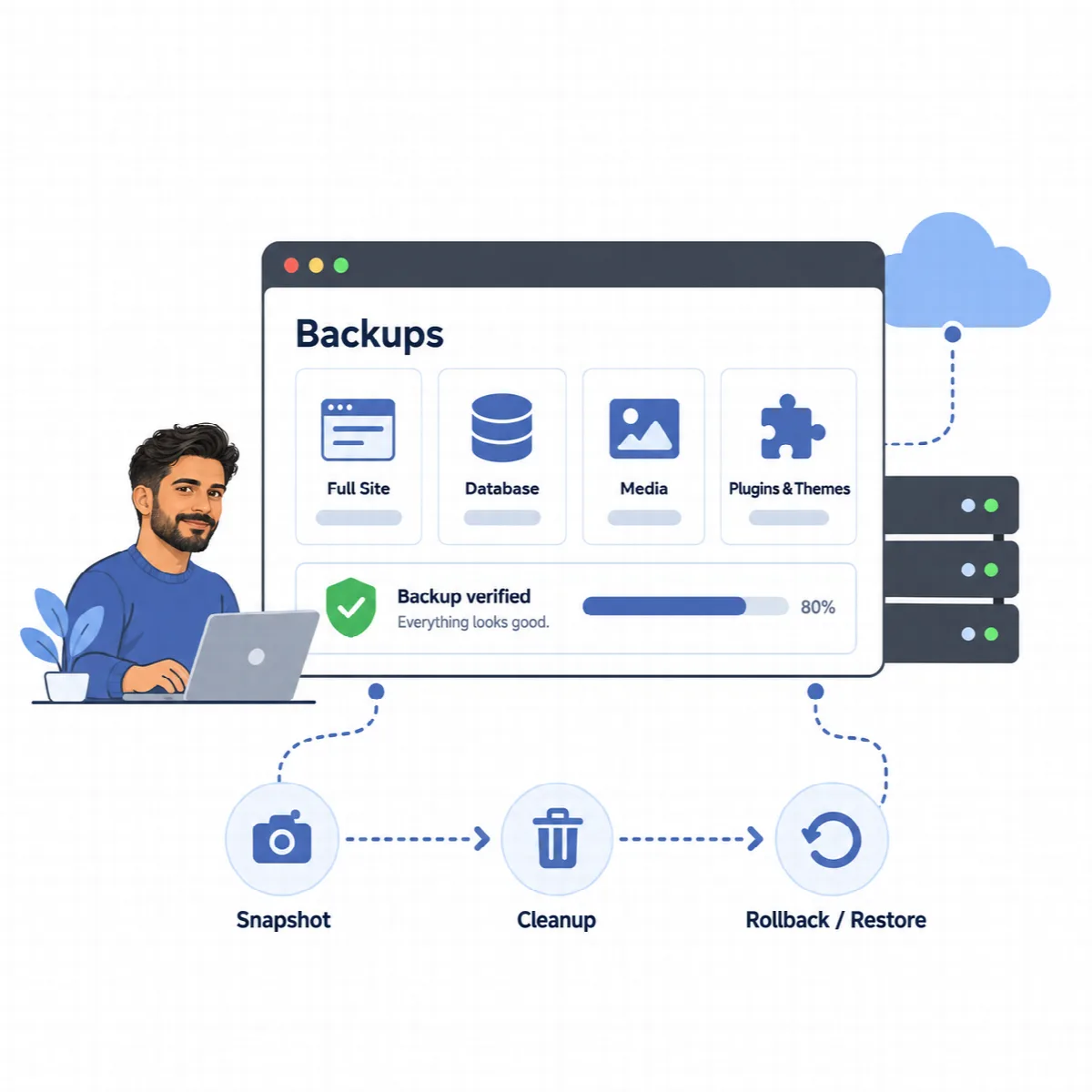
以前のバージョンで作成されたバックアップ
DualFix Pro 2.0.1 以降、データベースバックアップはすべての % 記号を保存されたとおりに保持します。以前の Pro バージョンで作成されたデータベースバックアップは復元時に修復されるため、投稿や保存済み設定内の「50%」などの値も正しく戻ります。アップデート後は新しいバックアップを作成してください。
サイトで WordPress を開けない場合
DualFix は WordPress の内部から復元を行います。WordPress 管理画面が開かなくなったサイトを復旧できるよう、ホスティングのコントロールパネルとそのバックアップへのアクセスを確保しておいてください。