
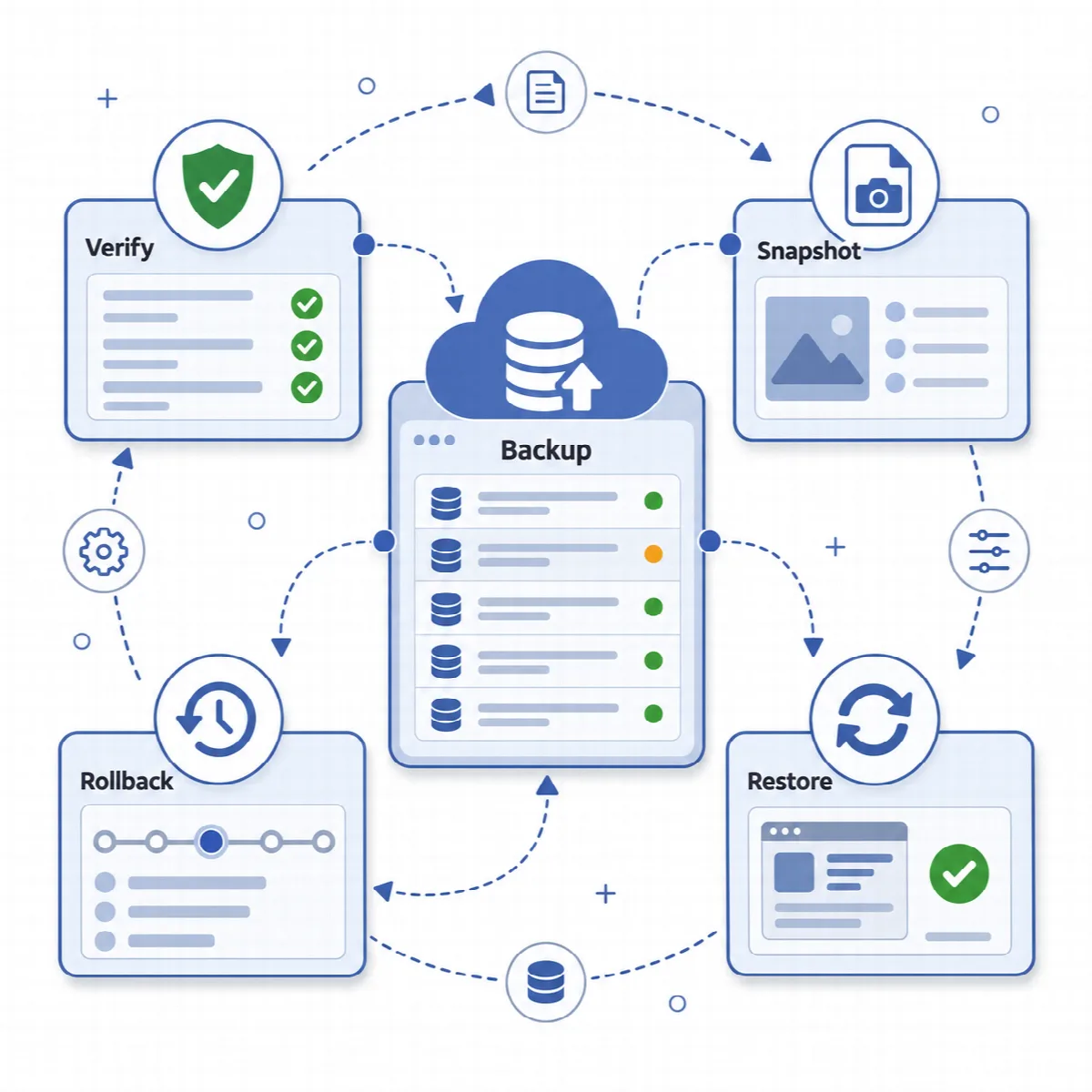
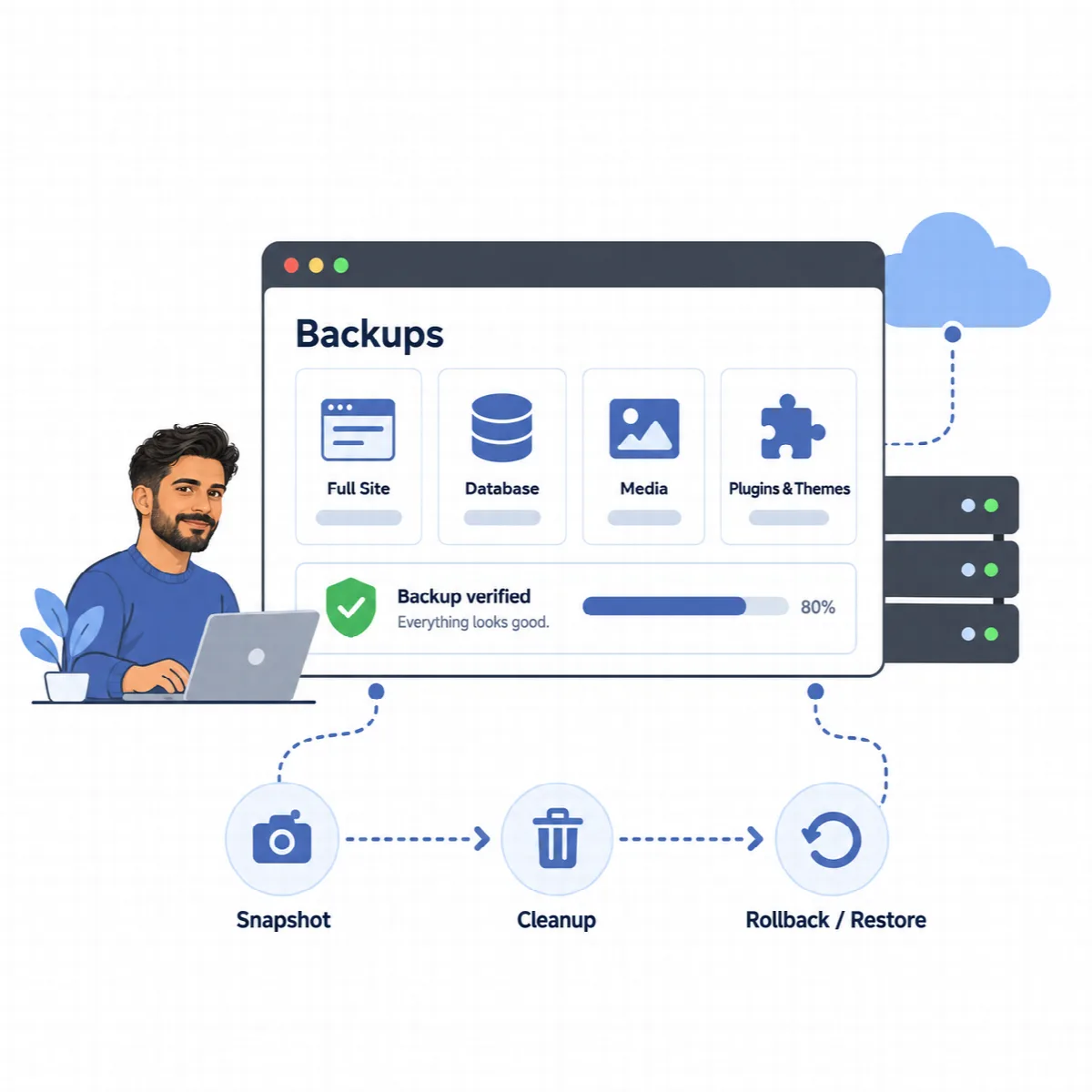
يوفّر DualFix طريقتين للعودة. التراجع يلغي عملية تنظيف واحدة من لقطة الأمان الخاصة بها. أما الاستعادة فتستبدل البيانات الحالية بمحتوى أرشيف نسخة احتياطية. والطريقتان متوفرتان في كلا الإصدارين.
مكان العثور عليها: النسخ الاحتياطي والاستعادة ← اللقطات والتراجع والنسخ الاحتياطي والاستعادة ← معالج الاستعادة.
| السؤال | التراجع | الاستعادة |
|---|---|---|
| المصدر | لقطة الأمان لعملية تنظيف واحدة | أرشيف نسخة احتياطية جاهز للاستعادة |
| ما الذي يغيّره | العناصر التي أزالتها عملية التنظيف فقط | قاعدة البيانات أو الملفات التي يشملها وضع الاستعادة |
| متى تستخدمه | تعطّلت صفحة أو مسار بعد عملية تنظيف معيّنة | حدث خطأ في تغيير أكبر، أو تحتاج إلى حالة سابقة للموقع |
| مدة التوفر | 30 يومًا بعد التنظيف | طالما احتفظت بالنسخة الاحتياطية |
حدِّد أولًا عملية التنظيف أو النسخة الاحتياطية بدقة.
التراجع عن عملية تنظيف
- افتح النسخ الاحتياطي والاستعادة ← اللقطات والتراجع.
- ضمن اللقطات الأخيرة، ابحث عن لقطة عملية التنظيف. تعرض كل لقطة عدد السجلات والملفات التي تحتويها وموعد انتهاء صلاحيتها.
- انقر على استعادة اللقطة وأكِّد. يعيد DualFix كل صف في قاعدة البيانات غيّرته عملية التنظيف إلى قيمته قبل التنظيف. وفي DualFix Pro تُعاد أيضًا ملفات الصور المُولَّدة المحفوظة في اللقطة.
يُعيد التراجع عناصر عملية تنظيف واحدة فقط؛ ولا يستبدل قاعدة البيانات أو الملفات بأرشيف أقدم. إذا كان يجب إلغاء أكثر من عملية تنظيف، أو أُزيلت ملفات لم تحتفظ بها اللقطة، فاستعِد نسخة احتياطية كاملة بدلًا من ذلك.
استعادة نسخة احتياطية
- افتح النسخ الاحتياطي والاستعادة ← معالج الاستعادة. تُعرض النسخ الاحتياطية الجاهزة للاستعادة فقط.
- ضمن النسخة الاحتياطية، اختر النسخة الاحتياطية.
- ضمن وضع الاستعادة، اختر ما تريد استعادته: استعادة كاملة آمنة أو قاعدة البيانات فقط أو جدول الخيارات فقط أو المرفوعات فقط أو ملفات الإضافات/القوالب فقط.
- فعِّل تفعيل وضع الصيانة الطارئ أثناء الاستعادة إذا كنت تريد أن يرى الزوار صفحة صيانة أثناء تنفيذ الاستعادة. يظل بإمكان المسؤولين المسجّلين الوصول إلى الموقع.
- انقر على معاينة خطة الاستعادة واقرأ ما ستستبدله الاستعادة.
- انقر على الاستعادة الآن وأكِّد الرسالة.
تسرد خطة الاستعادة الفحوصات التي تُنفَّذ: تحديد النسخة الاحتياطية، والتحقق من سلامة ملف البيان الخاص بها، والحصول على قفل الاستعادة، وإنشاء نسخة أمان لقاعدة البيانات قبل الاستعادة، وتفعيل وضع الصيانة إن اخترته، ثم تشغيل تحقق بعد الاستعادة.
يمكنك أيضًا بدء الاستعادة من زر استعادة بجانب النسخة الاحتياطية ضمن اللقطات والتراجع ← النسخ الاحتياطية الأخيرة.
تحذير: تستبدل الاستعادة البيانات الحية. فاستعادة قاعدة بيانات أقدم قد تستبدل مقالات أو إعدادات أو طلبات أحدث. يأخذ DualFix نسخة أمان جديدة لقاعدة البيانات قبل الاستعادة مباشرة، بحيث يظل بالإمكان استرداد الحالة التي تستبدلها، لكن راجع الوضع والخطة بعناية أولًا.
تترك استعادة قاعدة البيانات قائمة النسخ الاحتياطية الخاصة بـ DualFix ومهام الخلفية والأقفال كما هي. تبقى نسخة الأمان المأخوذة قبل الاستعادة مباشرة والنسخ الاحتياطية التي أُنشئت بعد النسخة المستعادة في القائمة، ولا تعود النسخ الاحتياطية التي حذفتها.
بعد الاستعادة، راجع السجلات واختبر الموقع المستعاد.
النسخ الاحتياطية التي أنشأتها إصدارات سابقة
بدءًا من DualFix Pro 2.0.1، تحتفظ النسخ الاحتياطية لقاعدة البيانات بكل علامة % تمامًا كما هي مخزّنة. أما النسخة الاحتياطية لقاعدة البيانات التي أنشأها إصدار Pro أقدم فتُصلَح أثناء استعادتها، بحيث تعود القيم مثل "50%" في المقالات والإعدادات المحفوظة بشكل صحيح. أنشئ نسخة احتياطية جديدة بعد التحديث.
إذا تعذّر على الموقع فتح WordPress
يُجري DualFix الاستعادة من داخل WordPress. احتفظ بإمكانية الوصول إلى لوحة تحكم الاستضافة ونسخها الاحتياطية الخاصة، حتى تتمكن من استرداد موقع لم يعد يفتح لوحة إدارة WordPress.