
Die Felder unter Einstellungen → Allgemein bestimmen, wie vorsichtig DualFix mit Grenzfällen umgeht und wie viel Arbeit pro Schritt erledigt wird. Die Standardwerte sind die vorsichtige Wahl: Die Schutzfunktionen sind aktiviert, und die beiden Zahlenwerte stehen auf Automatisch.
So finden Sie es: Einstellungen → Allgemein in beiden Editionen. DualFix Free hat nur das Feld Batch-Größe. DualFix Pro hat alle unten aufgeführten Felder sowie die Karten Bereinigungsprofil im Bereinigungs-Starter.
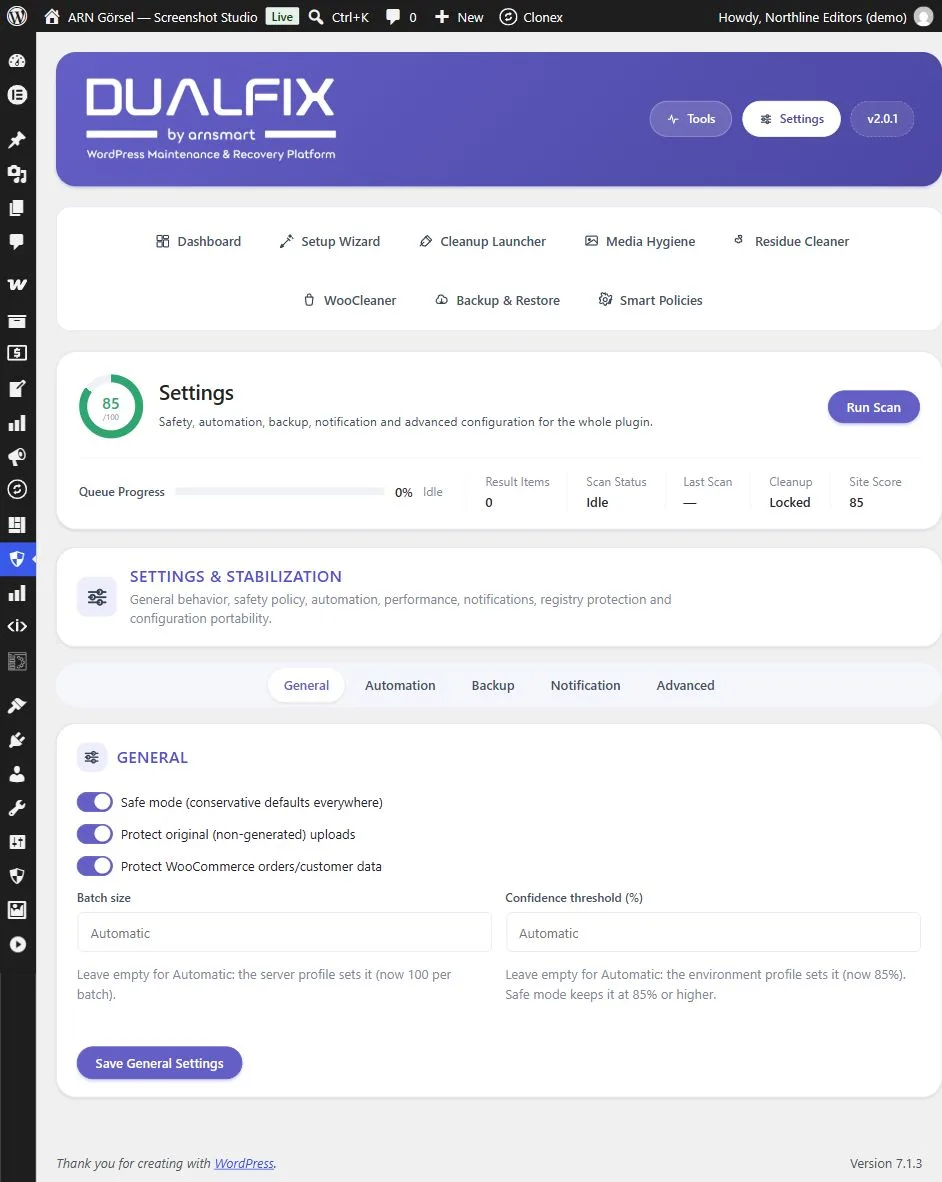
Die allgemeinen Einstellungen
In DualFix Free funktioniert das Feld Batch-Größe wie beschrieben.
| Einstellung | Standard | Funktion |
|---|---|---|
| Safe Mode (überall konservative Standardwerte) (Pro) | Ein | Hält die Konfidenzschwelle bei 85 % oder höher. Bei automatischen Läufen löscht die Bereinigung nur die Elemente, die Smart Auto Review für automatische Läufe freigibt; die übrigen, einschließlich WooCommerce-Rückständen, warten auf Ihre Bestätigung. |
| Originale (nicht generierte) Uploads schützen (Pro) | Ein | Wertet auch das Original, das WordPress neben einem „-scaled“-Bild aufbewahrt, als Original und prüft jede Mediendatei unmittelbar vor dem Löschen erneut, sodass das Original eines Anhangs nie entfernt wird. |
| WooCommerce-Bestellungen/Kundendaten schützen (Pro) | Ein | Hält Bestellungen, Kunden und Zahlungen in jeder Vorschau bei den geschützten Daten, auch wenn WooCommerce erst nach Bestätigung des Profils im Einrichtungsassistenten installiert wurde. Bestehende Bestellungen werden nie bereinigt; WooCleaner entfernt Überreste nicht mehr existierender Bestellungen auch, wenn diese Option aktiv ist. |
| Batch-Größe | Leer (Automatisch) | Wie viele Scan-Ergebnisse ein Schritt speichert – bei Scans, die über die Bildschirme gestartet werden, und im Auto Mode. Ein Wert von 10 bis 250 ersetzt die automatische Größe. |
| Konfidenzschwelle (%) (Pro) | Leer (Automatisch) | Ein Fund, dessen Konfidenz unter der Schwelle liegt, muss geprüft werden, statt als sicher zu gelten. Ein Wert von 50 bis 100 ersetzt die automatische Schwelle. |
| Alter abgebrochener Warenkörbe (Tage) (Pro) | 30 | WooCleaner bereinigt den gespeicherten Warenkorb eines Kunden, der seit so vielen Tagen nicht aktiv war und keine offene Sitzung hat. Von 7 bis 365. Siehe WooCommerce-Daten mit WooCleaner bereinigen (Pro). |
Klicken Sie nach einer Änderung auf Allgemeine Einstellungen speichern. Die anderen Tabs (Automatisierung, Backup, Benachrichtigung und Erweitert) haben eigene Speichern-Schaltflächen.
Automatische Werte
Lassen Sie ein Zahlenfeld leer, damit es auf Automatisch bleibt. Der Hinweis unter jedem Feld zeigt den aktuell verwendeten Wert.
Batch-Größe. Automatisch übernimmt die Größe aus dem Hosting-Profil, das Sie im Einrichtungsassistenten bestätigt haben:
| Bestätigtes Hosting-Profil | Ergebnisse pro Batch |
|---|---|
| Noch kein Profil bestätigt | 100 |
| Normales oder eingeschränktes Hosting | 50 |
| Server mit hoher Kapazität | 200 |
| Multisite oder ein großer Shop bzw. eine große Mediathek (Pro) | 40 |
Der Speicherschutz und die Möglichkeit, dort fortzufahren, wo ein Schritt angehalten hat, bleiben unabhängig von der eingestellten Batch-Größe gleich. Wenn Scans oder Auto-Modus-Läufe auf Ihrem Hosting in ein Timeout laufen, geben Sie einen kleineren Wert ein. Geplante Läufe nehmen außerdem pro Anfrage bis zu 20 Sekunden lang neue Schritte auf, oder die Hälfte von PHPs max_execution_time, falls dieser Wert niedriger ist.
Konfidenzschwelle (Pro). Automatisch richtet sich nach der Bereinigungsrichtlinie, die Sie im Einrichtungsassistenten bestätigt haben:
| Bereinigungsrichtlinie | Automatische Schwelle |
|---|---|
| Konservativ | 95% |
| Ausgewogen (Standard) | 85% |
| Erweitert | 75% |
| Nur manuell | 100% |
Ein niedrigerer Wert lässt mehr Funde als sicher gelten. Werte unter 85% gelten nur, solange der Sicherheitsmodus ausgeschaltet ist. Geschützte Daten, der Schutz vor Fehlalarmen und die Plugin-Registry entscheiden unabhängig von der Schwelle zuerst.
Bereinigungsprofile (Pro)
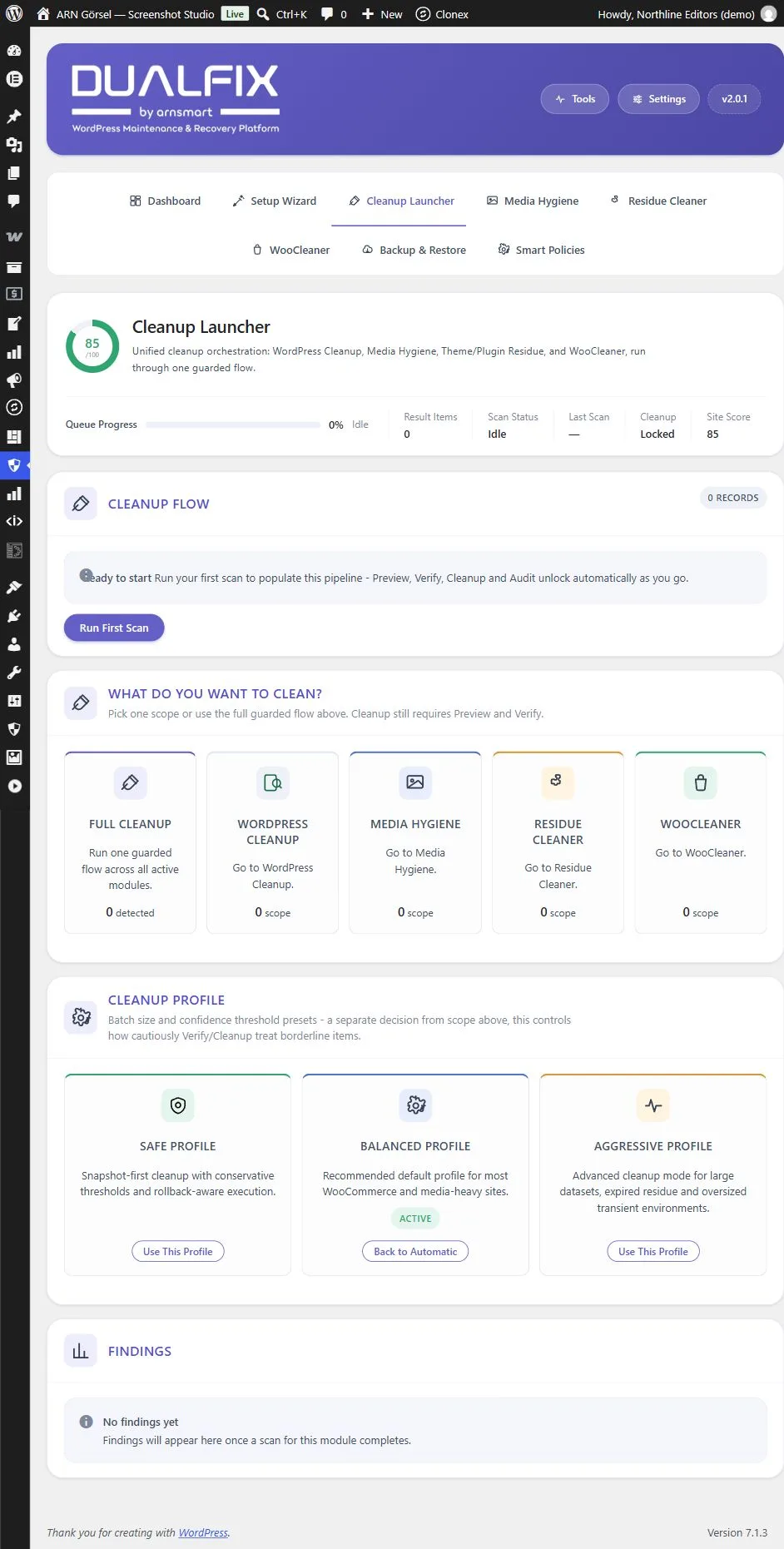
Die Bereinigungsprofil-Karten unten im Bereinigungs-Starter füllen Batch-Größe und Konfidenzschwelle in einem Schritt aus. Ein Profil ist eine Einstellungsänderung, keine Bereinigung.
| Profil | Batch-Größe | Konfidenzschwelle | Sicherheitsmodus |
|---|---|---|---|
| Sicheres Profil | 25 | 95% | An |
| Ausgewogenes Profil | 50 | 85% | An |
| Aggressives Profil | 150 | 70% | Aus |
- Klicken Sie auf einer Karte auf Dieses Profil verwenden und bestätigen Sie die Meldung. Die Karte des verwendeten Profils zeigt Aktiv.
- Um zu den Standardwerten zurückzukehren, klicken Sie auf der aktiven Karte auf Zurück zu Automatisch. Beide Felder werden wieder auf Automatisch gesetzt und der Sicherheitsmodus wird eingeschaltet.
Wenn kein Profil verwendet wird, zeigt der Abschnitt an, dass beide Werte auf Automatisch stehen. Verwenden Sie das Aggressive Profil erst, nachdem Sie seine Auswirkung auf die jeweilige Website geprüft haben.
Nach einem Update von DualFix Pro 2.0.0
DualFix Pro 2.0.0 hat diese Felder gespeichert, ohne sie anzuwenden. Nach dem Update auf 2.0.1 starten Batch-Größe und Konfidenzschwelle (%) auf Automatisch. Geben Sie Ihre Werte erneut ein, wenn Sie sie verwenden möchten. Ein mit 2.0.0 erstellter Konfigurationsexport wird auf dieselbe Weise importiert.