
Ein Bereinigungstool, das nichts über die Website weiß, behandelt jede Zeile gleich. Der Einrichtungsassistent geht stattdessen von der Umgebung aus: dem Hosting-Konto, den installierten Plugins, der Mediathek und davon, ob WooCommerce aktiv ist. Das Profil, das Sie bestätigen, bestimmt, wie vorsichtig spätere Phasen vorgehen und welche Daten geschützt bleiben. Vorschau und Bereinigung sind erst verfügbar, wenn ein Profil bestätigt ist.
So finden Sie es: Einrichtungsassistent in beiden Editionen.
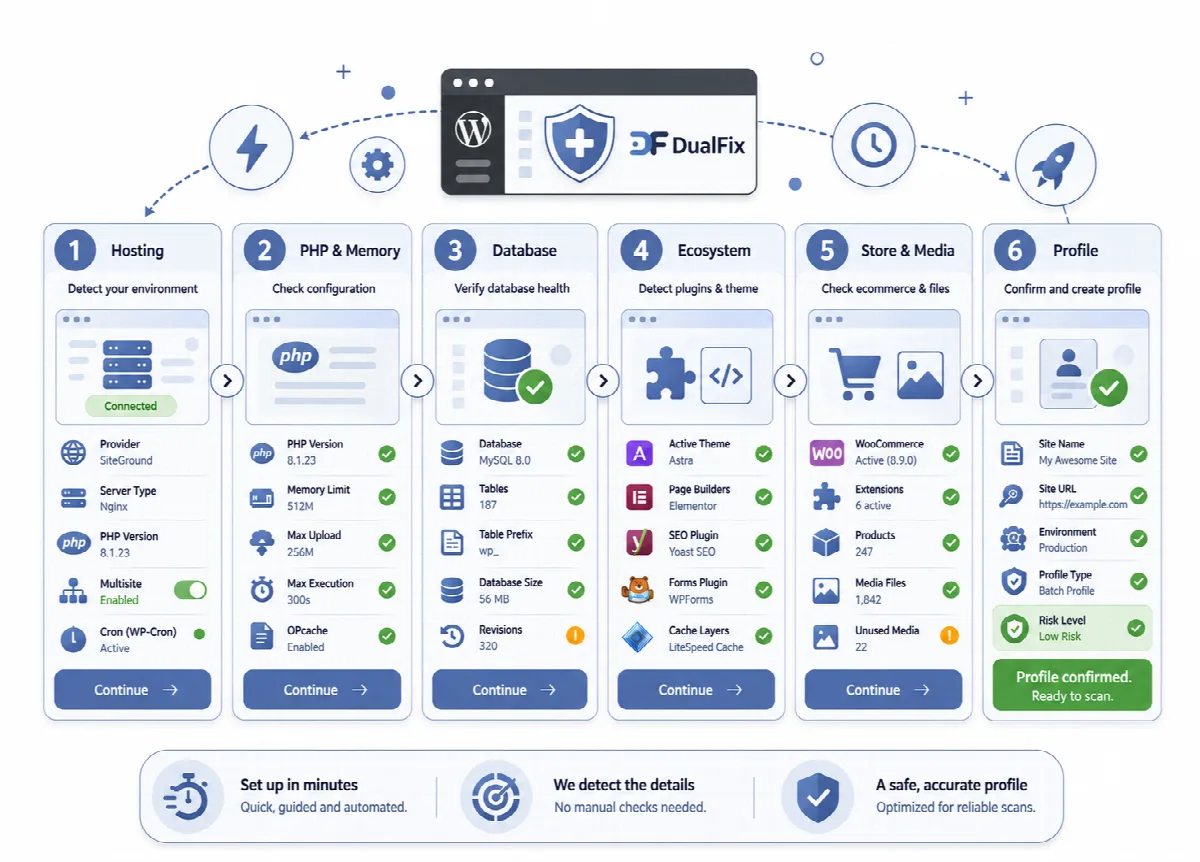
Die Schritte
| DualFix Pro | DualFix Free | Was passiert |
|---|---|---|
| 1. Umgebung | 1. Umgebung | Live-Erkennung von WordPress, PHP, Datenbank, WooCommerce, Upload-Größe, aktiven Plugins und aktivem Theme. Klicken Sie auf Umgebungsscan ausführen (später Umgebungsscan erneut ausführen). |
| 2. Medien | Nicht enthalten | Medien scannen führt einen Media-Hygiene-Scan aus und schätzt die wiederherstellbare Größe. |
| 3. Ökosystem | 2. Ökosystem | SEO-, Page-Builder-, Custom-Field-, Sprach- und ARN-Plugins sowie die Signale der Plugin-Registry. In Pro führt Rückstände scannen einen Residue-Cleaner-Scan aus. |
| 4. Shop | Nicht enthalten | Wenn WooCommerce aktiv ist, zeigt der Schritt Produkte, Varianten und Bestellungen schreibgeschützt an, und Shop scannen führt einen WooCleaner-Scan aus. |
| 5. Konfiguration | 3. Konfiguration | Website-Typ, Bereinigungsrichtlinie, Automatisierungspräferenz und geschützte Daten, gespeichert mit Einrichtung speichern. |
| 6. Richtlinie & Laufzeit | 4. Richtlinie & Laufzeit | Die vorgeschlagene Richtlinie, das Batch-Profil für Ihr Hosting, die Risikostufe und der Speicher. |
| 7. Ergebnisse | 5. Ergebnisse | Das Profil, bestätigt mit Erkanntes Profil bestätigen oder, wenn bereits eines gilt, mit Neues Profil bestätigen. |
Mit Weiter und Zurück wechseln Sie zwischen den Schritten.
Profil konfigurieren
Im Schritt Konfiguration:
- Website-Typ: Blog, Unternehmen, WooCommerce, Mitgliedschaft, LMS, Marktplatz, Portfolio oder Gemischt (Standard).
- Bereinigungsrichtlinie: Konservativ, Ausgewogen (Standard), Erweitert oder Nur manuell. In DualFix Pro legt sie die automatische Konfidenzschwelle fest: 95%, 85%, 75% oder 100%.
- Automatisierungspräferenz: Nur manuell, Vorschau erforderlich (Standard), Nur sichere Elemente oder Freigabe erforderlich.
- Geschützte Daten: die Datenarten, die nie Ziel einer Bereinigung sind, sofern ein Registry-Adapter es nicht erlaubt, etwa SEO-, Builder-, Custom-Field-, Bestell-, Kunden- und Analysedaten. Behalten Sie den Schutz bei, den Ihr Theme und Ihre Plugins benötigen.
Klicken Sie auf Einrichtung speichern und führen Sie dann den Umgebungsscan erneut aus, damit das Profil diese Auswahl widerspiegelt.
Profil bestätigen
- Öffnen Sie Ergebnisse. Vor der Bestätigung zeigt der Schritt eine Live-Vorschau des Profils, das durch die Bestätigung festgelegt würde.
- Prüfen Sie, ob es zu Ihrer Website passt.
- Klicken Sie auf Erkanntes Profil bestätigen.
Das bestätigte Profil wird von späteren Phasen verwendet:
- Sein Hosting-Profil legt die automatische Batch-Größe fest (100, bevor ein Profil bestätigt ist, 50 für normales oder eingeschränktes Hosting, 200 für einen Server mit hoher Kapazität, 40 für Multisite und, in Pro, für einen großen Shop oder eine große Mediathek).
- In DualFix Pro legt seine Bereinigungsrichtlinie die automatische Konfidenzschwelle fest.
- Seine geschützten Daten und die Signale der Plugin-Registry halten die Daten Ihrer aktiven Plugins außer Reichweite.
Ein erneuter Umgebungsscan ändert das bestätigte Profil erst, wenn Sie ein neues bestätigen.
Wann Sie ihn erneut ausführen sollten
Führen Sie den Einrichtungsassistenten nach einer größeren Änderung erneut aus, etwa einem neuen Page Builder, einem neuen Theme, dem Start eines Shops oder einem Umzug zu einem anderen Hosting-Konto, und bestätigen Sie das neue Profil vor der nächsten Bereinigung.