
サイトについて何も知らないクリーンアップツールは、すべての行を同じように扱ってしまいます。セットアップウィザードは、まず環境 (ホスティングアカウント、インストール済みプラグイン、メディアライブラリ、WooCommerce が有効かどうか) から始めます。確定したプロファイルによって、以降の段階でどの程度慎重に処理するか、どのデータを保護するかが決まります。プロファイルを確定するまで、プレビューとクリーンアップは利用できません。
場所: 両エディションの セットアップウィザード。
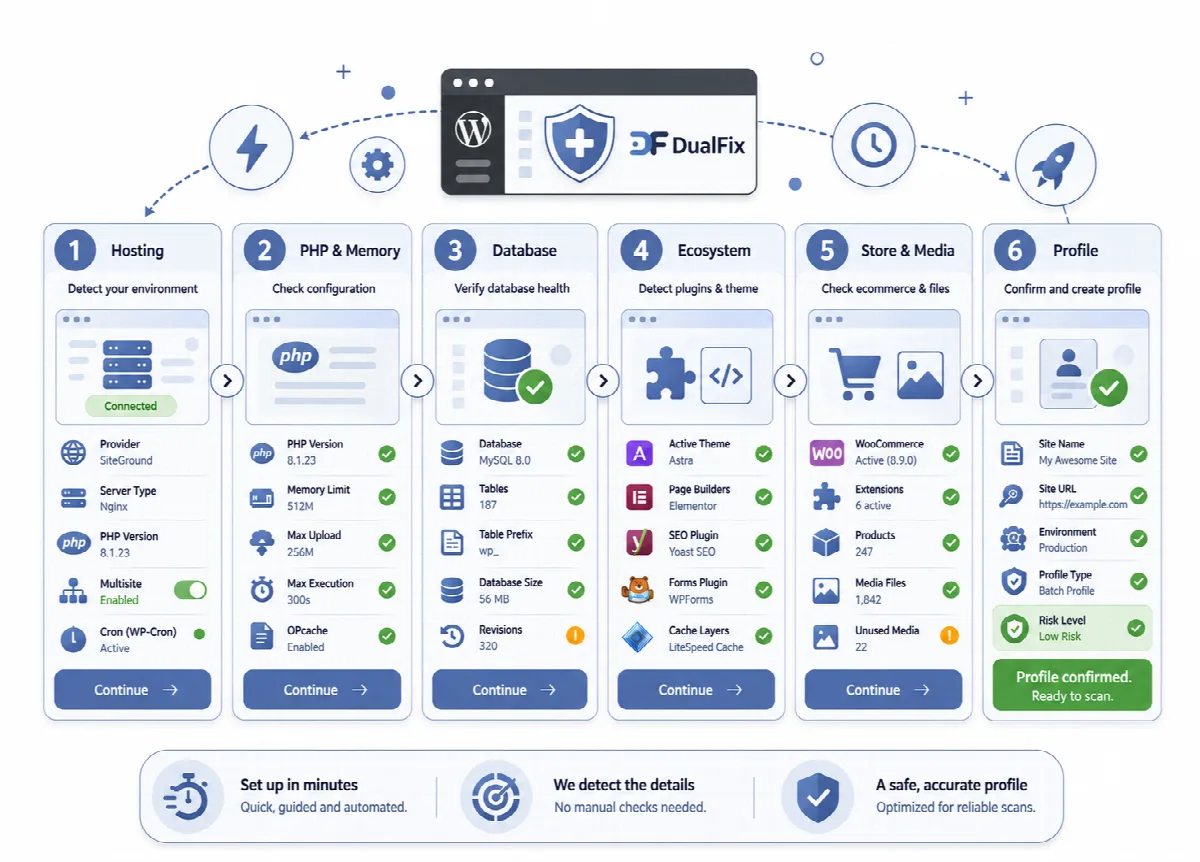
ステップ
| DualFix Pro | DualFix Free | 内容 |
|---|---|---|
| 1. 環境 | 1. 環境 | WordPress、PHP、データベース、WooCommerce、アップロードサイズ、有効なプラグイン、有効なテーマをリアルタイムで検出します。環境スキャンを実行 (2 回目以降は 環境スキャンを再実行) をクリックします。 |
| 2. メディア | 含まれません | メディアをスキャン でメディアハイジーンスキャンを実行し、回復可能なサイズを推定します。 |
| 3. エコシステム | 2. エコシステム | SEO、ページビルダー、カスタムフィールド、言語、ARN の各プラグインと、プラグインレジストリのシグナル。Pro では 残留データをスキャン で Residue Cleaner スキャンを実行します。 |
| 4. ストア | 含まれません | WooCommerce が有効な場合、商品、バリエーション、注文を読み取り専用で表示し、ストアをスキャン で WooCleaner スキャンを実行します。 |
| 5. 設定 | 3. 設定 | サイトタイプ、クリーンアップポリシー、自動化の設定、保護データを指定し、セットアップを保存 で保存します。 |
| 6. ポリシーとランタイム | 4. ポリシーとランタイム | 提案されたポリシー、ホスティングに応じたバッチプロファイル、リスクレベル、メモリ。 |
| 7. 結果 | 5. 結果 | 検出されたプロファイルを確定、またはすでにプロファイルが有効な場合は 新しいプロファイルを確定 で確定するプロファイル。 |
次へ と 戻る でステップ間を移動します。
プロファイルを設定する
設定 ステップで次を指定します。
- サイトタイプ: ブログ、企業、WooCommerce、メンバーシップ、LMS、マーケットプレイス、ポートフォリオ、混合 (デフォルト)。
- クリーンアップポリシー: 慎重、バランス (デフォルト)、詳細、手動のみ。DualFix Pro では、これにより自動の信頼度しきい値 (95%、85%、75%、100%) が設定されます。
- 自動化の設定: 手動のみ、プレビュー必須 (デフォルト)、安全な項目のみ、承認必須。
- 保護データ: レジストリアダプターが許可しない限り、クリーンアップの対象にならないデータの種類です (SEO、ビルダー、カスタムフィールド、注文、顧客、分析データなど)。テーマやプラグインに必要な保護は維持してください。
セットアップを保存 をクリックしてから環境スキャンを再実行し、これらの選択をプロファイルに反映させます。
プロファイルを確定する
- 結果 を開きます。確定前は、確定すると固定されるプロファイルのライブプレビューが表示されます。
- サイトの内容と一致しているか確認します。
- 検出されたプロファイルを確定 をクリックします。
確定したプロファイルは、以降の段階で次のように使用されます。
- ホスティングプロファイルにより自動バッチサイズが決まります (プロファイル確定前は 100、通常または制限のあるホスティングは 50、高性能サーバーは 200、マルチサイトおよび Pro の大規模ストアやメディアライブラリは 40)。
- DualFix Pro では、クリーンアップポリシーにより自動の信頼度しきい値が決まります。
- 保護データとプラグインレジストリのシグナルにより、有効なプラグインのデータが対象外に保たれます。
環境スキャンを再実行しても、新しいプロファイルを確定するまで、確定済みのプロファイルは変わりません。
再実行するタイミング
新しいページビルダーやテーマの導入、ストアの開設、別のホスティングアカウントへの移行など、大きな変更の後にはセットアップウィザードを再実行し、次回のクリーンアップ前に新しいプロファイルを確定してください。
関連記事
まだ解決しませんか?
コミュニティに質問する