
Eine Bereinigung entfernt, was sich bereits angesammelt hat. Eine Smart Policy setzt bei der Ursache der Ansammlung an, zum Beispiel unbegrenzten Beitragsrevisionen. DualFix beobachtet das relevante Signal, vergleicht es mit Ihrem Schwellenwert, empfiehlt eine Änderung und wendet sie, wenn Sie die Richtlinie aktivieren, über WordPress-Filter und -Actions an, anstatt dieselben Daten immer wieder zu löschen.
Wo Sie es finden: ARN DualFix → Intelligente Richtlinien (Pro). Die Seite enthält die Tabs WooCommerce-Richtlinien, WordPress-Core-Richtlinien, Medien-Richtlinien, Performance-Richtlinien und Richtlinienverlauf.
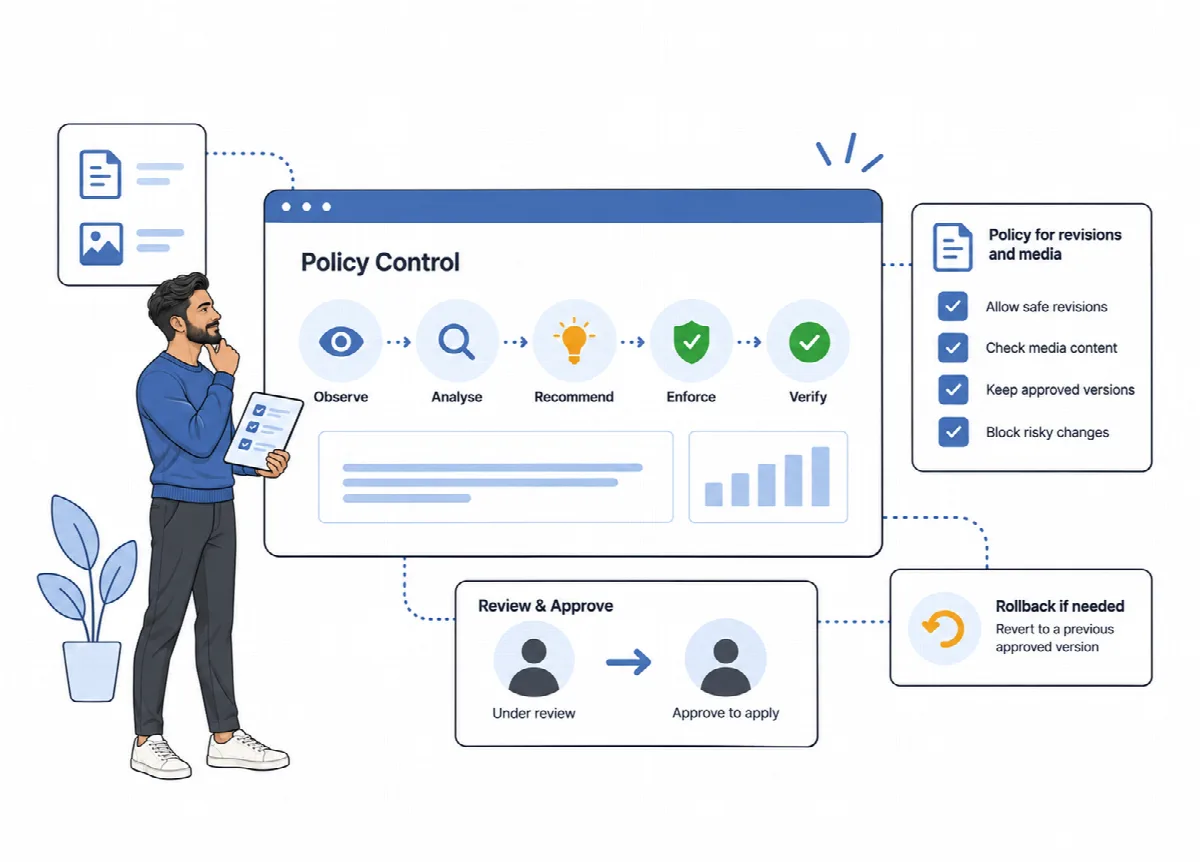
Richtlinientypen
| Tab | Beispiele |
|---|---|
| WordPress-Core-Richtlinien | Gespeicherte Revisionen begrenzen; Heartbeat-Last im Adminbereich reduzieren; Abgelaufene Transients bei Gelegenheit bereinigen; Cron-Rückstände beobachten; Autoload-Aufblähung beobachten |
| Medien-Richtlinien | Erzeugung von medium_large-Thumbnails deaktivieren; Extragroße Core-Thumbnails deaktivieren (die Größen 1536x1536 und 2048x2048); Schwellenwert für die Skalierung großer Bilder begrenzen; Übergroße Uploads beobachten; Muster doppelter Uploads beobachten; Veraltete Anhang-Metadaten beobachten; Von WebPix erzeugte Dateien bewahren |
| Performance-Richtlinien | Wachstum der Options-Tabelle beobachten; Wachstum von postmeta beobachten; Autoload-Wachstum beobachten; Laufzeitlast beobachten |
| WooCommerce-Richtlinien | Entscheidungen zu Produktfeldern und Produkttypen für das Shop-Profil, ein Limit für Produktrevisionen sowie die Beobachtung von Variationen und Produkt-Lookups |
Rein beobachtende Richtlinien zeichnen nur Signale für spätere Empfehlungen auf. Sie löschen oder ändern nie etwas. Die vorbeugenden Medien-Richtlinien gelten nur für künftige Uploads; vorhandene Dateien werden nicht entfernt.
Eine Richtlinie aktivieren
- Öffnen Sie den Tab der Richtliniengruppe.
- Lesen Sie die Beschreibung der Richtlinie und öffnen Sie, sofern angeboten, Erweiterte Einstellungen (Schwellenwerte & Sicherheit), um die Schwellenwerte festzulegen.
- Schalten Sie die Richtlinie ein und klicken Sie auf Richtlinie speichern.
- Klicken Sie oben auf der Seite auf Richtlinienprüfung ausführen. Die Prüfung stellt sicher, dass aktivierte Richtlinien tatsächlich wirken und nicht nur eingeschaltet sind.
Die Durchsetzung von Richtlinien verändert das Verhalten Ihrer Website. Prüfen Sie jede Empfehlung, bevor Sie sie aktivieren, und kontrollieren Sie die Website anschließend.
Die Übersicht oben auf der Seite zeigt Aktivierte Richtlinien, Mittleres/hohes Risiko aktiv, Geringes Risiko aktiv und die Letzte Änderung.
Änderungen prüfen und zurücksetzen
Der Tab Richtlinienverlauf, Richtlinienverlauf und Rollback, besteht aus vier Teilen:
| Teil | Was er zeigt |
|---|---|
| Analyse | Reale Signale im Vergleich mit Ihren eigenen Richtlinien-Schwellenwerten |
| Prüfung | Live-Prüfungen, ob aktivierte Richtlinien wirken |
| Empfehlungen | Richtlinienänderungen, die DualFix für die aktuellen Signale vorschlägt |
| Letzte Änderungen | Jede Richtlinienänderung, jeweils mit einer Schaltfläche Zurücksetzen |
Klicken Sie neben einer Änderung auf Zurücksetzen, um die Richtlinie in den Zustand vor der Änderung zurückzuversetzen. Das Dashboard zeigt außerdem die aktuellen Intelligente Vorschläge.
Richtlinien und WebPix
Von WebPix erzeugte Dateien bewahren behandelt die von ARN WebPix erzeugten WebP- und AVIF-Dateien als verwaltete Dateien statt als verwaiste Medien, solange WebPix aktiv ist. Ist ARN WebPix aktiv, verwaltet es auch die erzeugten Bildgrößen Ihrer Mediathek; siehe Medien mit Media Hygiene bereinigen (Pro).