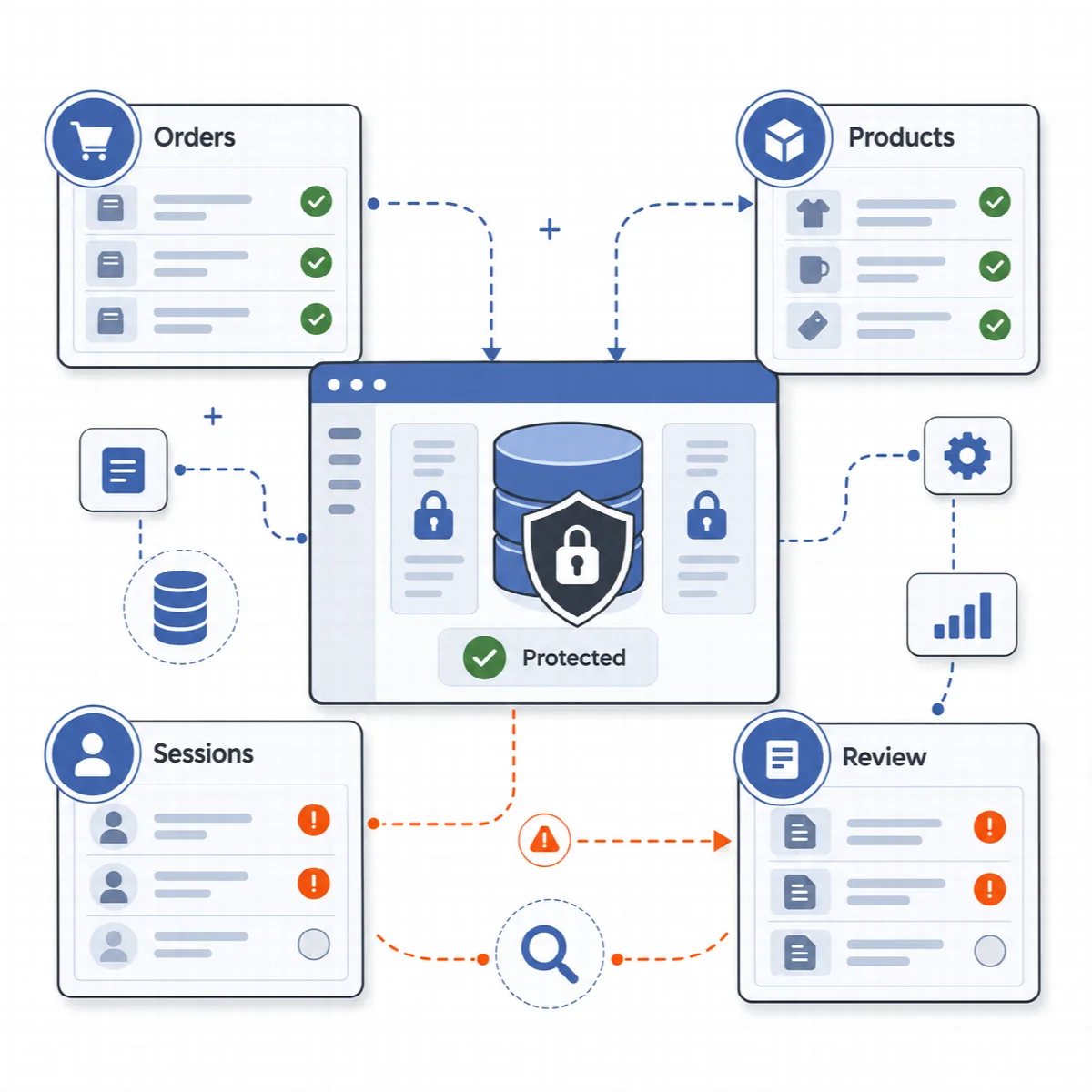
Shopdaten sind Geschäftsdaten, daher ist der WooCommerce-Bereich bewusst zurückhaltend ausgelegt. WooCleaner liest zuerst den Shop, bereinigt nur eindeutig abgelaufene, verlassene oder verwaiste Zeilen und lässt bestehende Bestellungen, Produkte und Kunden unangetastet.
Wo Sie es finden: ARN DualFix → WooCleaner (Pro). Eine aktive WooCommerce-Installation ist erforderlich. Die Seite enthält den WooCleaner-Ablauf und die Tabs Shop-Profil, Produkte & Variationen, Bestellschutz, Sitzungen & Transients und Scanergebnisse.
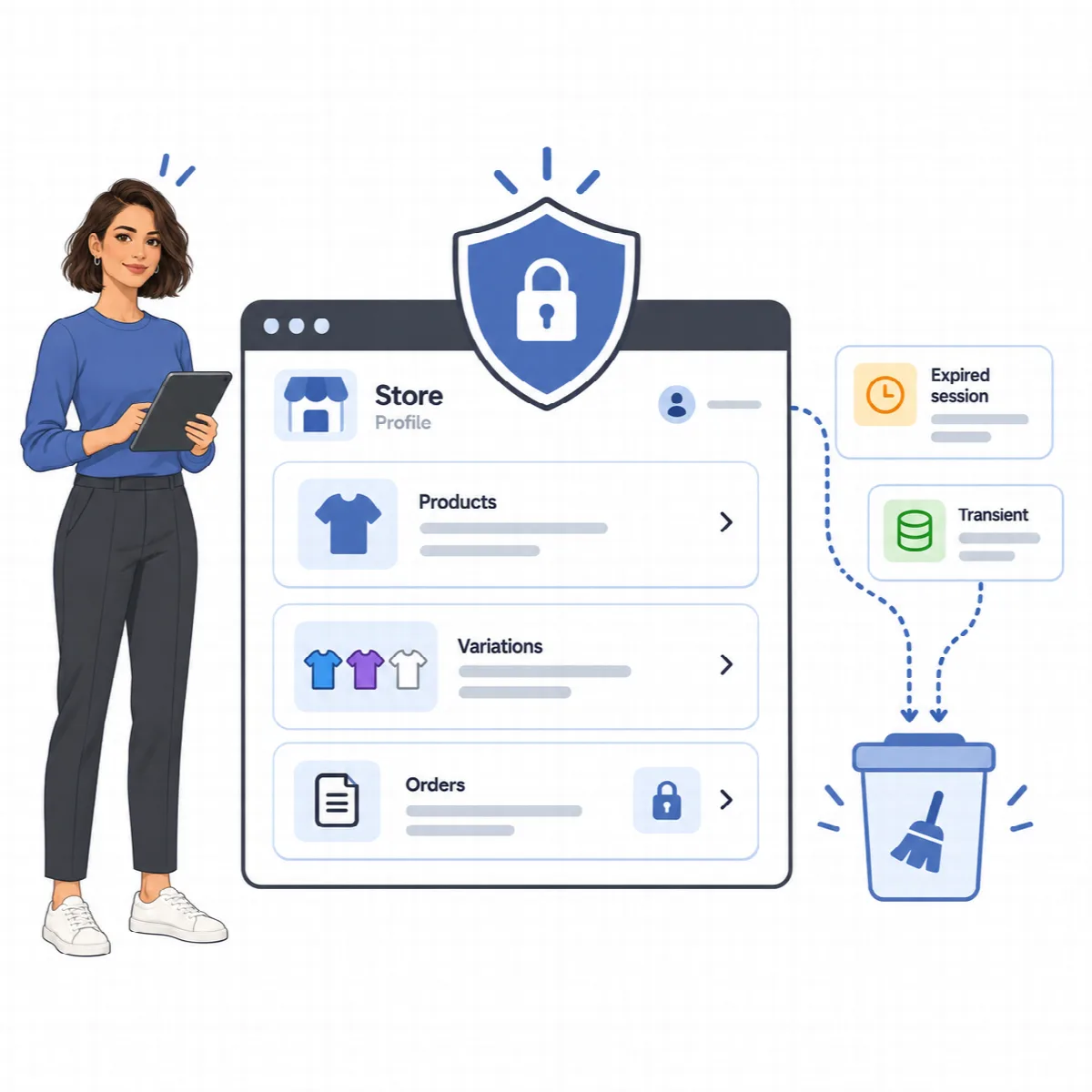
Was bereinigt werden kann
| Shopdaten | Für Bereinigung zulässig |
|---|---|
| Abgelaufene Kundensitzungen | Ja, nach Prüfung |
| Abgelaufene WooCommerce-Transients | Ja, nach Prüfung |
| Verwaiste Zeilen in der Produkt-Lookup-Tabelle | Ja, nach Prüfung |
| Produkt-Metadaten, deren Produkt nicht mehr existiert | Ja, nach Prüfung |
| Verlassene Warenkörbe: der gespeicherte Warenkorb eines Kunden, der während des Alter verlassener Warenkörbe nicht aktiv war und keine offene Sitzung hat | Ja, nach Prüfung |
| Reste gelöschter Bestellungen: Bestellpositionen und deren Metadaten, Analytics-Zeilen und HPOS-Bestellzeilen einer Bestellung, die in keinem Bestellspeicher (HPOS oder Beiträge) existiert | Ja, nach Prüfung |
| Verwaiste Variationen: eine Variation, deren übergeordnetes Produkt nicht mehr existiert und die sich seit einem Tag nicht geändert hat, mit ihren Metadaten, ihrer Versandklasse und ihren Lookup-Zeilen | Ja, nach Prüfung |
| Action-Scheduler-Verlauf: abgeschlossene und abgebrochene Aktionen, die älter als 30 Tage sind, und fehlgeschlagene, die älter als 90 Tage sind, mit ihren Logs | Ja, nach Prüfung; bis zu 2.000 Aktionen pro Bereinigung |
| Integritätsbefunde: eine Variation, deren übergeordnetes Element im Papierkorb, ein Entwurf oder ein anderer Beitragstyp ist, doppelte Produkt-Metadaten, fehlende Lookup-Zeilen, reservierter Lagerbestand, Download-Berechtigungen, Kunden-Lookup, Abonnements, Marktplatz-Händlerdaten | Nein, nur manuelle Prüfung |
| Bestehende Bestellungen, veröffentlichte Produkte und deren Variationen | Nein, per Regel geschützt |
| Bestellnotizen sowie die Steuer- und Gutschein-Lookup-Zeilen von Bestellungen | Nein, werden nie angetastet |
| Ausstehende und laufende geplante Aktionen sowie Abonnement-Aktionen | Nein, werden nie angetastet |
| Kunden, Zahlungen, Rückerstattungen und Abonnements | Nein, geschützt |
| Dateien herunterladbarer Produkte | Nein, geschützt, damit gekaufte Downloads weiterhin funktionieren |
DualFix hat keinen Bereinigungsschritt, der eine bestehende Bestellung oder ein veröffentlichtes Produkt entfernt, unabhängig von den Einstellungen. Jedes zulässige Element durchläuft die Prüfung, wird im Sicherheits-Snapshot aufbewahrt und lässt sich mit Snapshot wiederherstellen zurückholen. Integritätsbefunde werden Ihnen gemeldet; DualFix baut keine Live-Shopdaten neu auf und löscht sie nicht.
Verlassene Warenkörbe
Legen Sie Alter verlassener Warenkörbe (Tage) unter Einstellungen → Allgemein fest: standardmäßig 30, von 7 bis 365. Ein Warenkorb gilt als verlassen, wenn sein Kunde so viele Tage nicht aktiv war und keine offene Sitzung hat. Ein Kunde ohne Aktivitätsdatum behält den Warenkorb. Beim Wiederherstellen des Snapshots wird ein Warenkorb nicht zurückgesetzt, wenn der Kunde einen neueren hat.
Geplante Aktionen
Der Action-Scheduler-Verlauf folgt der Aufbewahrungsdauer, die Action Scheduler auf Ihrer Website verwendet. Ausstehende und laufende Aktionen sowie Abonnement-Aktionen werden nie einbezogen.
Auto-Modus und der Shop
Solange der sichere Modus aktiv ist (Standard), löscht der Auto-Modus keine WooCleaner-Elemente; sie warten, bis Sie die Bereinigung auf der WooCleaner-Seite bestätigen.
Das Shop-Profil
Vor jeder Shop-Bereinigung liest DualFix den Shop, ausschließlich lesend. Der Tab Shop-Profil zeigt den Shop-Typ und die Anzahl der Produkte, Variationen sowie herunterladbaren oder virtuellen Produkte. Der Shop-Typ bestimmt, welche Schutzregeln gelten. Bestellungen, Kunden, Zahlungen, Rückerstattungen und Abonnements bleiben unabhängig vom Shop-Typ geschützt.
Bestellungen und Kundendaten schützen
WooCommerce-Bestellungen/Kundendaten schützen unter Einstellungen → Allgemein ist standardmäßig aktiviert. Solange die Option aktiv ist, gehören Bestellungen, Kunden und Zahlungen in jeder Vorschau zu den geschützten Daten, auch wenn WooCommerce erst nach der Bestätigung des Profils im Einrichtungsassistenten installiert wurde. Lassen Sie sie aktiviert. Bestehende Bestellungen werden nie bereinigt; WooCleaner entfernt die Reste nicht mehr existierender Bestellungen auch dann, wenn diese Einstellung aktiv ist.
Wenn Sie WooCommerce später zu einer Website hinzufügen, führen Sie den Einrichtungsassistenten erneut aus, damit der Shop-Schritt es erfassen kann.
Den Shop bereinigen
- Erstellen Sie ein aktuelles Backup und prüfen Sie, ob es wiederherstellbar ist.
- Öffnen Sie WooCleaner und prüfen Sie das Shop-Profil.
- Klicken Sie im WooCleaner-Ablauf auf Scan ausführen und lesen Sie die Befunde unter Scanergebnisse.
- Klicken Sie auf Vorschau erstellen und Prüfung ausführen. Lesen Sie jedes blockierte oder geschützte Element.
- Klicken Sie auf Bereinigung bestätigen. DualFix erstellt zuerst einen Safety Snapshot, wie in jedem Bereich.
- Testen Sie Produktseiten, den Warenkorb, den Checkout, Kundenkonten und einige bestehende Bestellungen.
Alte oder inaktive Shopdaten sind nicht dasselbe wie entbehrliche Daten. Historische Bestellungen und ihre Beziehungen können für Ihr Geschäft weiterhin wichtig sein.