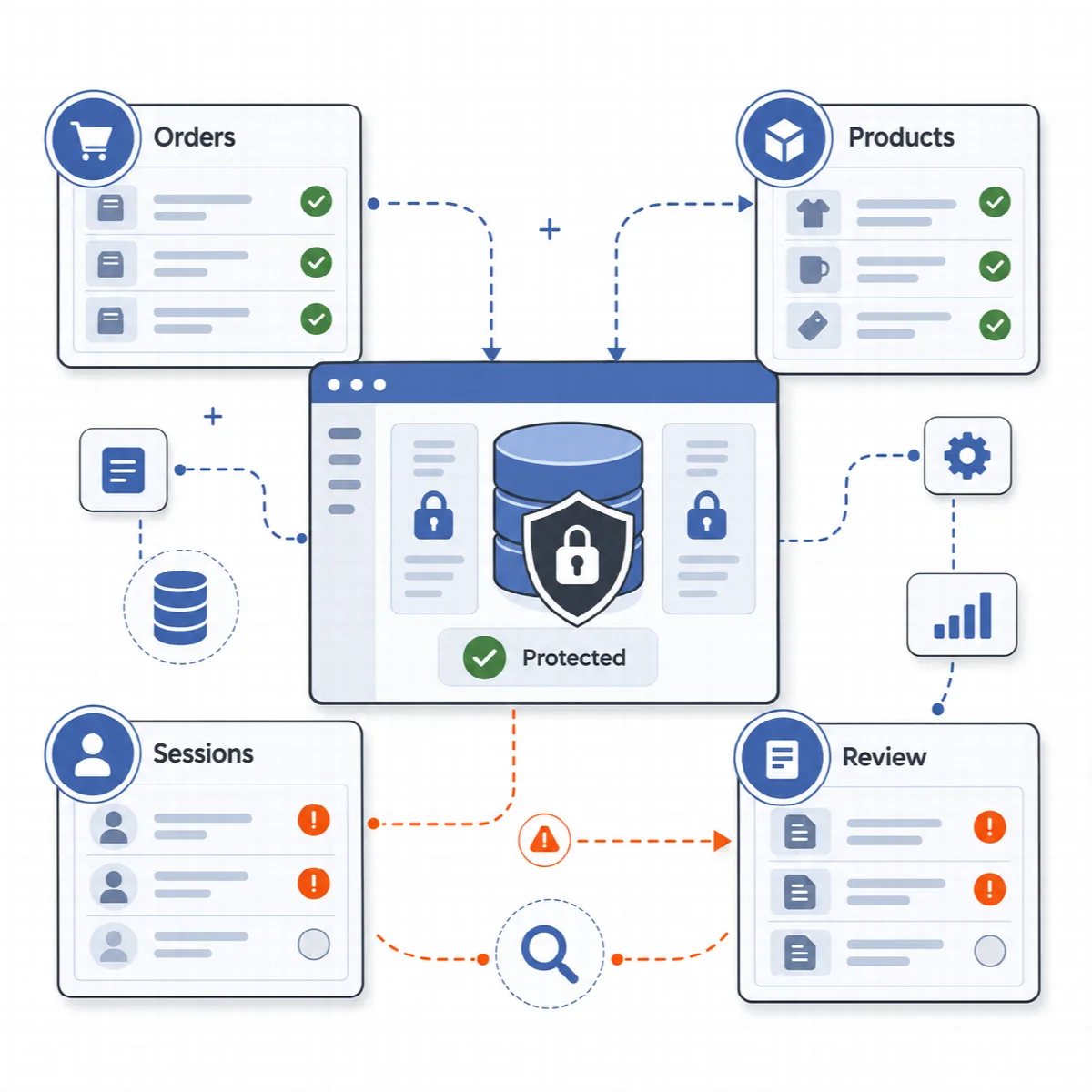
ストアのデータは商取引のデータであるため、WooCommerce の対象範囲は意図的に慎重に設計されています。WooCleaner はまずストアを読み取り、明らかに期限切れ、放置、または孤立した行のみをクリーンアップし、既存の注文、商品、顧客には一切手を触れません。
場所: ARN DualFix → WooCleaner (Pro)。有効な WooCommerce のインストールが必要です。このページには WooCleaner の処理フロー と、ストアプロファイル、商品とバリエーション、注文の保護、セッションとトランジェント、スキャン結果 の各タブがあります。
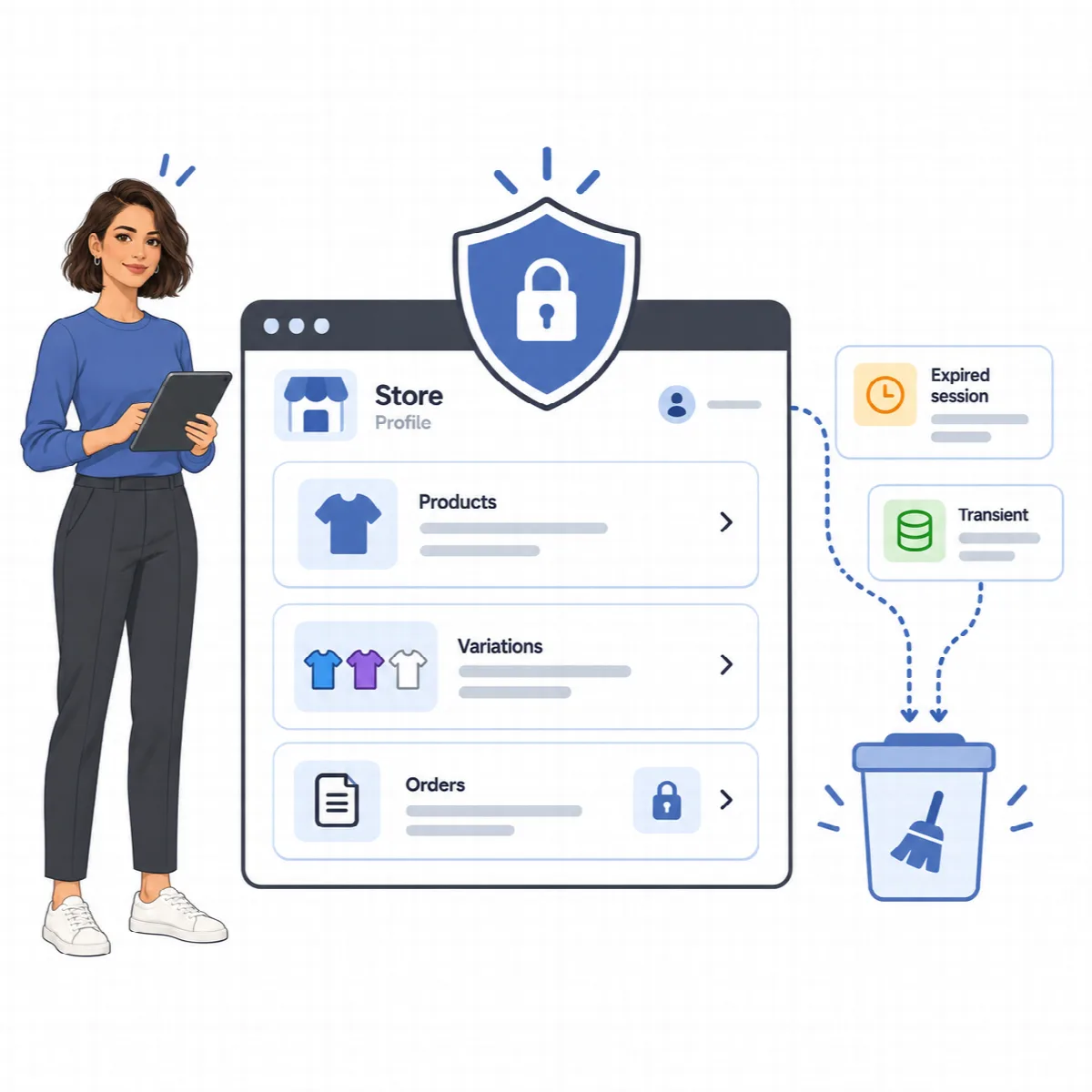
クリーンアップできるもの
| ストアデータ | クリーンアップ対象 |
|---|---|
| 期限切れの顧客セッション | はい (検証後) |
| 期限切れの WooCommerce トランジェント | はい (検証後) |
| 商品ルックアップテーブル内の孤立した行 | はい (検証後) |
| 商品が存在しなくなった商品メタ | はい (検証後) |
| 放置カート: 放置カートの経過日数 の間アクティビティがなく、開いているセッションもない顧客の保存済みカート | はい (検証後) |
| 削除済み注文の残骸: どちらの注文ストレージ (HPOS または投稿) にも存在しない注文の明細行とそのメタ、Analytics の行、HPOS の注文行 | はい (検証後) |
| 孤立したバリエーション: 親商品が存在せず、1 日以上変更されていないバリエーションと、そのメタ、配送クラス、ルックアップ行 | はい (検証後) |
| Action Scheduler 履歴: 30 日より古い完了済みおよびキャンセル済みのアクションと、90 日より古い失敗したアクション、およびそのログ | はい (検証後)。1 回のクリーンアップにつき最大 2,000 件 |
| 整合性の検出結果: 親がゴミ箱・下書き・別の投稿タイプにあるバリエーション、重複した商品メタ、欠落したルックアップ行、予約在庫、ダウンロード権限、顧客ルックアップ、サブスクリプション、マーケットプレイスのベンダーデータ | いいえ (手動確認のみ) |
| 既存の注文、公開中の商品とそのバリエーション | いいえ (ルールで保護) |
| 注文メモ、注文の税金およびクーポンのルックアップ行 | いいえ (一切変更しません) |
| 保留中および実行中のスケジュール済みアクション、サブスクリプションのアクション | いいえ (一切変更しません) |
| 顧客、支払い、返金、サブスクリプション | いいえ (保護) |
| ダウンロード可能な商品ファイル | いいえ (購入済みのダウンロードが引き続き機能するよう保護) |
設定にかかわらず、DualFix には既存の注文や公開中の商品を削除するクリーンアップ手順はありません。対象となるすべての項目は検証を経て、安全スナップショットに保存され、スナップショットを復元 で元に戻せます。整合性の検出結果はレポートされるのみで、DualFix が稼働中のストアデータを再構築したり削除したりすることはありません。
放置カート
設定 → 一般 で 放置カートの経過日数 を設定します。初期値は 30 で、7 から 365 まで指定できます。顧客がその日数の間アクティビティがなく、開いているセッションもない場合に、カートは放置されたとみなされます。アクティビティ日時のない顧客のカートは保持されます。スナップショットを復元する際、顧客がより新しいカートを持っている場合はカートは戻されません。
スケジュール済みアクション
Action Scheduler 履歴は、サイトで Action Scheduler が使用している保持期間に従います。保留中および実行中のアクションとサブスクリプションのアクションは対象に含まれません。
自動モードとストア
セーフモードがオン (初期設定) の間、自動モードは WooCleaner の項目を削除しません。これらの項目は、WooCleaner ページでクリーンアップを確認するまで待機します。
ストアプロファイル
ストアのクリーンアップを行う前に、DualFix はストアを読み取り専用で読み込みます。ストアプロファイル タブには、ストアの種類と、商品、バリエーション、ダウンロード商品またはバーチャル商品の数が表示されます。ストアの種類によって適用される保護ルールが決まります。注文、顧客、支払い、返金、サブスクリプションは、ストアの種類にかかわらず保護されます。
注文と顧客データを保護する
設定 → 一般 の WooCommerce の注文/顧客データを保護 は初期設定でオンになっています。オンの間は、セットアップウィザードのプロファイル確定後に WooCommerce がインストールされた場合も含め、注文、顧客、支払いがすべてのプレビューで保護対象データに含まれます。オンのままにしてください。既存の注文がクリーンアップされることはありません。この設定がオンでも、WooCleaner は存在しなくなった注文の残骸を削除します。
後からサイトに WooCommerce を追加した場合は、ストアのステップで読み取れるようセットアップウィザードを再度実行してください。
ストアをクリーンアップする
- 最新のバックアップを作成し、復元可能な状態であることを確認します。
- WooCleaner を開き、ストアプロファイル を確認します。
- WooCleaner の処理フローでスキャンを実行をクリックし、スキャン結果で検出内容を確認します。
- プレビューを作成と検証を実行をクリックします。ブロックされた項目や保護された項目をすべて確認してください。
- クリーンアップを確定をクリックします。他のすべてのスコープと同様に、DualFix は最初に Safety Snapshot を作成します。
- 商品ページ、カート、チェックアウト、顧客アカウント、既存の注文をいくつかテストします。
古いデータや使われていないストアデータは、削除してよいデータと同じではありません。過去の注文とその関連データは、今でもビジネスにとって重要な場合があります。