
Visioix Pro には 3 つの計画画面があります。アクションプラン は、調査結果をスケジュールおよび測定可能なタスクに変換します。SWOT 分析 は、同じエビデンスを戦略的な視点で示します。高度な AI は、完了したタスクの測定された成果から学習します。いずれも、単独でウェブサイトを変更したり、自動化を実行したり、訪問者に連絡したりすることはありません。
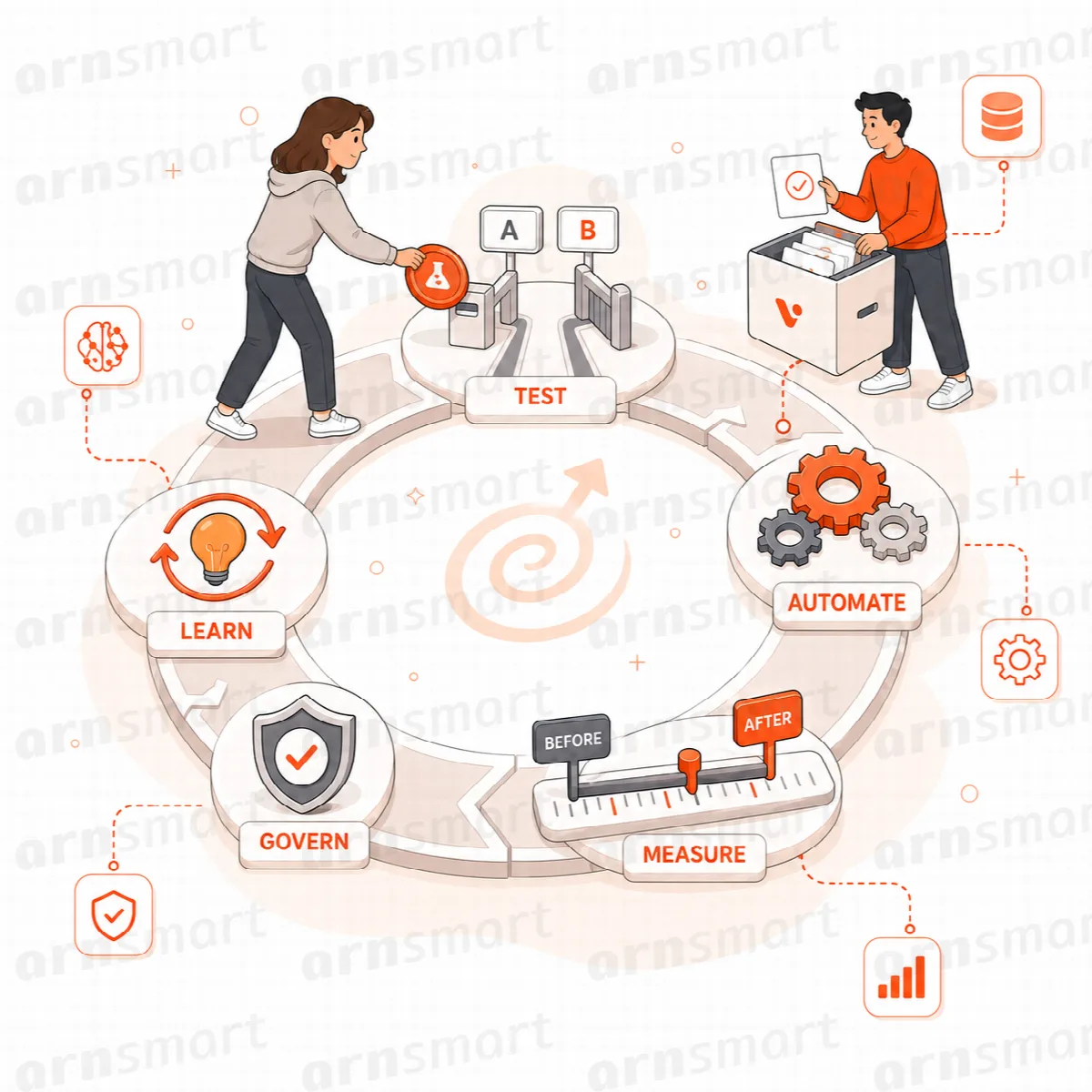
アクションプラン
場所: ARN Visioix → アクションプラン(ページタイトルは 統合 AI アクションプラン)。
アクションプランは、検証済みのウェブサイト、訪問者、クロスソース、実験、予測の調査結果、および Growth Intelligence や SWOT 分析で追加した調査結果から、タスク候補を収集します。その期間に十分な根拠のある調査結果がない場合、タスクを作り出すのではなく、その旨が画面に表示されます。
タブはタスクのライフサイクルに沿っています:概要、候補、今週、今月、来月、バックログ、測定待ち、成果と履歴。
タスクを計画する
各タスクには、目的、対象範囲、影響 · 工数 · リスク、目標 KPI、元となったインサイトが表示されます。タスクワークスペース で次の項目を設定します:
| フィールド | 入力内容 |
|---|---|
| 計画期間 | 今週、今月、来月、またはバックログ |
| 順序、担当者 | 実行順序と責任者 |
| ステータス | 計画済み、進行中、ブロック中、完了、またはキャンセル |
| 開始日、レビュー日 | 作業の開始日とレビューの日付 |
| 依存関係 | 先に完了する必要があるタスク |
| 自動化の接続、連携の接続 | このタスクに関連する既存の自動化または連携 |
| 成果の追跡 | 結果を測定するかどうか |
| レポートの接続 | Action Plan レポートに含める |
| 実行メモ | メモ |
タスク計画を保存 をクリックします。すべての変更は 実行履歴 に記録されます。
実行の安全性
- 接続は既存の自動化レコードと連携レコードを参照するだけです。タスクを保存しても、それらが実行・配信されることはありません。
- 実行履歴は追記専用で、タスク情報のみを含み、訪問者の個人データは含みません。
- 完了したタスクは成果測定に移ります。測定されたエビデンスなしに成功と記録されることはありません。
Growth Intelligence から作成したタスクについては、この後の期間を記録 で後の期間を記録します。Growth Intelligence で検証済みの調査結果を確認するをご覧ください。
SWOT 分析
場所: ARN Visioix → SWOT 分析。
SWOT 分析は、エビデンスの条件を満たす調査結果を強み、弱み、機会、脅威に分類します。各項目にはそのエビデンスが表示されます。
| セクション | 表示内容 |
|---|---|
| SWOT 履歴比較 | 同じ期間の長さの過去のスナップショットと比較した戦略的変化。先に 2 つ目のスナップショットが必要です |
| クロスソースの関係 | エビデンスキーまたは指標を共有する項目間のつながり。因果関係ではなく関連性を示します |
| 予測に基づく SWOT 見通し | 予測から得られる先行シグナル。あくまで予測です |
| エビデンスに基づく戦略マトリクス | 互換性のある 2 つの項目から構築された SO、WO、ST、WT 戦略 |
| エグゼクティブ SWOT レポート | 優先順位付けのための簡潔なサマリー。エグゼクティブ CSV をエクスポート でダウンロードできます |
戦略の アクションプランに追加 をクリックすると、アクションプランの候補が作成されます。自動化が実行されたり、サイトが変更されたりすることはありません。
高度な AI:学習と調整
場所: ARN Visioix → 高度な AI。
学習と調整 は、完了したアクションプランのタスクの測定された成果から学習します:エビデンスのサンプル、成果スコア、優先度の調整、調整の信頼度。
- 調整に影響するのは、測定された成果イベントのみです。AI のテキストや測定なしで完了したタスクは影響しません。
- サンプルが少ない場合は学習中の状態にとどまり、優先度を上げたり下げたりすることはできません。
- 調整は意思決定を支援するものです。サイトの変更、自動化の実行、訪問者への連絡は一切行わず、訪問者の個人フィールドも読み取りません。
アクションプランのタスクを完了して測定するまで、この画面は空のままです。