
Zwei Growth Intelligence-Tabs in Visioix Pro helfen Ihnen, Ihre Inhalte genauer zu betrachten: Fragen Sie Ihre Analysedaten beantwortet Fragen zum ausgewählten Zeitraum, und Autoren & Inhalte vergleicht Gruppen von Beiträgen und Seiten.
So finden Sie es: ARN Visioix → Growth Intelligence, Tabs Fragen Sie Ihre Analysedaten und Autoren & Inhalte. Wählen Sie zuerst oben den Abgeschlossener Zeitraum.
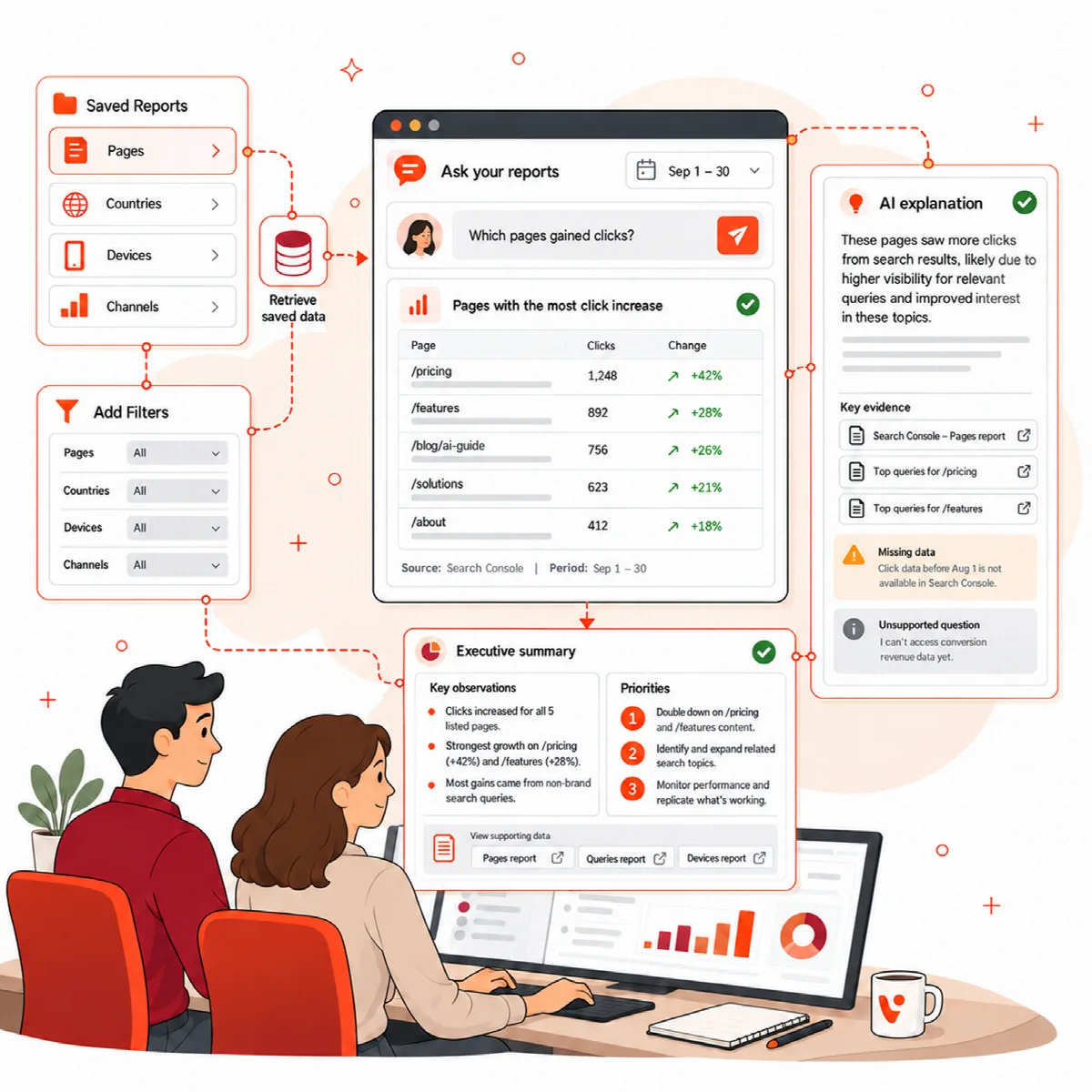
Fragen Sie Ihre Analysedaten
- Geben Sie unter Stellen Sie eine Frage zum ausgewählten Zeitraum eine Frage mit 5 bis 1000 Zeichen ein, zum Beispiel „Wie viele Sitzungen kamen aus der Türkei?“ oder „Welche Seiten verlieren an Zugriffen?“.
- Klicken Sie auf Analysedaten fragen.
- Lesen Sie das Ergebnis mit den Werten Aktuell, Zurück und Differenz. Quellbericht öffnen zeigt den Bericht, aus dem die Zahlen stammen.
- Klicken Sie optional auf Dieses gespeicherte Ergebnis mit KI erklären, um eine schriftliche Erklärung genau dieser Zahlen zu erhalten.
Unterstützte Fragen betreffen die Übersicht, Seiten, Länder, Geräte, Kanäle, Search Console-Summen, redaktionelle Gruppen sowie WooCommerce-Währungs- und Produktkohorten. Sie können nach den besten, wachsenden oder rückläufigen Ergebnissen fragen, und ein exakter Wert wie ein Ländername filtert einen Ranglistenbericht. Fragen zu Geldbeträgen benötigen einen Währungscode, zum Beispiel USD.
Der ausgewählte Zeitraum bleibt fest. Fragen, die die Berichte nicht beantworten können, werden abgelehnt, statt in einen anderen Bericht umgewandelt zu werden. Dazu gehören Prognosen und zukünftige Zeiträume: „Forecasts and future periods are unsupported. Ask about observed data in the selected completed period.“ Für Schätzungen verwenden Sie Forecast & Early Warning; siehe Berichte und Prognosen erstellen, planen und teilen.
Autoren und Inhalte vergleichen
Der Tab Autoren & Inhalte ordnet Ihren veröffentlichten Beiträgen und Seiten ihre Analysedaten zu.
- Lesen Sie den WordPress-Inhaltskontext: wie viele veröffentlichte Beiträge und Seiten im Katalog sind und wie der Stand der Analysedaten ist.
- Prüfen Sie die Gruppen in der Tabelle (siehe Spalten unten).
- Wählen Sie eine Redaktionelle Dimension (Autoren, Kategorien, Länge, Alter oder Typ) und klicken Sie auf Diese redaktionellen Belege mit KI erklären, um eine Erklärung zu erhalten.
| Spalte | Was sie zeigt |
|---|---|
| Gruppe | Autor, Kategorie, Längenbereich, Altersbereich oder Inhaltstyp |
| Beiträge | Anzahl der Beiträge und Seiten in der Gruppe |
| Aktuelle Aufrufe / zugeordnete Beiträge | Aufrufe im aktuellen Zeitraum und wie viele Beiträge passende Analysedaten hatten |
| Vorherige Aufrufe / zugeordnete Beiträge | Dasselbe für den vorherigen Zeitraum |
| Interaktionssekunden / Aufruf: aktuell → vorher | Interaktionszeit pro Aufruf in beiden Zeiträumen |
| Kommentare insgesamt | Anzahl der WordPress-Kommentare |
Beachten Sie diese Einschränkungen:
- Aufrufe umfassen nur Seiten, die im Seitenbericht der Analyse erscheinen. Eine fehlende Seite bedeutet nicht null Traffic.
- Interaktionssekunden pro Aufruf gewichten jede Gruppe nach ihren Aufrufen, sodass Gruppen unterschiedlicher Größe vergleichbar sind.
- Kategorien überschneiden sich; addieren Sie niemals Kategoriezeilen, um Gesamtwerte der Website zu schätzen.
- Eine Kategorie mit mehr Beiträgen kann insgesamt mehr Aufrufe haben, ohne pro Beitrag besser abzuschneiden.
- Länge und Alter zeigen Zusammenhänge; sie beweisen nicht die ideale Artikellänge.
Nutzen Sie das Ergebnis, um Beispiele zur Prüfung auszuwählen, und verknüpfen Sie Ihre Schlussfolgerung dann mit einer konkreten Inhaltsentscheidung.