
Der Tab Commerce-Analyst zeigt die Daten Ihres Shops für die ausgewählten abgeschlossenen Zeiträume. WooCommerce-Datensätze und Google Analytics-Events werden immer getrennt angezeigt: Visioix addiert sie nie, kombiniert nie Währungen und erfindet nie fehlende Werte.
Wo Sie es finden: ARN Visioix → Growth Intelligence → Commerce-Analyst. Wählen Sie zuerst oben den Abgeschlossenen Zeitraum.
Bevor Sie beginnen
- WooCommerce wird für Bestell- und Produktkohorten benötigt.
- Für die GA4-Bereiche werden Google Analytics-E-Commerce-Events (
view_item,add_to_cart,begin_checkout,purchase) und ein verbundenes Google Site Kit benötigt. - Ein leerer Zeitraum bedeutet, dass für diesen Zeitraum keine verwertbaren Daten vorlagen, nicht eine vollständige Analyse Ihres Shops.
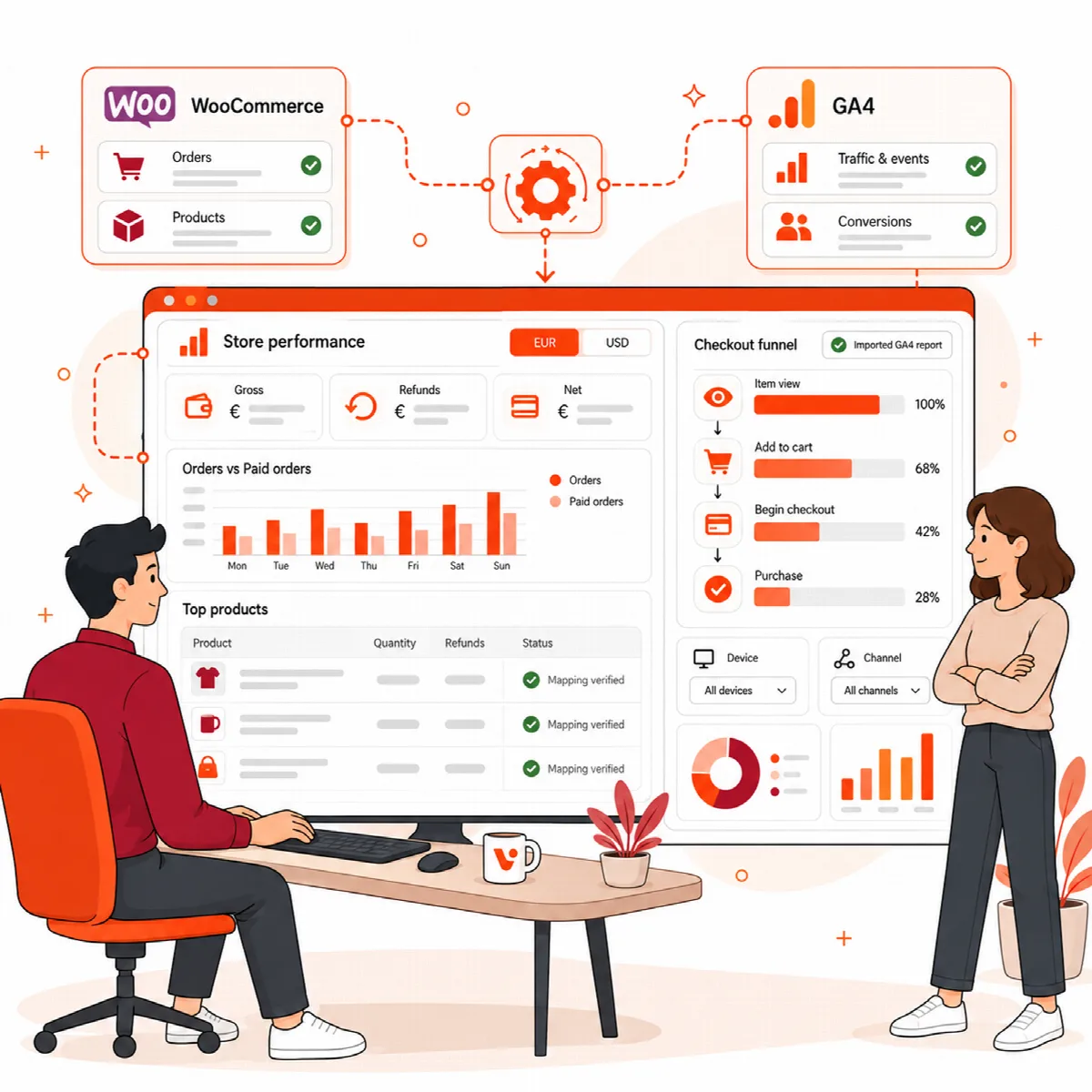
WooCommerce-Bestellkohorten
Bestellungen werden nach ihrem Erstellungsdatum in der Zeitzone der Website gruppiert, getrennt nach Währung.
| Spalte | Was sie zeigt |
|---|---|
| Zeitraum / Währung | Der Zeitraum und die Bestellwährung |
| Bestellungen / bezahlt | Alle Bestellungen und bezahlte Bestellungen |
| Brutto / Erstattungen / netto | Summen bezahlter Bestellungen inklusive Versand und Steuer, alle Erstattungen dieser Bestellungen und der Nettobetrag |
| Status | Die einbezogenen Bestellstatus |
Erstattungen umfassen auch solche, die nach dem Zeitraum erfasst wurden. Jeder Zeitraum ist auf 5.000 Bestellungen begrenzt; ein unvollständiger Zeitraum wird entsprechend markiert.
Produktpositionen bezahlter Bestellungen
Produkt- und Varianten-IDs stammen direkt aus den WooCommerce-Bestellpositionen.
| Spalte | Was sie zeigt |
|---|---|
| Zeitraum / Produkt / Währung | Das Produkt oder die Variante und ihre Währung |
| Menge / erstattete Menge | Verkaufte und erstattete Einheiten |
| Positionsbrutto / Erstattungen / netto | Positionsbeträge nach Rabatten, ohne Versand, Gebühren und Steuer |
Pro Zeitraum werden bis zu 1.000 Paare aus Produkt und Währung erfasst, die ersten 50 werden angezeigt. Diese Beträge entsprechen nicht den Gesamtsummen der Bestellungen.
Abdeckung der GA4-Commerce-Events
Diese Tabelle prüft, ob die vier E-Commerce-Events in Google Analytics vorhanden sind, jeweils mit Anzahl der Events und eindeutigen Nutzern. Es handelt sich um Summen pro Event, nicht um einen Funnel: Ein fehlendes Event kann auf fehlendes Tracking oder einen eingeschränkten Bericht hinweisen, und Visioix berechnet daraus keine Abbruchrate.
GA4-Elemente WooCommerce-Produkten zuordnen
GA4-Produktdaten & explizite Zuordnung listet die GA4-Elemente mit angesehenen, in den Warenkorb gelegten, im Checkout befindlichen und gekauften Einheiten sowie der Nutzerrate von Kauf zu Ansicht auf.
GA4-Element-IDs und WooCommerce-Produkt-IDs werden nicht automatisch verknüpft. So verknüpfen Sie sie:
- Geben Sie die Beobachtete GA-Element-ID und die Woo-Produkt- oder Varianten-ID ein.
- Aktivieren Sie Ich habe diese Element-ID in meiner Tracking-Konfiguration überprüft. Diese Zuordnung nur mit genau diesem gespeicherten GA-Bericht verwenden.
- Klicken Sie auf Überprüfte Zuordnung speichern.
Elemente ohne überprüfte Zuordnung bleiben getrennt, auch wenn ihre Namen ähnlich aussehen. Diese gespeicherten Commerce-Daten mit KI analysieren erklärt die gespeicherten Daten.
Einen sequenziellen Checkout-Funnel importieren
GA4-Event-Summen zeigen nicht, wie viele Besucher von einem Schritt zum nächsten gelangt sind. Importieren Sie dafür einen geschlossenen Funnel aus der Google Analytics-API runFunnelReport:
- Der Funnel muss
view_item→add_to_cart→begin_checkout→purchasein dieser Reihenfolge enthalten, mit höchstens 24 Stunden zwischen den Schritten. - Fügen Sie das aggregierte Anfrage- und Antwort-JSON (bis zu 250 KB) unter Aggregiertes Anfrage-/Antwort-JSON ein und klicken Sie auf Validieren und importieren. Der Export muss genau die angezeigten Zeiträume abdecken.
Die Funnel-Tabelle zeigt jeden Übergang mit eingestiegenen und abschließenden Nutzern, Abbruch und Stichprobe, nach Zeitraum und Segment wie Gerät oder Akquisitionskanal. Diesen Funnel mit KI erklären fügt eine Erklärung hinzu.
Ein hoher Verlust zwischen zwei Schritten zeigt, wo Sie nachforschen sollten. Er beweist zum Beispiel kein Versandkosten- oder technisches Problem. Die Herkunft eines Imports wird von Ihnen angegeben und nicht unabhängig überprüft.
Commerce-Ergebnisse sorgfältig lesen
- Vergleichen Sie Zeiträume mit denselben Status und Währungen.
- Nutzen Sie eine Abweichung zwischen WooCommerce und GA4, um Tracking oder Zuordnung zu prüfen, nicht um zu entscheiden, dass eine Quelle falsch ist.
- Klicks auf interne Links werden nie als Verkäufe gewertet.