
コマースアナリストタブには、選択した完了期間におけるストアのデータが表示されます。WooCommerce の記録と Google Analytics のイベントは常に別々に表示されます。Visioix がこれらを合算したり、通貨を混ぜたり、欠けている値を作り出したりすることはありません。
場所: ARN Visioix → Growth Intelligence → コマースアナリスト。まず上部で完了した期間を選択してください。
始める前に
- 注文と商品のコホートには WooCommerce が必要です。
- GA4 のセクションには、Google Analytics の e コマースイベント(
view_item、add_to_cart、begin_checkout、purchase)と、接続済みの Google Site Kit が必要です。 - 期間が空の場合は、その期間に対象となるデータがなかったことを意味し、ストアの完全な分析結果ではありません。
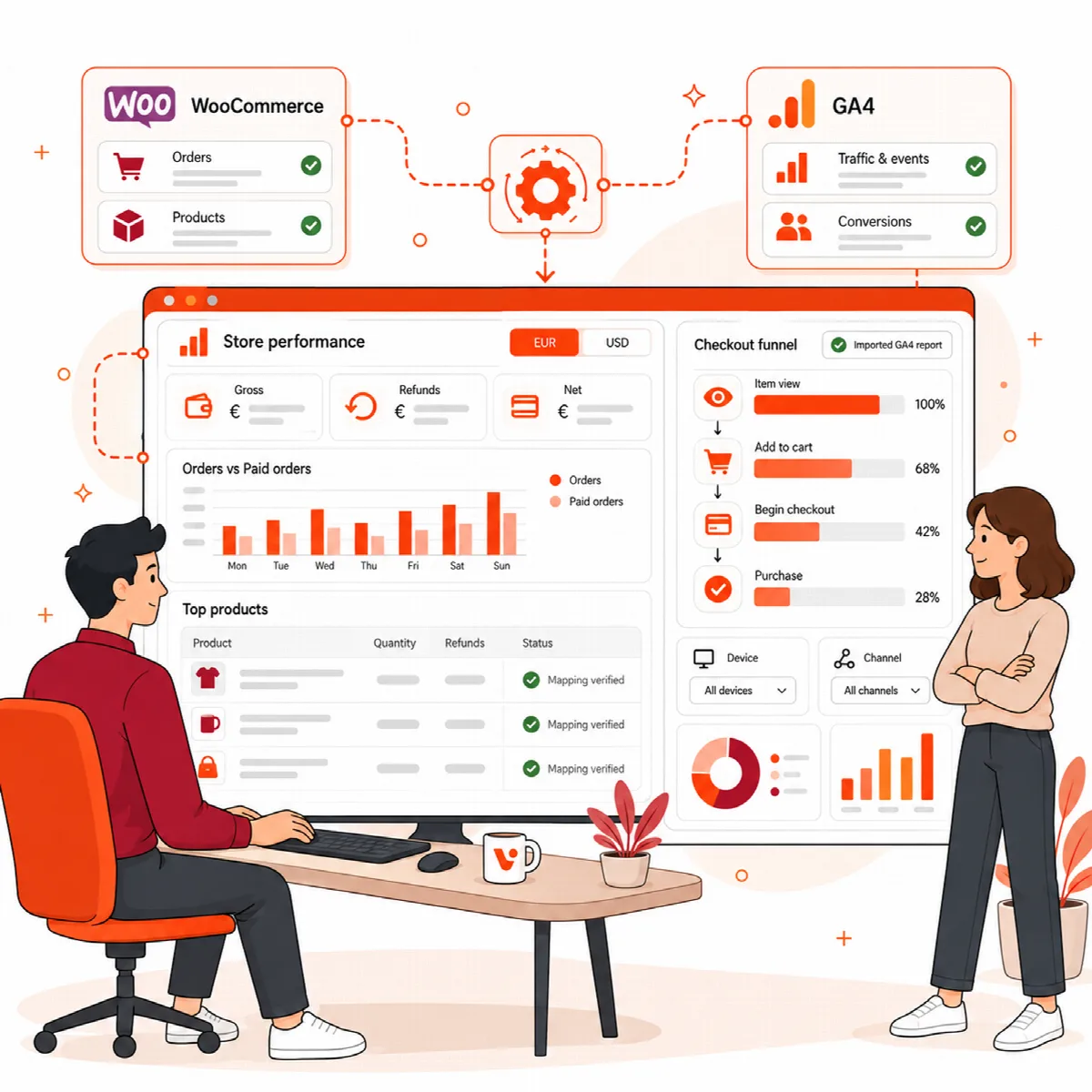
WooCommerce の注文コホート
注文は、サイトのタイムゾーンでの作成日ごとに、通貨別にグループ化されます。
| 列 | 表示内容 |
|---|---|
| 期間 / 通貨 | 期間と注文の通貨 |
| 注文 / 支払い済み | すべての注文と支払い済みの注文 |
| 総額 / 返金 / 純額 | 送料と税を含む支払い済み注文の合計、これらの注文の累計返金額、および純額 |
| ステータス | 対象となる注文ステータス |
返金には期間終了後に記録されたものも含まれます。各期間の上限は 5,000 件の注文で、不完全な期間にはその旨が表示されます。
支払い済み注文の商品明細
商品 ID とバリエーション ID は、WooCommerce の注文明細から直接取得されます。
| 列 | 表示内容 |
|---|---|
| 期間 / 商品 / 通貨 | 商品またはバリエーションとその通貨 |
| 数量 / 返金数量 | 販売数と返金数 |
| 明細総額 / 返金 / 純額 | 割引適用後の明細金額(送料、手数料、税を除く) |
期間ごとに最大 1,000 件の商品と通貨の組み合わせが収集され、最初の 50 件が表示されます。これらの金額は注文全体の合計とは一致しません。
GA4 コマースイベントのカバレッジ
この表では、4 つの e コマースイベントが Google Analytics に存在するかを、それぞれのイベント数とユニークユーザー数とともに確認します。これはイベントごとの合計であり、ファネルではありません。イベントが欠けている場合はトラッキングの不足やレポートの制限が考えられますが、Visioix はそこから離脱率を算出しません。
GA4 アイテムを WooCommerce 商品にマッピングする
GA4 商品データと明示的なマッピングには、GA4 アイテムごとの閲覧数、カート追加数、チェックアウト数、購入数と、閲覧ユーザーに対する購入ユーザーの割合が表示されます。
GA4 アイテム ID と WooCommerce 商品 ID は自動的には結び付けられません。リンクするには次の手順に従います。
- 観測された GA アイテム ID と Woo 商品またはバリエーション ID を入力します。
- トラッキング設定でこのアイテム ID を確認しました。このマッピングは、この保存済み GA レポートでのみ使用します。 を選択します。
- 検証済みマッピングを保存をクリックします。
検証済みマッピングのないアイテムは、名前が似ていても別々のままです。保存済みのコマースデータを AI で分析では、保存されたデータについて説明します。
段階的なチェックアウトファネルをインポートする
GA4 のイベント合計では、何人の訪問者がステップ間を進んだかはわかりません。それを確認するには、Google Analytics の runFunnelReport API からクローズドファネルをインポートします。
- ファネルには
view_item→add_to_cart→begin_checkout→purchaseをこの順序で含め、各ステップ間の間隔は最大 24 時間である必要があります。 - 集計されたリクエストとレスポンスの JSON(最大 250 KB)を集計リクエスト/レスポンス JSON に貼り付け、検証してインポートをクリックします。エクスポートは表示されている期間と正確に一致している必要があります。
ファネル表には、各ステップ間の移行ごとに、開始ユーザー数、完了ユーザー数、離脱、サンプル数が、期間およびデバイスや集客チャネルなどのセグメント別に表示されます。このファネルを AI で説明で説明を追加できます。
2 つのステップ間で大きな離脱がある場合は、調査すべき箇所を示しています。ただし、送料や技術的な問題などを証明するものではありません。インポートの出所はお客様が入力するもので、独自に検証されることはありません。
コマースの結果を慎重に読み取る
- ステータスと通貨が同じ期間同士を比較してください。
- WooCommerce と GA4 の差異は、トラッキングやマッピングの確認に使い、どちらかのソースが誤っていると判断する材料にはしないでください。
- 内部リンクのクリックが売上として扱われることはありません。