
Visioix sammelt Antworten und, wenn Besucher es möchten, Kontaktdaten. Diese Anleitung beschreibt die Werkzeuge, die diese Erfassung transparent und geschützt halten: die Einwilligungs-Checkbox, den integrierten Spamschutz und die Limits unter Limits & Proxy.
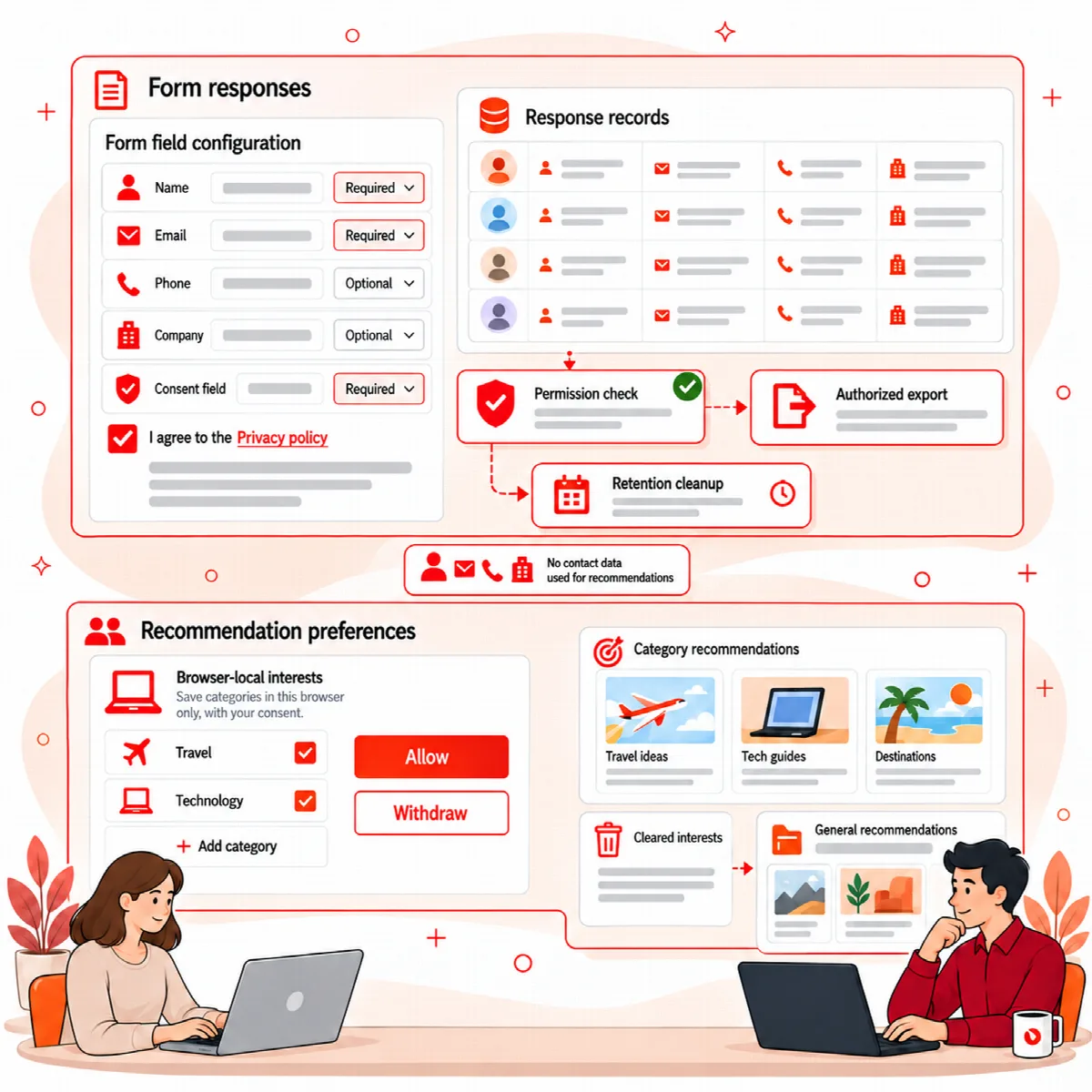
Einwilligungs-Checkbox hinzufügen
Öffnen Sie Einstellungen → Datenschutz & Einwilligung und wählen Sie Einwilligung aktivieren.
| Einstellung | Standard | Funktion |
|---|---|---|
| Einwilligungsbeschriftung | Datenschutzerklärung | Der Linktext, der Ihre Richtlinie öffnet |
| Einwilligungstext | Ich habe die Verarbeitung meiner personenbezogenen Daten gelesen und stimme ihr zu. | Der Text neben der Checkbox |
| Vor dem Absenden erforderlich | An | Besucher können ohne Ankreuzen nicht absenden |
| Seite auswählen | Keine | Ihre WordPress-Seite zum Datenschutz oder zur Datenverarbeitung |
| Öffnungsart | Modal | Modal zeigt den Seiteninhalt, ohne das Formular zu verlassen; Gleiche Seite und Neuer Tab öffnen die Seite |
Mit der Antwort wird nur der Zustimmungsstatus gespeichert; er erscheint auch im CSV-Export. Die Einwilligungswerkzeuge helfen Ihnen, klar zu fragen, doch Sie bleiben dafür verantwortlich, sie gemäß den für Ihre Website geltenden Vorschriften wie der DSGVO zu konfigurieren.
Wenn KI-Einblicke aktiviert sind, wird der Hinweis zur KI-Verarbeitung aus Einstellungen → KI-Einblicke unterhalb des Formulars angezeigt, damit Besucher wissen, dass ausgewählte Antworten von Ihrem KI-Anbieter analysiert werden können.
So werden Übermittlungen geschützt
Beide Editionen schützen das Formular ohne zusätzliche Plugins:
- Ein verstecktes Honeypot-Feld und ein Sicherheitstoken stoppen einfache Bots.
- Jede Übermittlung nutzt ein Einmal-Ticket mit Größenbeschränkungen, und es gibt Kontingente pro Netzwerk und pro Sitzung.
- Eine Antwort wird abgelehnt, wenn die Antwort auf eine Auswahlfrage keine der vom Formular angebotenen Optionen ist.
Besucher, die zu häufig absenden, sehen eine Fehlermeldung und können es später erneut versuchen. Ihre früheren Antworten bleiben erhalten.
Limits festlegen
Öffnen Sie Einstellungen → Limits & Proxy.
| Einstellung | Standard | Bereich | Was begrenzt wird |
|---|---|---|---|
| Antworten pro Besuchernetzwerk alle 10 Minuten (Free) / an ein Formular alle 10 Minuten (Pro) | 20 | 1–1000 | Antworten aus einem Besuchernetzwerk; in Pro akzeptieren alle Formulare zusammen das Dreifache dieser Zahl |
| Benachrichtigungs-E-Mails pro Tag | 200 | 1–100000 | E-Mails zur Benachrichtigung über Antworten |
| KI-Analysen von Antworten pro Tag | 200 | 1–100000 | KI-Analysen von Antworten im Hintergrund |
Besucheraktivitätsereignisse (Aufrufe, Öffnungen, Klicks) sind auf 300 Anfragen pro Besuchernetzwerk alle 10 Minuten begrenzt. Weitere Ereignisse werden ohne Fehlermeldung ignoriert.
Antworten werden immer gespeichert. Sobald ein Tageslimit erreicht ist, werden bis zum nächsten Tag (Website-Zeit) keine weiteren Benachrichtigungs-E-Mails gesendet bzw. keine weiteren Antworten analysiert. Nicht analysierte Antworten zeigen den KI-Status „Übersprungen“. In Visioix Pro sind Integrationen und Automatisierungen von diesen Tageslimits nicht betroffen.
Besucher, die sich eine Verbindung teilen, etwa in einem Büro, einer Schule oder bei einem Mobilfunkanbieter, teilen sich auch das Antwortlimit. Erhöhen Sie es, wenn viele von ihnen Ihre Formulare gleichzeitig nutzen.
Websites hinter einem Proxy oder CDN
Standardmäßig liest Visioix die Besucheradresse aus der direkten Verbindung (REMOTE_ADDR). Hinter einem Reverse Proxy oder einem CDN wie Cloudflare ist das die Adresse des Proxys, sodass sich alle Besucher ein Limit teilen würden.
- Setzen Sie unter IP-Adresse des Besuchers die Option Herkunft der Besucheradressen auf Hinter einem Proxy oder CDN.
- Wählen Sie den Vom Proxy gesetzten Header: X-Forwarded-For, X-Real-IP, CF-Connecting-IP (Cloudflare) oder True-Client-IP.
- Geben Sie unter Vertrauenswürdige Proxy-Adressen die IP-Adressen oder CIDR-Bereiche Ihres Proxys oder CDN ein, eine pro Zeile.
- Klicken Sie auf Einstellungen speichern.
Der Header wird nur bei Anfragen ausgewertet, die von einer vertrauenswürdigen Proxy-Adresse stammen; alle anderen Anfragen verwenden die direkte Verbindung. Wenn Sie Hinter einem Proxy oder CDN wählen, ohne eine vertrauenswürdige Adresse einzugeben, zeigt Visioix eine Warnung an und verwendet weiterhin die direkte Verbindung.