
Visioix は回答を収集し、訪問者が希望した場合は連絡先も収集します。このガイドでは、その収集を明確かつ安全に保つためのツール(同意チェックボックス、組み込みのスパム対策、制限とプロキシの制限)について説明します。
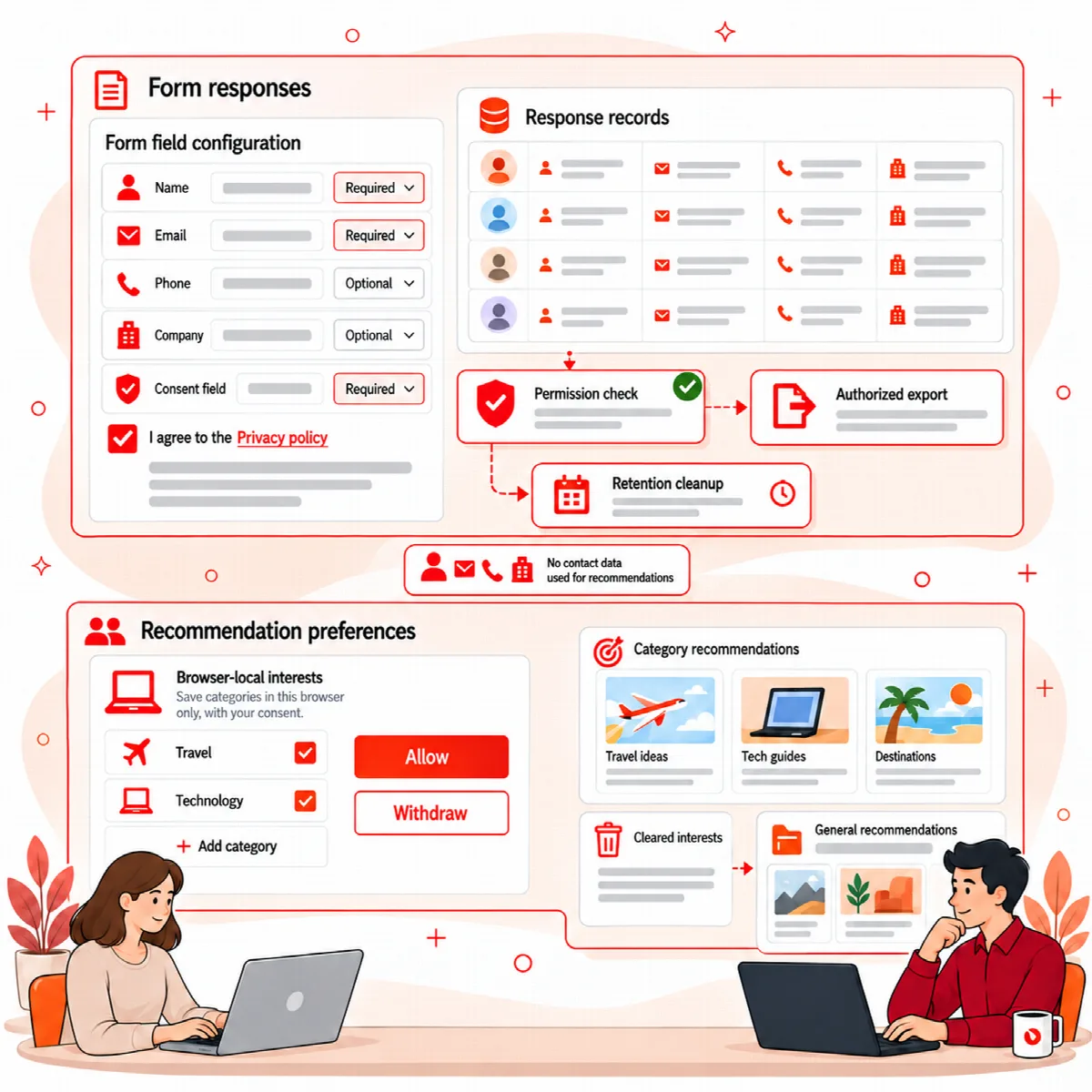
同意チェックボックスを追加する
設定 → プライバシーと同意を開き、同意を有効化を選択します。
| 設定 | デフォルト | 内容 |
|---|---|---|
| 同意ラベル | Privacy Policy | ポリシーを開くリンクテキスト |
| 同意テキスト | I have read and agree to the processing of my personal data. | チェックボックスの横に表示されるテキスト |
| 送信前に必須 | オン | チェックを入れないと訪問者は送信できません |
| ページを選択 | なし | WordPress のプライバシーページまたはデータ処理ページ |
| 開き方 | モーダル | モーダルはフォームを離れずにページ内容を表示し、同じページと新しいタブはページを開きます |
回答と一緒に保存されるのは同意の有無のみで、CSV エクスポートにも含まれます。同意ツールは明確に同意を求める助けになりますが、GDPR などサイトに適用される規則に従って設定する責任はお客様にあります。
AI インサイトがオンの場合、設定 → AI インサイトのAI 処理に関するお知らせがフォームの下に表示され、選択した回答が AI プロバイダーによって分析される場合があることを訪問者に伝えます。
送信の保護方法
どちらのエディションも、追加プラグインなしでフォームを保護します:
- 非表示のハニーポット項目とセキュリティトークンが単純なボットを防ぎます。
- 各送信にはサイズ制限付きの使い捨てチケットが使われ、ネットワークごと・セッションごとの上限もあります。
- 選択式の質問への回答がフォームの選択肢にない場合、その回答は拒否されます。
送信回数が多すぎる訪問者にはエラーが表示され、後で再試行できます。それまでの回答は保持されます。
制限を設定する
設定 → 制限とプロキシを開きます。
| 設定 | 既定値 | 範囲 | 制限対象 |
|---|---|---|---|
| 10 分あたりの訪問者ネットワークごとの回答数(Free)/ 10 分あたりの 1 フォームへの回答数(Pro) | 20 | 1–1000 | 1 つの訪問者ネットワークからの回答。Pro では全フォーム合計でこの数の 3 倍まで受け付けます |
| 1 日あたりの通知メール数 | 200 | 1–100000 | 回答の通知メール |
| 1 日あたりの回答の AI 分析数 | 200 | 1–100000 | 回答のバックグラウンド AI 分析 |
訪問者のアクティビティイベント(表示、オープン、クリック)は、訪問者ネットワークごとに 10 分あたり 300 リクエストに制限されます。それ以降のイベントはエラーなしで無視されます。
回答は常に保存されます。1 日の上限に達すると、翌日(サイトの時刻)まで通知メールの送信や回答の分析は行われません。分析されなかった回答には AI ステータス「スキップ」が表示されます。Visioix Pro では、連携と自動化はこれらの 1 日の上限の影響を受けません。
オフィス、学校、携帯電話会社など 1 つの接続を共有する訪問者は、回答の上限も共有します。多くの人が同時にフォームを利用する場合は、上限を引き上げてください。
プロキシや CDN の背後にあるサイト
既定では、Visioix は直接接続(REMOTE_ADDR)から訪問者のアドレスを取得します。リバースプロキシや Cloudflare などの CDN の背後では、これはプロキシのアドレスになるため、すべての訪問者が 1 つの上限を共有してしまいます。
- 訪問者の IP アドレスで、訪問者アドレスの取得元をプロキシまたは CDN の背後に設定します。
- プロキシが設定するヘッダーを選択します:X-Forwarded-For、X-Real-IP、CF-Connecting-IP (Cloudflare)、または True-Client-IP。
- 信頼済みプロキシアドレス に、プロキシまたは CDN の IP アドレスまたは CIDR 範囲を 1 行に 1 つずつ入力します。
- 設定を保存 をクリックします。
ヘッダーは信頼済みプロキシアドレスからのリクエストに対してのみ読み取られ、それ以外のリクエストではすべて直接接続が使用されます。信頼済みアドレスを入力せずに プロキシまたは CDN の背後 を選択した場合、Visioix は警告を表示し、引き続き直接接続を使用します。