
Anzeigeregeln bestimmen, auf welchen Seiten und für welche Besucher die Leiste erscheint. Auslöser bestimmen, wann sie auf diesen Seiten erscheint. Nutzen Sie beides, um Ihre Frage in einem passenden Moment zu stellen, statt jeden Besucher zu unterbrechen.
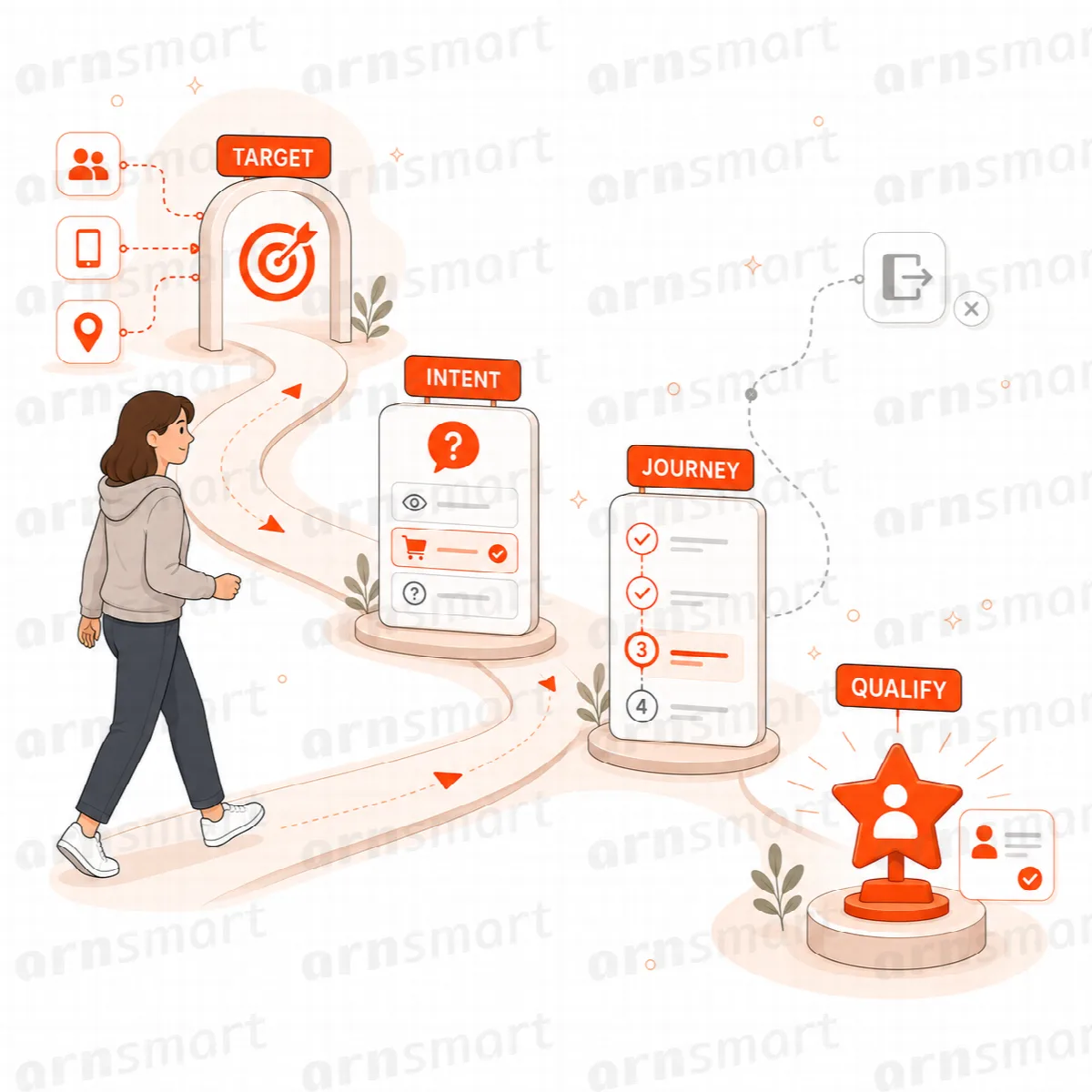
Anzeigeregeln in Visioix Free
Öffnen Sie Besucherabsicht → Einstellungen → Anzeigeregeln. Anzeigeregeln aktivieren ist eingeschaltet und auf die Startseite eingestellt. Wenn Sie die Option ausschalten, erscheint die Leiste auf jeder Seite der Website.
| Einstellung | Optionen | Hinweise |
|---|---|---|
| Grundlegender Anzeigebereich | Gesamte Website, Nur Startseite (Standard) | Der Ausgangspunkt für die folgenden Regeln |
| Benutzerstatus | Alle Besucher, Nur angemeldete, Nur abgemeldete | |
| Gerät | Mobil und Desktop, Nur mobil, Nur Desktop | |
| Besuchsart | Erst- und wiederkehrende Besucher, Nur Erstbesuch, Nur wiederkehrende Besucher | |
| Seiten einschließen | Von Ihnen ausgewählte Seiten | Bei Gesamte Website erscheint die Leiste dann nur auf diesen Seiten; leer lassen, um den Grundbereich zu verwenden |
| Seiten ausschließen | Von Ihnen ausgewählte Seiten | Immer ausgeblendet, auch wenn sie durch eine andere Regel eingeschlossen sind |
| Beitragstypen | Von Ihnen ausgewählte öffentliche Beitragstypen | Beschränkt die Leiste auf diese Beitragstypen; leer lassen, um alle zuzulassen |
Anzeigeregeln für jedes Formular (Pro)
In Visioix Pro hat jedes Formular eigene Anzeigeregeln. Öffnen Sie ARN Visioix → Formulare und klicken Sie neben einem Formular auf Anzeigeregeln.
| Einstellung | Optionen |
|---|---|
| Anzeigebereich | Gesamte Website, Nur Startseite, Nur ausgewählte Seiten |
| Priorität | 0–1000; die höhere Priorität gewinnt, wenn mehrere Formulare auf eine Seite zutreffen |
| Seiten einschließen | Wird mit Nur ausgewählte Seiten verwendet |
| Seiten ausschließen | Das Formular erscheint nie auf diesen Seiten |
| Benutzerstatus | Alle, Angemeldet, Abgemeldet |
| Gerät | Alle Geräte, Desktop, Mobil |
| Besucher | Alle Besucher, Erstbesuch, Wiederkehrend |
Klicken Sie auf Anzeigeregeln speichern. Die Liste Formulare zeigt, wo jedes Formular angezeigt wird.
- Pro Seite wird nur ein Formular angezeigt: das aktive Formular mit der höchsten Priorität, dessen Regeln zutreffen.
- Änderungen veröffentlichen macht ein Formular sofort aktiv. Ein neues Formular hat noch keine Anzeigeregeln und kann daher nach der Veröffentlichung auf jeder Seite erscheinen. Legen Sie seine Anzeigeregeln fest, bevor Sie auf Änderungen veröffentlichen klicken. Der Visual Builder zeigt diese Warnung unter seiner Kopfzeile mit einem Link Anzeigeregeln öffnen an.
- Der Tab Einstellungen → Anzeigeregeln wird einmalig verwendet, um die Regeln des ersten Formulars, Ursprüngliches Besucherabsicht-Formular, zu erstellen. Verwenden Sie danach die eigenen Anzeigeregeln des Formulars.
Auslöser
Öffnen Sie Einstellungen → Auslöser. Benutzerdefinierte Auslöser aktivieren ist standardmäßig ausgeschaltet, daher erscheint die Leiste, sobald die Seite geladen ist. Schalten Sie die Option ein und aktivieren Sie anschließend einen oder mehrere Auslöser:
| Auslöser | Einstellung | Standard |
|---|---|---|
| Nach X Sekunden | Anzeigen nach (Sekunden), 0–3600 | 2 |
| Nach Scrollen | Anzeigen nach Scrollen (%), 1–100 | 50 |
| Exit-Intent | Anzeigen, wenn der Besucher die Seite gleich verlassen will | Nutzt die Mausbewegung nach oben auf dem Desktop; wird auf reinen Touch-Geräten ignoriert |
| Nach Seitenaufrufen | Anzeigen nach Seitenaufrufen, 1–100 | 2 |
| Nach Verweildauer | Anzeigen nach gesamter Verweildauer auf der Website (Sekunden), 1–86400 | 30 |
Die Leiste erscheint, sobald der erste aktivierte Auslöser greift. Wenn Sie benutzerdefinierte Auslöser einschalten, aber keinen einzelnen Auslöser aktivieren, öffnet sich die Leiste nur über eine Schaltfläche oder ein Skript (siehe unten). Auslöser gelten für die gesamte Website; in Visioix Pro gelten sie für jedes Formular.
Das Panel über eine Schaltfläche oder ein Skript öffnen
Shortcode. Fügen Sie [arnvisiox_visitor_intent] in eine Seite ein, um eine Schaltfläche anzuzeigen, die das Panel öffnet. Ergänzen Sie label="Open Survey", um den Text der Schaltfläche zu ändern.
JavaScript. Rufen Sie window.ARNVisitorIntent.open(); aus Ihrer eigenen Schaltfläche oder Ihrem Skript auf. Die JavaScript-API bietet außerdem show(), close() und dismiss().
Beides funktioniert auf Seiten, auf denen die Anzeigeregeln die Leiste zulassen.
Besuchern die Leiste erneut anzeigen
Ein Besucher, der die Leiste beantwortet oder geschlossen hat, sieht sie für die unter Einstellungen → Allgemein festgelegte Anzahl von Tagen nicht erneut. Dies wird im Browser des Besuchers gespeichert.
Unter Einstellungen → Daten & Cache → Anzeige-Cache für Besucher:
- Anzeige-Cache manuell zurücksetzen lässt die Leiste für alle erneut erscheinen, zum Beispiel nachdem Sie Ihre Frage geändert haben.
- Anzeige-Cache automatisch zurücksetzen mit Anzeige-Cache zurücksetzen nach (Tagen) erledigt dasselbe nach Zeitplan (30 Tage, wenn eingeschaltet).
Das Zurücksetzen des Anzeige-Caches löscht keine Antworten.
Fehlerbehebung: Die Leiste erscheint nicht
- Prüfen Sie Einstellungen → Allgemein → Besucherabsichts-Leiste aktivieren.
- Prüfen Sie in Visioix Pro, ob das Formular Aktiv ist und eine veröffentlichte Version hat und ob seine Anzeigeregeln zur Seite passen. Ein anderes aktives Formular mit höherer Priorität kann Vorrang haben.
- Prüfen Sie die Zielgruppenregeln: Eine Regel für abgemeldete Besucher blendet die Leiste aus, solange Sie angemeldet sind.
- Prüfen Sie, ob ein Auslöser noch wartet oder ob benutzerdefinierte Auslöser eingeschaltet sind, ohne dass ein Auslöser aktiviert ist.
- Öffnen Sie die Seite in einem neuen privaten Fenster: Möglicherweise haben Sie die Leiste in Ihrem Browser bereits beantwortet oder geschlossen.
- Leeren Sie Ihren Seiten-Cache und den CDN-Cache.