
表示ルールは、どのページでどの訪問者にバーを表示するかを決めます。トリガーは、それらのページでいつバーを表示するかを決めます。両方を組み合わせることで、すべての訪問者の邪魔をするのではなく、適切なタイミングで質問できます。
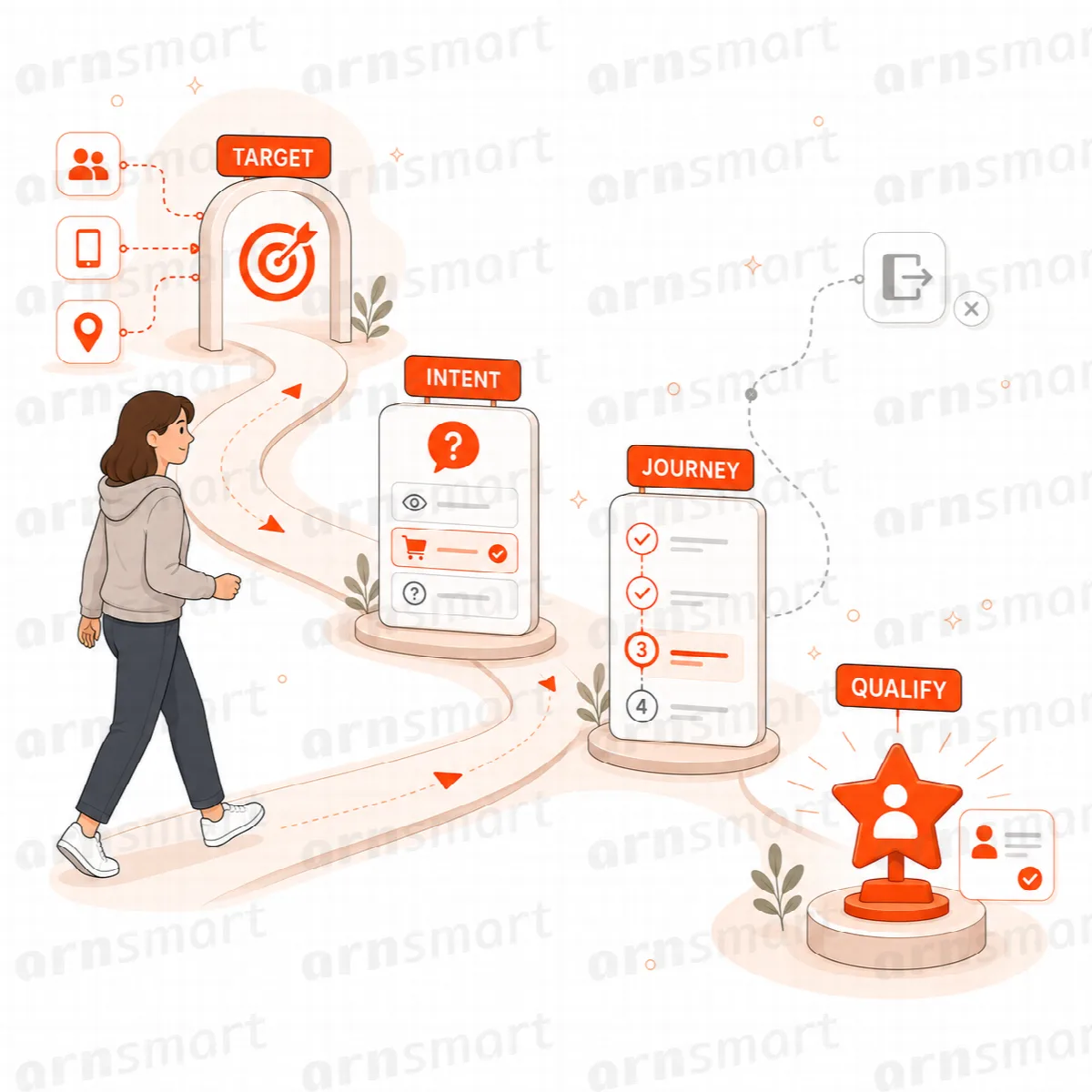
Visioix Free の表示ルール
訪問者の意図 → 設定 → 表示ルール を開きます。表示ルールを有効化 はオンになっており、ホームページに設定されています。オフにすると、バーはサイトのすべてのページに表示されます。
| 設定 | オプション | 備考 |
|---|---|---|
| 基本の表示範囲 | サイト全体、ホームページのみ(既定) | 以下のルールの起点 |
| ユーザーの状態 | すべての訪問者、ログイン中のみ、ログアウト中のみ | |
| デバイス | モバイルとデスクトップ、モバイルのみ、デスクトップのみ | |
| 訪問の種類 | 初回とリピーター、初回訪問のみ、リピーターのみ | |
| 対象ページ | 選択したページ | サイト全体 の場合、バーはこれらのページにのみ表示されます。空欄にすると基本の表示範囲が使用されます |
| 除外ページ | 選択したページ | 他のルールで対象になっていても常に非表示 |
| 投稿タイプ | 選択した公開投稿タイプ | バーをこれらの投稿タイプに限定します。空欄にするとすべて許可されます |
フォームごとの表示ルール(Pro)
Visioix Pro では、フォームごとに独自の表示ルールがあります。ARN Visioix → フォーム を開き、フォームの横にある 表示ルール をクリックします。
| 設定 | オプション |
|---|---|
| 表示範囲 | サイト全体、ホームページのみ、選択したページのみ |
| 優先度 | 0〜1000。複数のフォームがページに一致する場合、優先度の高いものが優先されます |
| 対象ページ | 選択したページのみ で使用します |
| 除外ページ | これらのページにはフォームが表示されません |
| ユーザーの状態 | 全員、ログイン中、ログアウト中 |
| デバイス | すべてのデバイス、デスクトップ、モバイル |
| 訪問者 | すべての訪問者、初回訪問、リピーター |
表示ルールを保存 をクリックします。フォーム 一覧に、各フォームの表示場所が示されます。
- 1 つのページに表示されるフォームは 1 つだけです。ルールが一致する有効なフォームのうち、優先度が最も高いものが表示されます。
- 変更を公開 を押すと、フォームはすぐに有効になります。新しいフォームにはまだ表示ルールがないため、公開するとすべてのページに表示される可能性があります。変更を公開 をクリックする前に表示ルールを設定してください。Visual Builder では、ヘッダーの下にこの警告と 表示ルールを開く リンクが表示されます。
- 設定 → 表示ルール タブは、最初のフォーム 元の訪問者意図フォーム のルールを作成するために一度だけ使用します。その後は、各フォーム独自の表示ルールを使用してください。
トリガー
設定 → トリガー を開きます。カスタムトリガーを有効化 は初期設定でオフになっているため、バーはページの読み込み直後に表示されます。これをオンにしてから、1 つ以上のトリガーをオンにしてください。
| トリガー | 設定 | 初期値 |
|---|---|---|
| X 秒後 | 表示までの秒数、0〜3600 | 2 |
| スクロール後 | 表示までのスクロール量 (%)、1〜100 | 50 |
| 離脱意図 | 訪問者がページを離れようとしたときに表示 | デスクトップではマウスの上方向への動きを使用。タッチ専用デバイスでは無視されます |
| ページビュー後 | 表示までのページビュー数、1〜100 | 2 |
| サイト滞在時間後 | 表示までのサイト合計滞在時間 (秒)、1〜86400 | 30 |
バーは、有効なトリガーのうち最初に条件を満たしたもので表示されます。カスタムトリガーを有効にしても個別のトリガーを 1 つも有効にしていない場合、バーはボタンまたはスクリプトからのみ開きます (下記参照)。トリガーはサイト全体に適用され、Visioix Pro ではすべてのフォームに適用されます。
ボタンまたはスクリプトからパネルを開く
ショートコード。 ページに [arnvisiox_visitor_intent] を追加すると、パネルを開くボタンが表示されます。ボタンの文言を変更するには label="Open Survey" を追加します。
JavaScript。 独自のボタンやスクリプトから window.ARNVisitorIntent.open(); を呼び出します。JavaScript API には show()、close()、dismiss() も用意されています。
どちらも、表示ルールでバーの表示が許可されているページで動作します。
訪問者にバーを再表示する
バーに回答した、またはバーを閉じた訪問者には、設定 → 一般 で設定した日数のあいだバーが再表示されません。この情報は訪問者のブラウザーに保存されます。
設定 → データとキャッシュ → 訪問者表示キャッシュ では次の操作ができます。
- 表示キャッシュを手動でリセット を使うと、質問を変更した後などに、すべての訪問者にバーを再表示できます。
- 表示キャッシュを自動リセット と 表示キャッシュをリセットするまでの日数 を使うと、同じ処理をスケジュールで行えます (オンにした場合は 30 日)。
表示キャッシュをリセットしても、回答は削除されません。
トラブルシューティング: バーが表示されない
- 設定 → 一般 → 訪問者インテントバーを有効化 を確認してください。
- Visioix Pro では、フォームが 有効 で公開済みバージョンがあること、表示ルールがそのページに一致していることを確認してください。優先度の高い別の有効なフォームが優先される場合があります。
- 対象ユーザーのルールを確認してください。ログアウト中の訪問者向けのルールでは、ログイン中はバーが表示されません。
- トリガーがまだ条件待ちでないか、またはカスタムトリガーがオンなのにトリガーが 1 つも有効になっていないかを確認してください。
- 新しいプライベートウィンドウでページを開いてください。お使いのブラウザーでバーに回答済み、または閉じた可能性があります。
- ページキャッシュと CDN キャッシュをクリアしてください。