
في Visioix Pro، تعرض اللوحة التي تُفتح من الشريط نموذجًا. يمكنك الاحتفاظ بعدة نماذج، مثلًا نموذج لكل منتج أو خدمة أو قسم، ولكل منها أسئلته وقواعد عرضه وسجل ردوده.
مكان العثور عليه: ARN Visioix → النماذج.
شاشة النماذج
- إنشاء نموذج جديد: أدخل اسم النموذج وانقر على إنشاء نموذج. يُفتح Visual Builder بمسودة فارغة.
- نماذجك: كل نموذج مع موقع عرضه والحالة والإصدار وعدد الردود والأولوية.
الإجراءات المتاحة لكل نموذج:
| الإجراء | ما يفعله |
|---|---|
| فتح المنشئ | يحرّر الأسئلة والبنية في Visual Builder |
| قواعد العرض | يحدد مكان ظهور النموذج ولمن يظهر وأولويته |
| استوديو التصميم | يمنح النموذج تصميمه الخاص (يظهر عند تفعيل التصميم لكل نموذج) |
| تكرار | ينشئ نسخة باسم "… Copy" كمسودة |
| إيقاف مؤقت / تفعيل | يوقف عرض النموذج أو يبدؤه |
| أرشفة | يُخرج النموذج من الاستخدام ويحتفظ بسجله |
يُنشأ النموذج الأول، نموذج نية الزائر الأصلي، من إعدادات لوحة النية لديك. راجع اختيار أين ومتى يظهر شريط النية لمعرفة قواعد العرض والأولوية.
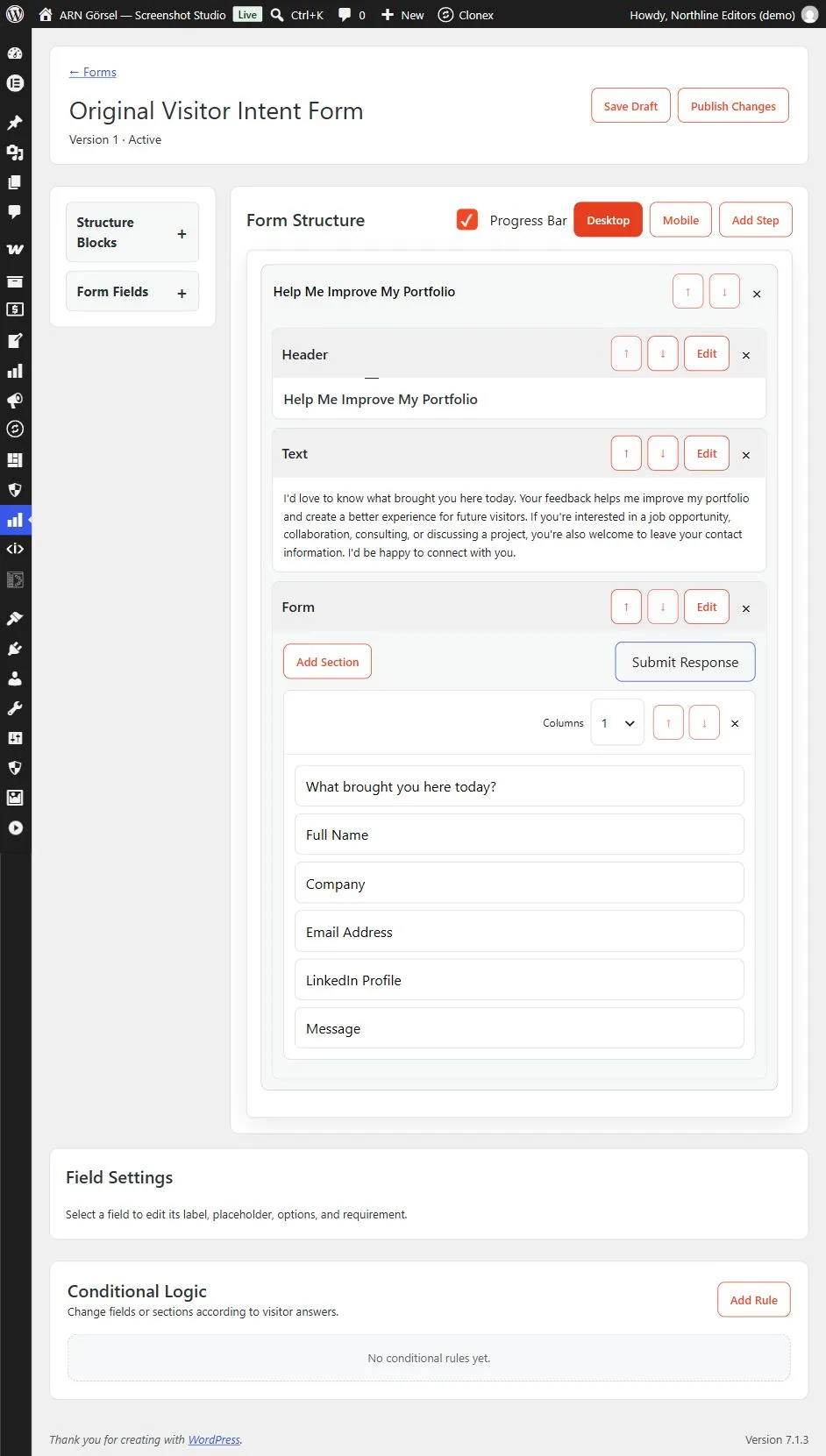
بناء النموذج في Visual Builder
يتكون Visual Builder من ثلاثة أجزاء: المكتبة على اليسار، وبنية النموذج في المنتصف، وإعدادات الحقل على اليمين.
- أضف كتل المحتوى. افتح كتل البنية وانقر على الترويسة أو النص أو النص المميَّز أو تنبيه أو فاصل أو فاصل أو النموذج أو اسحبها إلى خطوة.
- أضف كتلة نموذج. لا يمكن وضع الحقول إلا داخل كتلة النموذج. تحتوي كتلة النموذج على أقسام؛ انقر على إضافة قسم لإضافة المزيد، واختر من 1 إلى 5 الأعمدة لكل قسم.
- أضف الحقول. افتح حقول النموذج وأضف النص أو منطقة نص أو البريد الإلكتروني أو الهاتف أو رقم أو زر اختيار أو خانة اختيار أو قائمة منسدلة.
- حرّر حقلًا. انقر عليه لفتح إعدادات الحقل: التسمية والنص التوضيحي والخيارات (خيار في كل سطر لزر الاختيار وخانة الاختيار والقائمة المنسدلة) وامتداد الأعمدة ومطلوب. استخدم تحريك لأعلى أو تحريك لأسفل أو حذف الحقل حسب الحاجة.
- حرّر كتلة. انقر على تحرير في الكتلة. في كتلة النموذج، اضبط تسمية زر الإرسال ورسالة النجاح التي يراها الزوار بعد الإرسال.
- أضف خطوات. انقر على إضافة خطوة لإنشاء نموذج متعدد الخطوات وحرّر عناوين الخطوات. يُظهر شريط التقدم للزوار مدى تقدمهم؛ ويظهر عندما يحتوي النموذج على أكثر من خطوة.
- المعاينة. بدّل بين سطح المكتب والجوال.
انقر على حفظ المسودة أثناء العمل. يستمر الزوار في رؤية آخر إصدار منشور.
النشر بأمان
يحفظ نشر التغييرات إصدارًا جديدًا وينشره ويجعل النموذج نشط فورًا. قبل نشر نموذج جديد، اضبط قواعد عرضه؛ فالنموذج الذي لا يملك قواعد عرض خاصة به قد يظهر في كل الصفحات. يعرض Visual Builder هذا التحذير أسفل ترويسته مع رابط فتح قواعد العرض.
يُخزَّن كل رد مع إصدار النموذج الذي أجاب عنه الزائر، لذا فإن تغيير نموذج نشط لا يغيّر معنى الإجابات السابقة. إذا كنت تخطط لتغيير كبير، فاستخدم تكرار واعمل على النسخة.
كيف تُسجَّل النية
تأتي نية الرد دائمًا من الخيارات التي يقدمها النموذج: سؤال النية إن وُجد في النموذج، وإلا فأول سؤال زر اختيار أو قائمة منسدلة تمت الإجابة عنه. النموذج الذي لا يتضمن إجابة كهذه يسجّل "Form response". لا تُستخدم الإجابة النصية الحرة، مثل الاسم أو عنوان البريد الإلكتروني، كنية أبدًا.
يُرفض الرد إذا كانت إجابة زر الاختيار أو القائمة المنسدلة أو خانة الاختيار ليست من الخيارات التي يقدمها النموذج.
إضافة المنطق الشرطي
ضمن المنطق الشرطي، انقر على إضافة قاعدة. يحتاج النموذج إلى حقل واحد على الأقل أولًا.
- سمِّ القاعدة وأبقِ مُفعّل محددًا.
- ابنِ مجموعة شروط: اختر ALL (AND) أو ANY (OR)، ثم أضف الشروط باستخدام + Condition. يقارن كل شرط حقلًا باستخدام يساوي أو لا يساوي أو يحتوي على أو فارغ أو غير فارغ. استخدم + Group للمجموعات المتداخلة (حتى ثلاثة مستويات).
- أضف الإجراءات باستخدام + THEN Action (عند تطابق الشروط) و+ ELSE Action (عند عدم تطابقها): إظهار أو إخفاء أو جعله مطلوبًا أو جعله اختياريًا أو الانتقال إلى خطوة أو رسالة النجاح أو رابط إعادة التوجيه.
- اقرأ سطر التشخيص. فهو ينبّه إلى الحقول أو الأهداف المفقودة، والإجراءات المتعارضة، وفروع الخطوات التي لا تؤدي إلى خطوة لاحقة، والقيم الفارغة.
مثال: إذا كانت إجابة "How can we help?" تساوي "Request a call"، فأظهر حقل الهاتف واجعله مطلوبًا.
نصيحة: لا تُخفِ حقلًا مطلوبًا دون جعله اختياريًا في القاعدة نفسها. اختبر كل فرع على سطح المكتب والجوال بإرسال حقيقي قبل النشر.
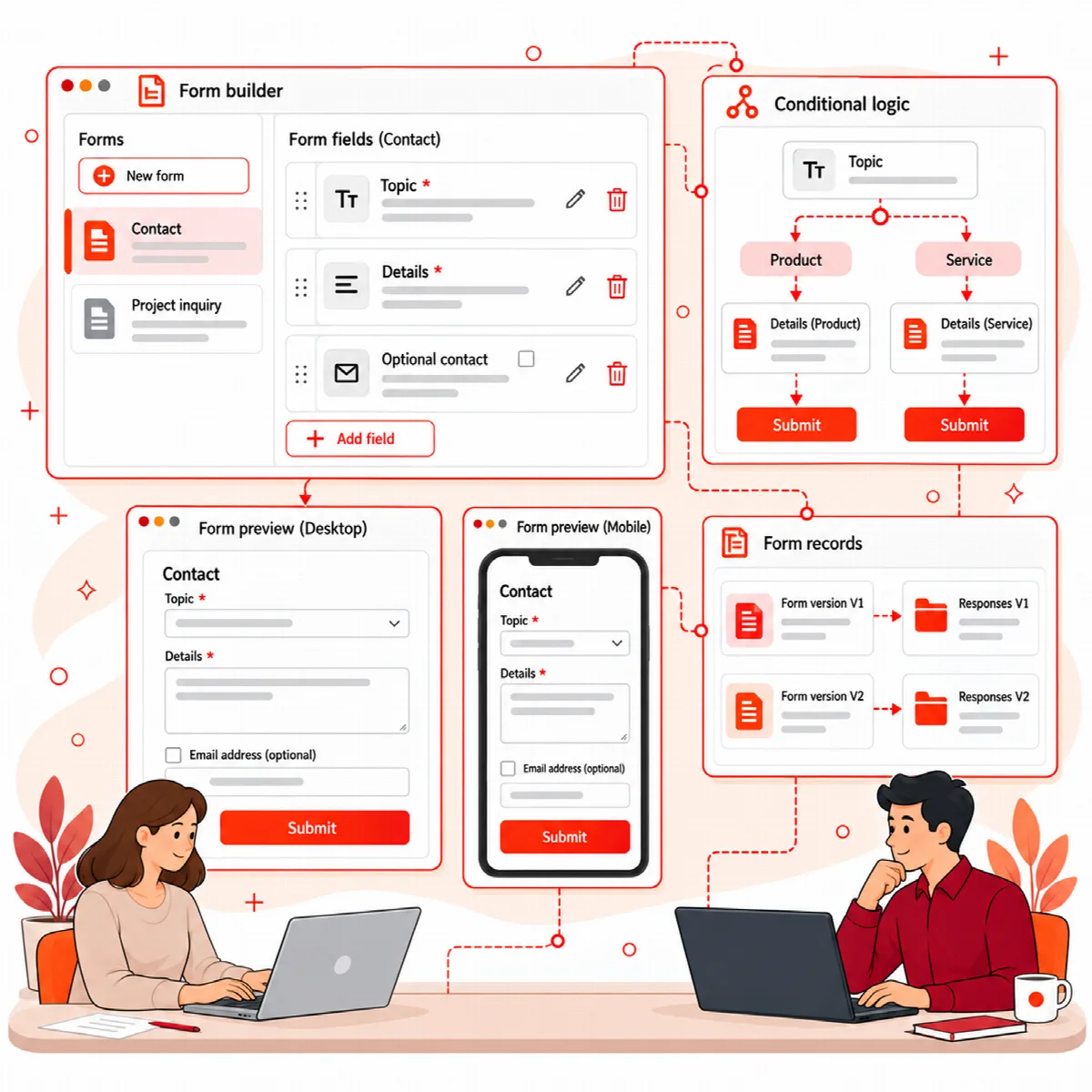
امنح النموذج تصميمه الخاص
- فعّل الإعدادات → المظهر → استخدام استوديو تصميم منفصل لكل نموذج واحفظ.
- في النماذج، انقر على استوديو التصميم بجوار النموذج.
- اضبط تصميم النموذج أثناء متابعة معاينة مباشرة (سطح المكتب والجوال). الإعدادات مدرجة في الجدول أدناه.
- انقر على نشر التصميم. يعيدك إعادة تعيين إلى التصميم الافتراضي.
| المجموعة | الإعدادات |
|---|---|
| الألوان | الخلفية، النص، اللون المميز، الحدود، نص الزر، الزر عند التمرير |
| الخطوط | خط القالب، System Sans، Inter، Roboto، Open Sans، Lato، Montserrat، Poppins، Merriweather، Playfair Display، Serif أو Monospace |
| الأحجام (px) | الحجم الأساسي 12–24، نصف قطر الزوايا 0–40، عرض الحدود 0–6، عرض المحتوى 320–1400، التباعد 4–48، عرض الجوال 280–782 |
| التخطيط والأزرار | المحاذاة (يسار، وسط)، نمط الزر (مصمت، محدد، ناعم)، حجم الزر (مضغوط، عادي، كبير)، الظل (بلا، ناعم، متوسط، قوي) |
| CSS مخصص محدود النطاق | قواعد للأهداف form وfield وbutton وheading وtext؛ ويُمنع استخدام عناوين URL الخارجية وعمليات الاستيراد والمحددات العامة |
| الاستجابة والتفاعل | موضع سطح المكتب (لوحة سفلية، نافذة منبثقة في المنتصف)، موضع الجوال (ورقة سفلية، ملء الشاشة)، أقصى ارتفاع على سطح المكتب 40–95 vh، أقصى ارتفاع على الجوال 50–100 vh، تباعد الجوال 4–40، الحركة (انزلاق، تلاشٍ، تكبير)، مدة الحركة 100–1000 ms |
| تصميم قابل لإعادة الاستخدام | أدخل اسمًا لملف التصميم وانقر على حفظ التصميم الحالي؛ واختر ملفًا محفوظًا وانقر على تطبيق أو حذف |
افتراضيًا، يُفتح النموذج كلوحة سفلية على سطح المكتب وكورقة سفلية على الجوال مع حركة انزلاق؛ وقبل الإصدار Pro 2.0.1 لا يمكن تغيير هذه الإعدادات الافتراضية من الشاشة. تُشارَك ملفات التصميم بين جميع النماذج، وتُحفَظ عند النقر على نشر التصميم.
لا تُحمّل صفحات الزوار إلا خط Google الذي يستخدمه تصميم النموذج. ولا تؤثر تغييرات التصميم في الأسئلة أو في سجل الردود.