
In Visioix Pro zeigt das Panel, das sich über die Leiste öffnet, ein Formular. Sie können mehrere Formulare anlegen, zum Beispiel eines pro Produkt, Dienstleistung oder Abteilung, jeweils mit eigenen Fragen, Anzeigeregeln und Antwortverlauf.
Wo Sie es finden: ARN Visioix → Formulare.
Der Bildschirm Formulare
- Neues Formular erstellen: Geben Sie einen Formularname ein und klicken Sie auf Formular erstellen. Der Visual Builder öffnet sich mit einem leeren Entwurf.
- Ihre Formulare: jedes Formular mit Anzeigeort, Status, Version, Anzahl der Antworten und Priorität.
Aktionen für jedes Formular:
| Aktion | Funktion |
|---|---|
| Builder öffnen | Bearbeitet Fragen und Struktur im Visual Builder |
| Anzeigeregeln | Legt fest, wo und für wen das Formular erscheint, sowie seine Priorität |
| Design Studio | Gibt dem Formular ein eigenes Design (sichtbar, wenn formularspezifisches Design aktiviert ist) |
| Duplizieren | Erstellt eine Kopie namens „… Copy“ als Entwurf |
| Pausieren / Aktivieren | Beendet oder startet die Anzeige des Formulars |
| Archivieren | Nimmt das Formular außer Betrieb und behält seinen Verlauf |
Das erste Formular, Ursprüngliches Besucherabsicht-Formular, wird aus Ihren Einstellungen für das Absichtspanel erstellt. Zu Anzeigeregeln und Priorität siehe Festlegen, wo und wann die Absichtsleiste erscheint.
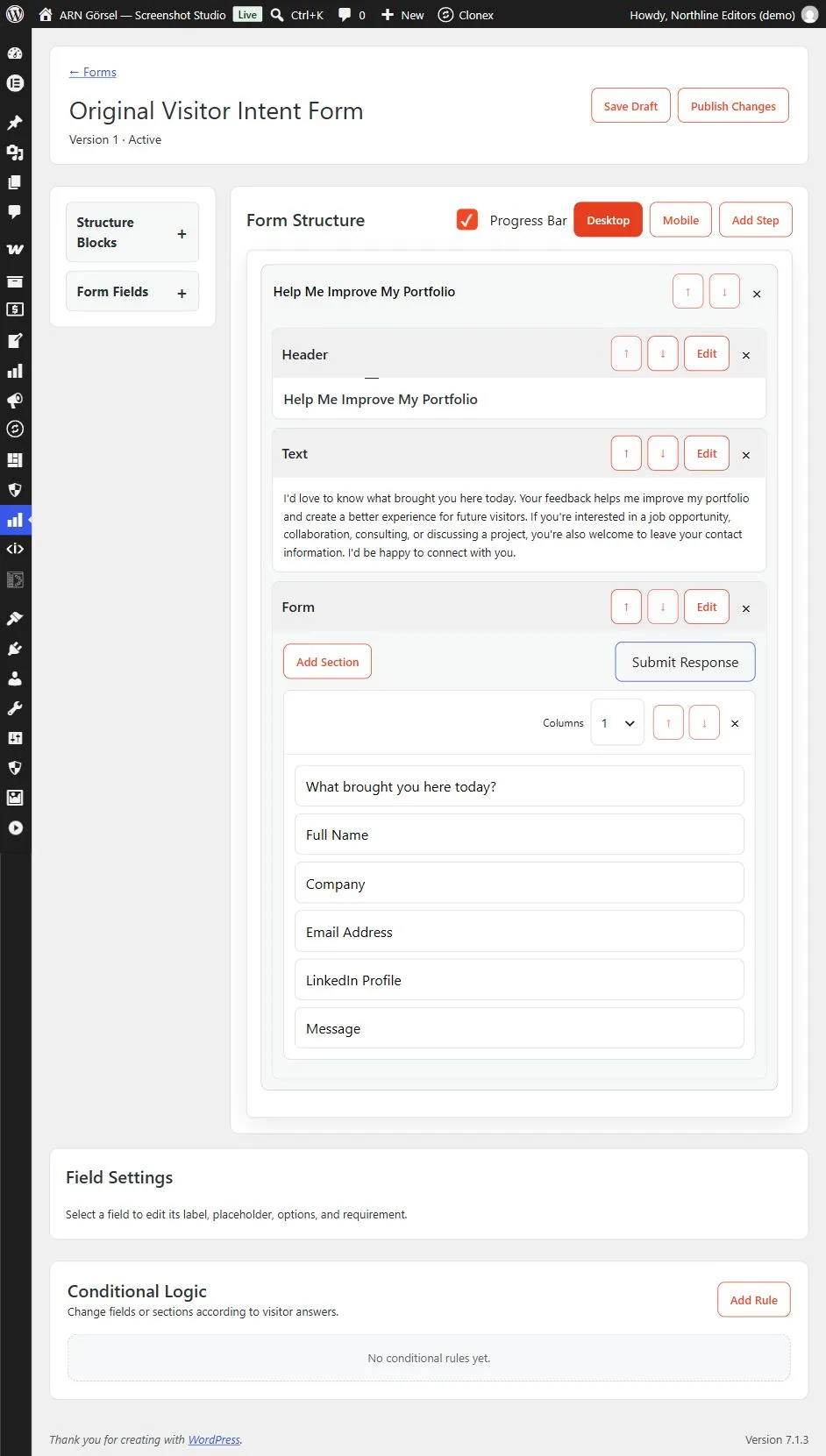
Formular im Visual Builder aufbauen
Der Visual Builder besteht aus drei Bereichen: der Bibliothek links, der Formularstruktur in der Mitte und den Feldeinstellungen rechts.
- Inhaltsblöcke hinzufügen. Öffnen Sie Strukturblöcke und klicken oder ziehen Sie Kopfbereich, Text, Hervorgehobener Text, Hinweis, Trennlinie, Abstandshalter oder Formular in einen Schritt.
- Formular-Block hinzufügen. Felder können nur innerhalb eines Formular-Blocks platziert werden. Ein Formular-Block enthält Abschnitte; klicken Sie für weitere auf Abschnitt hinzufügen und wählen Sie für jeden Abschnitt 1 bis 5 Spalten.
- Felder hinzufügen. Öffnen Sie Formularfelder und fügen Sie Text, Textbereich, E-Mail, Telefon, Zahl, Optionsfeld, Checkbox oder Dropdown hinzu.
- Feld bearbeiten. Klicken Sie darauf, um die Feldeinstellungen zu öffnen: Beschriftung, Platzhalter, Optionen (eine pro Zeile für Optionsfeld, Checkbox und Dropdown), Spaltenbreite und Erforderlich. Verwenden Sie bei Bedarf Nach oben bewegen, Nach unten bewegen oder Feld löschen.
- Block bearbeiten. Klicken Sie bei einem Block auf Bearbeiten. Legen Sie für einen Formular-Block die Absenden-Beschriftung und die Erfolgsmeldung fest, die Besucher nach dem Absenden sehen.
- Schritte hinzufügen. Klicken Sie für ein mehrstufiges Formular auf Schritt hinzufügen und bearbeiten Sie die Schritttitel. Der Fortschrittsbalken zeigt Besuchern ihren Fortschritt; er erscheint, wenn das Formular mehr als einen Schritt hat.
- Vorschau. Wechseln Sie zwischen Desktop und Mobil.
Klicken Sie während der Arbeit auf Entwurf speichern. Besucher sehen weiterhin die zuletzt veröffentlichte Version.
Sicher veröffentlichen
Änderungen veröffentlichen speichert eine neue Version, veröffentlicht sie und setzt das Formular sofort auf Aktiv. Legen Sie vor dem Veröffentlichen eines neuen Formulars dessen Anzeigeregeln fest; ein Formular ohne eigene Anzeigeregeln kann auf jeder Seite erscheinen. Der Visual Builder zeigt diese Warnung unter seinem Kopfbereich mit dem Link Anzeigeregeln öffnen an.
Jede Antwort wird mit der Formularversion gespeichert, die der Besucher beantwortet hat. Änderungen an einem aktiven Formular verändern also nicht die Bedeutung früherer Antworten. Wenn Sie eine größere Änderung planen, verwenden Sie Duplizieren und arbeiten Sie an der Kopie.
Wie die Absicht erfasst wird
Die Absicht einer Antwort ergibt sich immer aus den Auswahlmöglichkeiten des Formulars: aus der Absichtsfrage, sofern vorhanden, andernfalls aus der ersten beantworteten Optionsfeld- oder Dropdown-Frage. Ein Formular ohne eine solche Antwort erfasst „Form response“. Eine Freitextantwort, etwa ein Name oder eine E-Mail-Adresse, wird nie als Absicht verwendet.
Eine Antwort wird abgelehnt, wenn eine Optionsfeld-, Dropdown- oder Checkbox-Antwort keiner der vom Formular angebotenen Optionen entspricht.
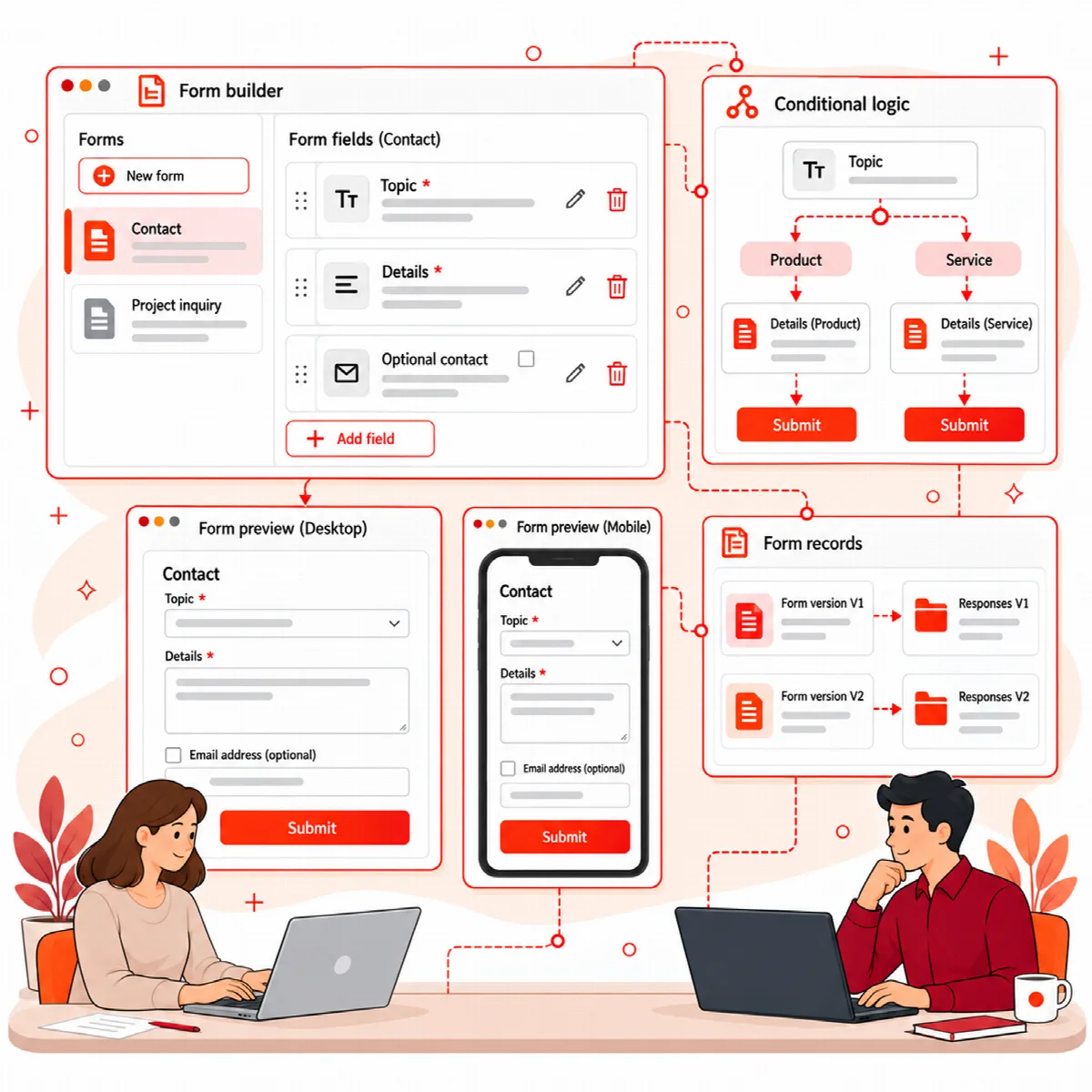
Bedingte Logik hinzufügen
Klicken Sie unter Bedingte Logik auf Regel hinzufügen. Das Formular muss dafür mindestens ein Feld enthalten.
- Benennen Sie die Regel und lassen Sie Aktiviert ausgewählt.
- Erstellen Sie die Bedingungsgruppe: Wählen Sie ALL (AND) oder ANY (OR) und fügen Sie dann mit + Condition Bedingungen hinzu. Jede Bedingung vergleicht ein Feld mit Ist gleich, Ist ungleich, Enthält, Ist leer oder Ist nicht leer. Verwenden Sie + Group für verschachtelte Gruppen (bis zu drei Ebenen).
- Fügen Sie Aktionen mit + THEN Action (wenn die Bedingungen zutreffen) und + ELSE Action (wenn nicht) hinzu: Anzeigen, Ausblenden, Als erforderlich festlegen, Als optional festlegen, Zu Schritt wechseln, Erfolgsmeldung oder Weiterleitungs-URL.
- Lesen Sie die Diagnosezeile. Sie warnt vor fehlenden Feldern oder Zielen, widersprüchlichen Aktionen, Schrittverzweigungen, die nicht zu einem späteren Schritt führen, und leeren Werten.
Beispiel: Wenn „Wie können wir helfen?“ gleich „Rückruf anfordern“ ist, zeigen Sie das Feld Telefon an und machen Sie es erforderlich.
Tipp: Blenden Sie kein Pflichtfeld aus, ohne es in derselben Regel optional zu machen. Testen Sie vor dem Veröffentlichen jede Verzweigung auf Desktop und Mobilgerät mit einer echten Übermittlung.
Einem Formular ein eigenes Design geben
- Aktivieren Sie Einstellungen → Erscheinungsbild → Separates Design Studio für jedes Formular verwenden und speichern Sie.
- Klicken Sie unter Formulare neben dem Formular auf Design Studio.
- Passen Sie das Formulardesign an und beobachten Sie dabei die Live-Vorschau (Desktop und Mobil). Die Einstellungen sind in der Tabelle unten aufgeführt.
- Klicken Sie auf Design veröffentlichen. Zurücksetzen stellt das Standarddesign wieder her.
| Gruppe | Einstellungen |
|---|---|
| Farben | Hintergrund, Text, Akzent, Rahmen, Schaltflächentext, Schaltflächen-Hover |
| Typografie | Theme-Schrift, System Sans, Inter, Roboto, Open Sans, Lato, Montserrat, Poppins, Merriweather, Playfair Display, Serif oder Monospace |
| Größen (px) | Basisgröße 12–24, Radius 0–40, Rahmenbreite 0–6, Inhaltsbreite 320–1400, Abstand 4–48, Mobile Breite 280–782 |
| Layout und Schaltflächen | Ausrichtung (Links, Zentriert), Schaltflächenstil (Gefüllt, Kontur, Dezent), Schaltflächengröße (Kompakt, Normal, Groß), Schatten (Keiner, Leicht, Mittel, Stark) |
| Begrenztes benutzerdefiniertes CSS | Regeln für die Ziele form, field, button, heading und text; externe URLs, Importe und globale Selektoren werden blockiert |
| Responsive & Interaktion | Desktop-Position (Unteres Panel, Zentriertes Modal), Mobile Position (Bottom Sheet, Vollbild), Maximale Höhe Desktop 40–95 vh, Maximale Höhe Mobil 50–100 vh, Mobiler Abstand 4–40, Animation (Gleiten, Einblenden, Skalieren), Animationsdauer 100–1000 ms |
| Wiederverwendbares Design | Geben Sie einen Namen für das Designprofil ein und klicken Sie auf Aktuelles Design speichern; wählen Sie ein gespeichertes Profil und klicken Sie auf Anwenden oder Löschen |
Standardmäßig öffnet sich ein Formular auf dem Desktop als unteres Panel und auf Mobilgeräten als Bottom Sheet mit einer Gleitanimation; vor Pro 2.0.1 lassen sich diese Standardwerte nicht auf dem Bildschirm ändern. Designprofile werden von allen Formularen gemeinsam genutzt und beim Klick auf Design veröffentlichen gespeichert.
Besucherseiten laden nur die Google-Schrift, die das Design des Formulars verwendet. Designänderungen wirken sich nicht auf die Fragen oder den Antwortverlauf aus.