
Visioix Pro では、バーから開くパネルにフォームが表示されます。製品・サービス・部署ごとなど複数のフォームを用意でき、それぞれに独自の質問、表示ルール、回答履歴を持たせられます。
場所: ARN Visioix → フォーム。
フォーム画面
- 新しいフォームを作成: フォーム名 を入力して フォームを作成 をクリックします。空の下書きで Visual Builder が開きます。
- フォーム一覧: 各フォームの表示場所、ステータス、バージョン、回答 数、優先度 が表示されます。
各フォームで使える操作:
| 操作 | 内容 |
|---|---|
| ビルダーを開く | Visual Builder で質問と構成を編集します |
| 表示ルール | フォームを表示する場所、対象、優先度を設定します |
| デザインスタジオ | フォーム独自のデザインを設定します(フォームごとのデザインを有効にしている場合に表示) |
| 複製 | 「… Copy」という名前のコピーを下書きとして作成します |
| 一時停止 / 有効化 | フォームの表示を停止または開始します |
| アーカイブ | 履歴を残したままフォームの使用を終了します |
最初のフォーム 元の訪問者意図フォーム は、意図パネルの設定から作成されます。表示ルールと優先度については 意図バーを表示する場所とタイミングを選ぶ をご覧ください。
Visual Builder でフォームを作成する
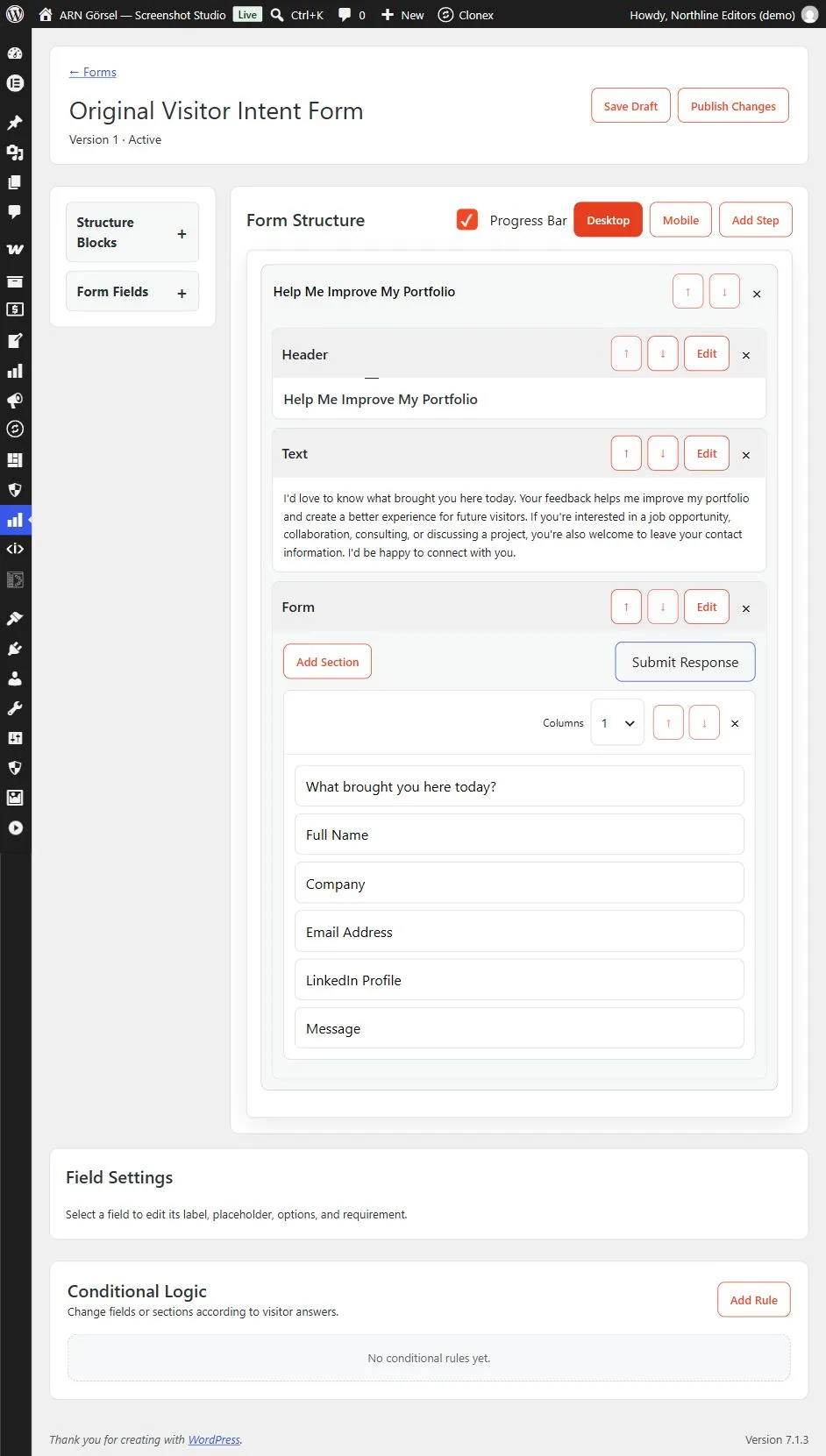
Visual Builder は 3 つの部分で構成されています。左側のライブラリ、中央の フォーム構造、右側の フィールド設定 です。
- コンテンツブロックを追加する。 構造ブロック を開き、ヘッダー、テキスト、ハイライトテキスト、お知らせ、区切り線、スペーサー、フォーム をクリックまたはドラッグしてステップに追加します。
- フォームブロックを追加する。 フィールドは フォーム ブロック内にのみ配置できます。フォームブロックにはセクションが含まれます。セクションを追加 でセクションを増やし、各セクションで 1〜5 の カラム を選びます。
- フィールドを追加する。 フォームフィールド を開き、テキスト、テキストエリア、メールアドレス、電話番号、数値、ラジオボタン、チェックボックス、ドロップダウン を追加します。
- フィールドを編集する。 フィールドをクリックすると フィールド設定 が開きます:ラベル、プレースホルダー、選択肢(ラジオボタン、チェックボックス、ドロップダウンでは 1 行に 1 つ)、カラム幅、必須。必要に応じて 上へ移動、下へ移動、フィールドを削除 を使います。
- ブロックを編集する。 ブロックの 編集 をクリックします。フォームブロックでは、送信ボタンのラベル と、送信後に訪問者に表示される 成功メッセージ を設定します。
- ステップを追加する。 マルチステップフォームにするには ステップを追加 をクリックし、ステップのタイトルを編集します。プログレスバー は訪問者に進捗を示し、フォームに 2 つ以上のステップがある場合に表示されます。
- プレビューする。 デスクトップ と モバイル を切り替えて確認します。
作業中は 下書きを保存 をクリックしてください。訪問者には最後に公開されたバージョンが引き続き表示されます。
安全に公開する
変更を公開 をクリックすると、新しいバージョンが保存・公開され、フォームがすぐに 有効 になります。新しいフォームを公開する前に表示ルールを設定してください。独自の表示ルールがないフォームはすべてのページに表示される可能性があります。Visual Builder では、ヘッダーの下にこの警告が 表示ルールを開く リンクとともに表示されます。
すべての回答は、訪問者が回答したフォームのバージョンとともに保存されるため、有効なフォームを変更しても以前の回答の意味は変わりません。大きな変更を予定している場合は、複製 を使ってコピーで作業してください。
意図の記録方法
回答の意図は、常にフォームが提供する選択肢から決まります。フォームに意図の質問があればその回答、なければ最初に回答された ラジオボタン または ドロップダウン の質問が使われます。そのような回答がないフォームでは「Form response」と記録されます。名前やメールアドレスなどの自由入力の回答が意図として使われることはありません。
ラジオボタン、ドロップダウン、チェックボックスの回答がフォームの選択肢に含まれていない場合、その回答は拒否されます。
条件ロジックを追加する
条件ロジック で ルールを追加 をクリックします。事前にフォームにフィールドが 1 つ以上必要です。
- ルールに名前を付け、有効 を選択したままにします。
- 条件グループ を作成します。ALL (AND) または ANY (OR) を選び、+ Condition で条件を追加します。各条件では、フィールドを 等しい、等しくない、含む、空である、空でない で比較します。入れ子のグループ(最大 3 階層)には + Group を使います。
- + THEN Action(条件に一致する場合)と + ELSE Action(一致しない場合)でアクションを追加します:表示、非表示、必須にする、任意にする、ステップへ移動、成功メッセージ、リダイレクト URL。
- 診断行を確認します。存在しないフィールドや対象、矛盾するアクション、後のステップにつながらないステップ分岐、空の値について警告が表示されます。
例:「どのようなご用件ですか?」が「電話を依頼する」と等しい場合、電話番号フィールドを表示して必須にします。
ヒント: 必須フィールドを非表示にする場合は、同じルールで必ず任意に変更してください。公開前に、すべての分岐をデスクトップとモバイルで実際に送信してテストしてください。
フォームに独自のデザインを設定する
- 設定 → 外観 → フォームごとに個別のデザインスタジオを使用する をオンにして保存します。
- フォーム で、対象フォームの横にある デザインスタジオ をクリックします。
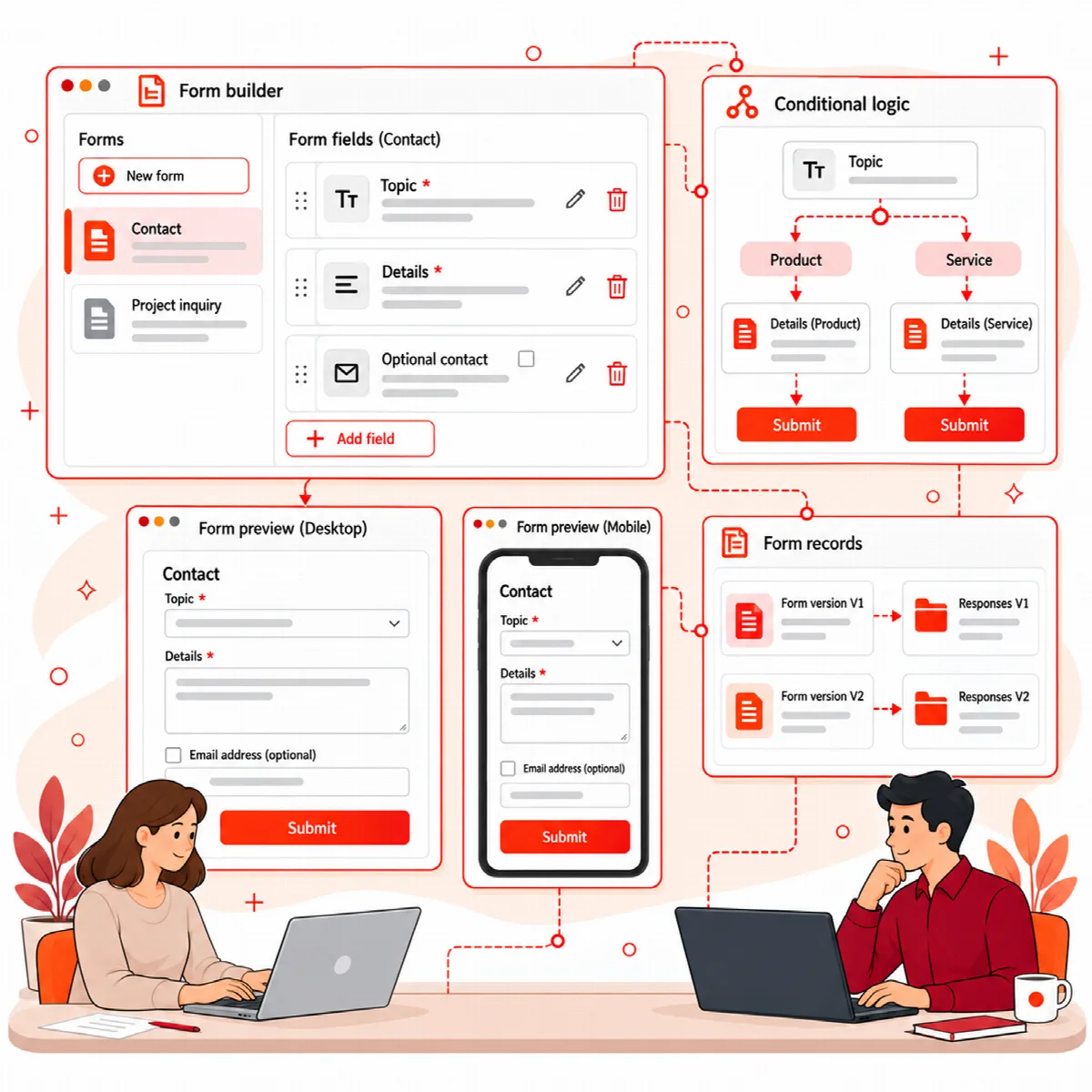
- ライブプレビュー(デスクトップとモバイル)を見ながら フォームデザイン を調整します。設定項目は下の表のとおりです。
- デザインを公開 をクリックします。リセット でデフォルトのデザインに戻ります。
| グループ | 設定 |
|---|---|
| カラー | 背景、テキスト、アクセント、枠線、ボタンのテキスト、ボタンのホバー |
| タイポグラフィ | テーマのフォント、System Sans、Inter、Roboto、Open Sans、Lato、Montserrat、Poppins、Merriweather、Playfair Display、Serif または Monospace |
| サイズ (px) | 基本サイズ 12–24、角の丸み 0–40、枠線の幅 0–6、コンテンツ幅 320–1400、間隔 4–48、モバイル幅 280–782 |
| レイアウトとボタン | 配置(左、中央)、ボタンのスタイル(塗りつぶし、アウトライン、ソフト)、ボタンのサイズ(コンパクト、標準、大)、影(なし、ソフト、中、強) |
| スコープ付きカスタム CSS | 対象 form、field、button、heading、text 用のルール。外部 URL、インポート、グローバルセレクターはブロックされます |
| レスポンシブとインタラクション | デスクトップの位置(下部パネル、中央モーダル)、モバイルの位置(ボトムシート、全画面)、デスクトップの最大高さ 40–95 vh、モバイルの最大高さ 50–100 vh、モバイルの間隔 4–40、アニメーション(スライド、フェード、拡大縮小)、アニメーション時間 100–1000 ms |
| 再利用可能なデザイン | デザインプロファイル名を入力して 現在のデザインを保存 をクリックします。保存済みのプロファイルを選び、適用 または 削除 をクリックします |
デフォルトでは、フォームはデスクトップでは下部パネル、モバイルではボトムシートとして、スライドアニメーションで開きます。Pro 2.0.1 より前のバージョンでは、これらのデフォルトを画面上で変更することはできません。デザインプロファイルはすべてのフォームで共有され、デザインを公開 をクリックすると保存されます。
訪問者向けページでは、フォームのデザインで使用している Google フォントのみが読み込まれます。デザインを変更しても、質問や回答履歴は変わりません。